**`add_path`(*file\_path\[, timeout=0\[, package=None\[, options=None\[, priority=1\[, custom=None\[, owner=""\[, machine=None\[, platform=None\[, tags=None\[, memory=False\[, enforce\_timeout=False\], clock=None\[\]\]\]\]\]\]\]\]\]\]\]\]\]*)**
Bekleyen analiz görevleri listesine yerel bir dosya ekler. Yeni oluşturulan görevin ID'sini döndürür. Parametreler: - file\_path (string): Gönderilecek dosyanın yolu - timeout (integer): Analiz süresinin maksimum saniye cinsinden miktarı - package (string veya None): Belirtilen dosya için kullanmak istediğiniz analiz paketi - options (string veya None): Analiz paketine iletilmesi gereken seçeneklerin listesi (key=value, key=value formatında) - priority (integer): Belirtilen dosyaya atanacak önceliğin sayısal temsili (1 düşük, 2 orta, 3 yüksek) - custom (string veya None): İşleme veya raporlamada kullanılmak üzere iletilmesi gereken özel değer - owner (string veya None): Görev sahibi - machine (string veya None): Kullanmak istediğiniz sanal makinenin Cuckoo kimliği; belirtilmezse otomatik olarak bir tane seçilir - platform (string veya None): Çalıştırmak istediğiniz analizin işletim sistemi platformu (şu anda yalnızca Windows) - tags (string veya None): Makine seçimi için etiketler - memory (True veya False): Analiz makinesinin tam bellek dökümünü oluşturmak için True olarak ayarlayın - enforce\_timeout (True veya False): Süreyi tam olarak uygulamak için True olarak ayarlayın - clock (string veya None): Analiz makinesinde ayarlanacak özel bir saat zamanı Return type: integer Örnek kullanım: > >>> from cuckoo.core.database import Database > >>> db = Database() > >>> db.add\_path("/tmp/malware.exe") > 1 > >>>**`add_url`(*url\[, timeout=0\[, package=None\[, options=None\[, priority=1\[, custom=None\[, owner=""\[, machine=None\[, platform=None\[, tags=None\[, memory=False\[, enforce\_timeout=False\], clock=None\[\]\]\]\]\]\]\]\]\]\]\]\]\]*)**
Bekleyen analiz görevleri listesine yerel bir dosya ekler. Yeni oluşturulan görevin ID'sini döndürür. Parametreler: - url (string): Analiz edilecek URL - timeout (integer): Analiz süresinin maksimum saniye cinsinden miktarı - package (string veya None): Belirtilen URL için kullanmak istediğiniz analiz paketi - options (string veya None): Analiz paketine iletilmesi gereken seçeneklerin listesi (key=value, key=value formatında) - priority (integer): Belirtilen URL'ye atanacak önceliğin sayısal temsili (1 düşük, 2 orta, 3 yüksek) - custom (string veya None): İşleme veya raporlamada kullanılmak üzere iletilmesi gereken özel değer - owner (string veya None): Görev sahibi - machine (string veya None): Kullanmak istediğiniz sanal makinenin Cuckoo kimliği; belirtilmezse otomatik olarak bir tane seçilir - platform (string veya None): Çalıştırmak istediğiniz analizin işletim sistemi platformu (şu anda yalnızca Windows) - tags (string veya None): Makine seçimi için etiketler - memory (True veya False): Analiz makinesinin tam bellek dökümünü oluşturmak için True olarak ayarlayın - enforce\_timeout (True veya False): Süreyi tam olarak uygulamak için True olarak ayarlayın - clock (string veya None): Analiz makinesinde ayarlanacak özel bir saat zamanı Return type: integer Örnek kullanım: > >>> from cuckoo.core.database import Database > >>> db = Database() > >>> db.connect() > >>> db.add\_url("http://www.cuckoosandbox.org") > 2 > >>> # Web Arayüzü Cuckoo, bir Django uygulaması olarak tam teşekküllü bir web arayüzü sağlar. Bu arayüz, dosyaları göndermenize, raporları göz atmanıza ve tüm analiz sonuçları arasında arama yapmanıza olanak tanır. # Konfigürasyon Web arayüzü, verileri bir Mongo veritabanından çeker, bu nedenle Web Arayüzünün çalışması için `reporting.conf`dosyasında Mongo raporlama modülünün etkin olması gereklidir. Eğer öyle değilse, Web Arayüzü başlatılamaz ve bunun yerine bir istisna oluşturulur. `$CWD/web/local_settings.py` konfigürasyon dosyasında bazı ek konfigürasyon seçenekleri bulunmaktadır. > \# Copyright (C) 2013 Claudio Guarnieri. > \# Copyright (C) 2014-2017 Cuckoo Foundation. > \# This file is part of Cuckoo Sandbox - http://www.cuckoosandbox.org > \# See the file 'docs/LICENSE' for copying permission. > > import web.errors > > \# Maximum upload size (10GB, so there's basically no limit). > MAX\_UPLOAD\_SIZE = 10 \* 1024 \* 1024 \* 1024 > > \# Override default secret key stored in $CWD/web/.secret\_key > \# Make this unique, and don't share it with anybody. > \# SECRET\_KEY = "YOUR\_RANDOM\_KEY" > > \# Language code for this installation. All choices can be found here: > \# http://www.i18nguy.com/unicode/language-identifiers.html > LANGUAGE\_CODE = "en-us" > > ADMINS = ( > # ("Your Name", "your\_email@example.com"), > ) > > MANAGERS = ADMINS > > \# Allow verbose debug error message in case of application fault. > \# It's strongly suggested to set it to False if you are serving the > \# web application from a web server front-end (i.e. Apache). > DEBUG = False > DEBUG404 = False > > \# A list of strings representing the host/domain names that this Django site > \# can serve. > \# Values in this list can be fully qualified names (e.g. 'www.example.com'). > \# When DEBUG is True or when running tests, host validation is disabled; any > \# host will be accepted. Thus it's usually only necessary to set it in production. > ALLOWED\_HOSTS = \["\*"\] > > handler404 = web.errors.handler404 > handler500 = web.errors.handler500 > > \#A list of strings representing the subnets or ipaddresses that can download > \#samples and dropped files > \#Values in this list can be ipv4 or ipv6 separated by "," > \#(e.g. '127.0.0.0/8,10.0.0.0/8,fd00::/8'). > ALLOWED\_FILEDOWNLOAD\_SUBNETS = '127.0.0.0/8,10.0.0.0/8,fd00::/8' Üretim ortamlarında DEBUG değişkenini False olarak tutmanız ve en az bir ADMIN girişi yapılandırmanız, e-posta ile hata bildirimini etkinleştirmeniz önerilir. 2.0.0 sürümünde değişiklik: Varsayılan maksimum yükleme boyutu 25 MB'den 10 GB'a yükseltilmiştir, bu nedenle neredeyse herhangi bir dosyanın kabul edilmesi gerekmektedir. # Web Arayüzünün Başlatılması Web arayüzünü başlatmak için web/ dizininden basitçe aşağıdaki komutu çalıştırabilirsiniz: > $ cuckoo web runserver Web arayüzünü belirli bir portta herhangi bir IP'yi dinleyecek şekilde yapılandırmak istiyorsanız, aşağıdaki komutu kullanabilirsiniz (PORT'u istediğiniz port numarasıyla değiştirin): > $ cuckoo web runserver 0.0.0.0:PORT Veya doğrudan aşağıdaki gibi runserver bölümü olmadan ve dinlenilecek host'u belirterek kullanabilirsiniz: > $ cuckoo web -H 0 **Web Dağıtımı** Web Arayüzü sunucuyu başlatmanın varsayılan yöntemi birçok durum için uygundur, ancak bazı kullanıcılar sunucuyu daha güvenilir bir şekilde dağıtmak isteyebilir. Web Arayüzünü bir WSGI uygulaması olarak bir web sunucusuna açmak bunu mümkün kılar. Bu bölüm, Web Arayüzünün uWSGI ve nginx üzerinden nasıl dağıtılacağını basit bir örnek gösterir. Bu talimatlar Ubuntu GNU/Linux göz önüne alınarak yazılmıştır, ancak diğer platformlara uyarlanabilir. Bu çözüm, uWSGI, uWSGI Python eklentisi ve nginx gerektirir. Tümü paketler olarak mevcuttur: > $ sudo apt-get install uwsgi uwsgi-plugin-python nginx **uWSGI Kurulumu** İlk olarak, uWSGI'yi Web Arayüzü sunucusunu bir uygulama olarak çalıştırmak için kullanın. Başlamak için, `cuckoo web --uwsgi` komutu tarafından rapor edilen gerçek konfigürasyonu içeren `/etc/uwsgi/apps-available/cuckoo-web.ini` adında bir uWSGI yapılandırma dosyası oluşturun, örneğin: > $ cuckoo web --uwsgi > \[uwsgi\] > plugins = python > virtualenv = /home/cuckoo/cuckoo > module = cuckoo.web.web.wsgi > uid = cuckoo > gid = cuckoo > static-map = /static=/home/..somepath.. > \# If you're getting errors about the PYTHON\_EGG\_CACHE, then > \# uncomment the following line and add some path that is > \# writable from the defined user. > \# env = PYTHON\_EGG\_CACHE= > env = CUCKOO\_APP=web > env = CUCKOO\_CWD=/home/..somepath.. Bu yapılandırma, dağıtımın varsayılan uWSGI yapılandırmasından bir dizi ayarı devralır ve gerçek işi yapmak için Cuckoo paketinden cuckoo.web.web.wsgi'yi içe aktarır. Bu örnekte, Cuckoo'yu /home/cuckoo/cuckoo konumunda bir sanal ortamda kurduk. Cuckoo global olarak yüklendiyse sanal ortam seçeneği gerekli değildir (ve cuckoo web --uwsgi bunu bildirmez). Uygulama yapılandırmasını etkinleştirin ve sunucuyu başlatın. > $ sudo ln -s /etc/uwsgi/apps-available/cuckoo-web.ini /etc/uwsgi/apps-enabled/ > $ sudo service uwsgi start cuckoo-web # or reload, if already runningUygulama için günlükler, dağıtım uygulama örnekleri için standart dizinde bulunabilir, yani /var/log/uwsgi/app/cuckoo-web.log. UNIX soketi de geleneksel bir konumda oluşturulur, yani /run/uwsgi/app/cuckoo-web/socket.
#### **nginx Kurulumu** Web Arayüzü sunucusu uWSGI'de çalışırken, nginx artık bir web sunucusu/ters proxy olarak ayarlanabilir ve HTTP isteklerini ona yönlendirebilir. Başlamak için, cuckoo web --nginx komutu tarafından bildirilen gerçek konfigürasyonu içeren bir nginx konfigürasyon dosyası oluşturun: > $ cuckoo web --nginx > upstream \_uwsgi\_cuckoo\_web { > server unix:/run/uwsgi/app/cuckoo-web/socket; > } > > server { > listen localhost:8000; > > # Cuckoo Web Interface > location / { > client\_max\_body\_size 1G; > uwsgi\_pass \_uwsgi\_cuckoo\_web; > include uwsgi\_params; > } > } nginx'nin uWSGI soketine bağlanabilmesi için kullanıcısını cuckoo grubuna ekleyerek emin olun: > $ sudo adduser www-data cuckoo Sunucu yapılandırmasını etkinleştirin ve sunucuyu başlatın: > $ sudo ln -s /etc/nginx/sites-available/cuckoo-web /etc/nginx/sites-enabled/ > $ sudo service nginx start # or reload, if already running Bu noktada, Web Arayüzü sunucusunun sunucuda 8000 numaralı portta kullanılabilir olması gerekmelidir. Bu yapılandırmayı genişletmek için çeşitli konfigürasyonlar uygulanabilir, örneğin sunucu performansını ayarlamak, kimlik doğrulama eklemek veya HTTPS kullanarak iletişimi güvence altına almak gibi. Ancak, bunu kullanıcıya bir egzersiz bırakıyoruz. # REST API "Analiz" bölümünde belirtildiği gibi, Cuckoo, Flask kullanılarak uygulanan basit ve hafif bir REST API sunucusu sağlar. # API Server’ı Başlatma API sunucusunu başlatmak için şu komutu kullanabilirsiniz: > $ cuckoo api Varsayılan olarak, servisi localhost:8090 adresinde bağlar. Bu değerleri değiştirmek istiyorsanız, aşağıdaki sözdizimini kullanabilirsiniz: > $ cuckoo api --host 0.0.0.0 --port 1337 > $ cuckoo api -H 0.0.0.0 -p 1337 API'ya yalnızca kimlik doğrulamış erişime izin vermek için cuckoo.conf'daki api\_token değeri gizli bir değere ayarlanmalıdır. Yeni Cuckoo yüklemelerinde, sizin için otomatik olarak rastgele bir belirteç oluşturulur. API'ye erişmek için tüm isteklerinizi yapılandırmadaki belirteç kullanılarak Authorization: Bearer <token> başlığını göndermeniz gerekmektedir. API'ye güvensiz bir ağ üzerinden, örneğin İnternet üzerinden erişmek istiyorsanız, API sunucusunu aşağıdaki bölümde açıklanan nginx'in arkasında çalıştırmalı ve HTTPS'yi etkinleştirmelisiniz. #### **Web Dağıtımı** API sunucusunu başlatmanın varsayılan yöntemi birçok durum için iyi çalışsa da, bazı kullanıcılar sunucuyu güvenilir bir şekilde dağıtmak isteyebilir. Bu, API'yi bir web sunucusu aracılığıyla WSGI uygulaması olarak açığa çıkarmak suretiyle yapılabilir. Bu bölüm, API'nin uWSGI ve nginx üzerinden nasıl dağıtılacağını basit bir örneği göstermektedir. Bu talimatlar Ubuntu GNU/Linux göz önüne alınarak yazılmış olup, diğer platformlara uyarlanabilir. Bu çözüm, uWSGI, uWSGI Python eklentisi ve nginx gerektirir. Bunlar paket olarak mevcuttur: > $ sudo apt-get install uwsgi uwsgi-plugin-python nginx #### **uWSGI Kurulumu** İlk olarak, API sunucusunu bir uygulama olarak çalıştırmak için uWSGI'yi kullanın. Başlamak için, `cuckoo api --uwsgi` komutu tarafından rapor edilen gerçek yapılandırmayı içeren `/etc/uwsgi/apps-available/cuckoo-api.ini` adlı bir uWSGI yapılandırma dosyası oluşturun: > $ cuckoo api --uwsgi > \[uwsgi\] > plugins = python > virtualenv = /home/cuckoo/cuckoo > module = cuckoo.apps.api > callable = app > uid = cuckoo > gid = cuckoo > env = CUCKOO\_APP=api > env = CUCKOO\_CWD=/home/..somepath.. Bu yapılandırma, dağıtımın varsayılan uWSGI yapılandırmasından bir dizi ayar devralır ve gerçek işi yapmak için Cuckoo paketinden `cuckoo.apps.api`'yi içeri alır. Bu örnekte Cuckoo'yu `/home/cuckoo/cuckoo` konumundaki bir sanal ortamda yükledik. Cuckoo global olarak yüklendiyse, sanal ortam seçeneği gerekli değildir. Uygulama yapılandırmasını etkinleştirin ve sunucuyu başlatın. > $ sudo ln -s /etc/uwsgi/apps-available/cuckoo-api.ini /etc/uwsgi/apps-enabled/ > $ sudo service uwsgi start cuckoo-api # or reload, if already runningUygulama için günlük dosyaları, dağıtım uygulama örnekleri için standart dizinde bulunabilir, yani `/var/log/uwsgi/app/cuckoo-api.log`. UNIX soketi de geleneksel bir konumda oluşturulur, yani `/run/uwsgi/app/cuckoo-api/socket`.
#### **nginx Kurulumu** API sunucusunun uWSGI ile çalıştığı bir ortamda, nginx şimdi ona HTTP isteklerini yönlendirmek üzere bir web sunucusu/ters proxy olarak kurulabilir. Başlamak için, `cuckoo api --nginx` komutu tarafından raporlanan gerçek yapılandırmayı içeren `/etc/nginx/sites-available/cuckoo-api` adlı bir nginx yapılandırma dosyası oluşturun: > $ cuckoo api --nginx > upstream \_uwsgi\_cuckoo\_api { > server unix:/run/uwsgi/app/cuckoo-api/socket; > } > > server { > listen localhost:8090; > > # REST API app > location / { > client\_max\_body\_size 1G; > uwsgi\_pass \_uwsgi\_cuckoo\_api; > include uwsgi\_params; > } > } Nginx'in uWSGI soketiyle iletişim kurabilmesi için, kullanıcısını cuckoo grubuna ekleyerek emin olun: > $ sudo adduser www-data cuckoo Sunucu konfigürasyonunu etkinleştirin ve sunucuyu başlatın. > $ sudo ln -s /etc/nginx/sites-available/cuckoo-api /etc/nginx/sites-enabled/ > $ sudo service nginx start # or reload, if already running Bu aşamada API sunucusu, sunucuda 8090 numaralı bağlantı noktasında kullanılabilir olmalıdır. Sunucu performansını ayarlamak, kimlik doğrulama eklemek veya HTTPS kullanarak iletişimi güvenli hale getirmek gibi bu yapıyı genişletmek için çeşitli konfigürasyonlar uygulanabilir. # Kaynaklar Bu bölümde şu anda kullanılabilir olan kaynakların bir listesi ve her birinin kısa bir açıklaması bulunmaktadır. # /tasks/create/file **POST /tasks/create/file** Bir dosyayı bekleyen görevler listesine ekler. Yeni oluşturulan görevin kimliğini döndürür. Örnek request: > curl -H "Authorization: Bearer S4MPL3" -F file=@/path/to/file http://localhost:8090/tasks/create/file Python kullanılan örnek request: > import requests > > REST\_URL = "<http://localhost:8090/tasks/create/file>" > SAMPLE\_FILE = "/path/to/malwr.exe" > HEADERS = {"Authorization": "Bearer S4MPL3"} > > with open(SAMPLE\_FILE, "rb") as sample: > files = {"file": ("temp\_file\_name", sample)} > r = requests.post(REST\_URL, headers=HEADERS, files=files) > > \# Add your code to error checking for r.status\_code. > > task\_id = r.json()\["task\_id"\] > > \# Add your code for error checking if task\_id is None. Örnek response: > { > "task\_id" : 1 > } Form parametreleri: - file (zorunlu) - örnek dosya (multipart kodlu dosya içeriği) - package (isteğe bağlı) - analiz için kullanılacak analiz paketi - timeout (isteğe bağlı) (int) - analiz süresi aşımı (saniye cinsinden) - priority (isteğe bağlı) (int) - göreve atanacak öncelik (1-3) - options (isteğe bağlı) - analiz paketine iletmek için seçenekler - machine (isteğe bağlı) - analiz için kullanılacak analiz makinesinin etiketi - platform (isteğe bağlı) - analiz makinesini seçmek için platform adı (örneğin "windows") - tags (isteğe bağlı) - makineyi başlatmak için etiketlere göre tanımlama. Bu kullanıldığında - platformun ayarlanmış olması gerekir. Etiketler virgülle ayrılır - custom (isteğe bağlı) - analiz ve işleme/bildirme modüllerine geçirilmek üzere özel bir dize - owner (isteğe bağlı) - birden fazla kullanıcının aynı cuckoo örneğine dosya gönderebileceği durumlarda görev sahibi - clock (isteğe bağlı) - sanal makine saatinin ayarlanması (biçim %m-%d-%Y %H:%M:%S) - memory (isteğe bağlı) - analiz makinesinin tam bellek dökümü oluşturmayı etkinleştirme - unique (isteğe bağlı) - daha önce analiz edilmemiş örnekleri yalnızca gönderme - enforce\_timeout (isteğe bağlı) - tam zaman aşımı değerini zorlamak için etkinleştirme Durum kodları: - 200 - hata yok - 400 - yinelenen dosya tespit edildi (unique seçeneği kullanılıyorsa) # /tasks/create/url **POST /tasks/create/url** Bir dosyayı bekleyen görevler listesine ekler. Yeni oluşturulan görevin kimlik bilgilerini döndürür. Örnek request: > curl -H "Authorization: Bearer S4MPL3" -F url="http://www.malicious.site" http://localhost:8090/tasks/create/url Python kullanılan örnek request: > import requests > > REST\_URL = "http://localhost:8090/tasks/create/url" > SAMPLE\_URL = "http://example.org/malwr.exe" > HEADERS = {"Authorization": "Bearer S4MPL3"} > > data = {"url": SAMPLE\_URL} > r = requests.post(REST\_URL, headers=HEADERS, data=data) > > \# Add your code to error checking for r.status\_code. > > task\_id = r.json()\["task\_id"\] > > \# Add your code to error checking if task\_id is None. Örnek response: > { > "task\_id" : 1 > } Form parametreleri: - url (zorunlu) - analiz edilecek URL (multipart kodlu içerik) - package (isteğe bağlı) - analiz için kullanılacak paket - timeout (isteğe bağlı) (int) - analiz süresi (saniye cinsinden) - priority (isteğe bağlı) (int) - göreve atanacak öncelik (1-3) - options (isteğe bağlı) - analiz paketine iletilmesi gereken seçenekler - machine (isteğe bağlı) - analiz için kullanılacak makinenin etiketi - platform (isteğe bağlı) - analiz makinesini seçmek için platform adı (örneğin "windows") - tags (isteğe bağlı) - makineyi etiketlere göre başlat. Bu kullanmak için platformun ayarlanmış olması gerekir. Etiketler virgülle ayrılır - custom (isteğe bağlı) - analiz ve işleme/bildirme modüllerine iletilmek üzere özel bir dize - owner (isteğe bağlı) - aynı cuckoo örneğine birden fazla kullanıcının dosya gönderebileceği durumda görev sahibi - memory (isteğe bağlı) - analiz makinesinin tam bellek dökümünün oluşturulmasını etkinleştir - enforce\_timeout (isteğe bağlı) - yürütmenin tam süre boyunca zorlanmasını etkinleştir - clock (isteğe bağlı) - sanal makine saatinin ayarlanması (format %m-%d-%Y %H:%M:%S) Durum kodları: - 200 - hata yok # /tasks/create/submit **POST /tasks/create/submit** Bir veya daha fazla dosyayı ve/veya arşivlere gömülü dosyaları veya yeni oluşturulan görev(ler)in görev ID'lerini içeren bir satırda ayrılmış URL/hash'lerin listesini bekleyen görevlere ekler. Gönderi ID'sini ve yeni oluşturulan görev(ler)in görev ID'lerini döndürür. Örnek request: > \# Submit two executables. > curl -H "Authorization: Bearer S4MPL3" http://localhost:8090/tasks/create/submit -F files=@1.exe -F files=@2.exe > > \# Submit http://google.com > curl -H "Authorization: Bearer S4MPL3" http://localhost:8090/tasks/create/submit -F strings=google.com > > \# Submit http://google.com & http://facebook.com > curl -H "Authorization: Bearer S4MPL3" http://localhost:8090/tasks/create/submit -F strings=$'google.com\\nfacebook.com' Python kullanılan örnek request: > import requests > > HEADERS = {"Authorization": "Bearer S4MPL3"} > > \# Submit one or more files. > r = requests.post("http://localhost:8090/tasks/create/submit", files=\[ > ("files", open("1.exe", "rb")), > ("files", open("2.exe", "rb")), > \], headers=HEADERS) > > \# Add your code to error checking for r.status\_code. > > submit\_id = r.json()\["submit\_id"\] > task\_ids = r.json()\["task\_ids"\] > errors = r.json()\["errors"\] > > \# Add your code to error checking on "errors". > > \# Submit one or more URLs or hashes. > urls = \[ > "google.com", "facebook.com", "cuckoosandbox.org", > \] > r = requests.post( > "http://localhost:8090/tasks/create/submit", > headers=HEADERS, > data={"strings": "\\n".join(urls)} > ) Örnek response: > { > "submit\_id": 1, > "task\_ids": \[1, 2\], > "errors": \[\] > } Form parametreleri: - file (isteğe bağlı) - /tasks/create/file için eski isimle uyumluluk - files (isteğe bağlı) - kontrol edilecek örnek(ler) ve bekleme sıramıza eklenen örnek(ler) - strings (isteğe bağlı) - URL'ler ve/veya hash'lerin (VirusTotal API anahtarınızı kullanarak elde edilecek) satırda ayrılmış listesi - timeout (isteğe bağlı) (int) - analiz süresi sınırlaması (saniye cinsinden) - priority (isteğe bağlı) (int) - göreve atılacak öncelik (1-3) - options (isteğe bağlı) - analiz paketi için iletilmesi gereken seçenekler - tags (isteğe bağlı) - etiketlere göre makine belirtme. Platformun kullanılması gerekiyor. Etiketler virgülle ayrılır - custom (isteğe bağlı) - analiz ve işleme/bildirime geçirilmek üzere özel dize - owner (isteğe bağlı) - aynı cuckoo örneğine birden fazla kullanıcının dosya göndermesine izin veriliyorsa görev sahibi - memory (isteğe bağlı) - analiz makinesinin tam bellek dökümü oluşturmayı etkinleştirme - enforce\_timeout (isteğe bağlı) - yürütmenin tam zaman aşımı değerini zorlamak için etkinleştirme - clock (isteğe bağlı) - sanal makine saatinin ayarlanması (format %m-%d-%Y %H:%M:%S) Status kodları: - 200 - hata yok # /tasks/list **GET /tasks/list/** *(int: limit)* **/** *(int: offset)* Görevlerin listesini döndürür. Örnek request: > curl -H "Authorization: Bearer S4MPL3" http://localhost:8090/tasks/list Örnek response: > { > "tasks": \[ > { > "category": "url", > "machine": null, > "errors": \[\], > "target": "http://www.malicious.site", > "package": null, > "sample\_id": null, > "guest": {}, > "custom": null, > "owner": "", > "priority": 1, > "platform": null, > "options": null, > "status": "pending", > "enforce\_timeout": false, > "timeout": 0, > "memory": false, > "tags": \[\] > "id": 1, > "added\_on": "2012-12-19 14:18:25", > "completed\_on": null > }, > { > "category": "file", > "machine": null, > "errors": \[\], > "target": "/tmp/malware.exe", > "package": null, > "sample\_id": 1, > "guest": {}, > "custom": null, > "owner": "", > "priority": 1, > "platform": null, > "options": null, > "status": "pending", > "enforce\_timeout": false, > "timeout": 0, > "memory": false, > "tags": \[ > "32bit", > "acrobat\_6", > \], > "id": 2, > "added\_on": "2012-12-19 14:18:25", > "completed\_on": null > } > \] > } Parametreler: - limit (isteğe bağlı) (int) - döndürülen görevlerin maksimum sayısı - offset (isteğe bağlı) (int) - veri ofseti Durum kodları: - 200 - hata yok # /tasks/sample **GET /tasks/sample/** *(int: sample\_id)* Belirtilen örnek için görev listesini döndürür. Örnek request: > curl -H "Authorization: Bearer S4MPL3" http://localhost:8090/tasks/sample/1 Örnek response: > { > "tasks": \[ > { > "category": "file", > "machine": null, > "errors": \[\], > "target": "/tmp/malware.exe", > "package": null, > "sample\_id": 1, > "guest": {}, > "custom": null, > "owner": "", > "priority": 1, > "platform": null, > "options": null, > "status": "pending", > "enforce\_timeout": false, > "timeout": 0, > "memory": false, > "tags": \[ > "32bit", > "acrobat\_6", > \], > "id": 2, > "added\_on": "2012-12-19 14:18:25", > "completed\_on": null > } > \] > } Parametreler: - sample\_id (gereklidir) (int) - görevleri listelemek için örnek kimliği Durum kodları: - 200 - hata yok # /tasks/view **GET /tasks/view/** *(int: id)* Belirtilen ID'ye sahip görevle ilgili ayrıntıları döndürür. Örnek request: > curl -H "Authorization: Bearer S4MPL3" http://localhost:8090/tasks/view/1 Örnek response: > { > "task": { > "category": "url", > "machine": null, > "errors": \[\], > "target": "http://www.malicious.site", > "package": null, > "sample\_id": null, > "guest": {}, > "custom": null, > "owner": "", > "priority": 1, > "platform": null, > "options": null, > "status": "pending", > "enforce\_timeout": false, > "timeout": 0, > "memory": false, > "tags": \[ > "32bit", > "acrobat\_6", > \], > "id": 1, > "added\_on": "2012-12-19 14:18:25", > "completed\_on": null > } > } Not: Key status için olası değerler: - pending - running - completed - reported Parametreler: - id (gereklidir) (int) - Bakılacak görevin ID'si Durum kodları: - 200 - hata yok - 404 - görev bulunamadı # /tasks/reschedule **GET /tasks/reschedule/** *(int: id)* **/** *(int: priority)* Belirtilen kimlik ve önceliğe sahip bir görevi yeniden planlayın (varsayılan öncelik 1'dir). Örnek request: > curl -H "Authorization: Bearer S4MPL3" http://localhost:8090/tasks/reschedule/1 Örnek response: > { > "status": "OK" > } Parametreler: - Id (gerekli) (int) - Yeniden planlanması gereken görevin kimliği - Öncelik (isteğe bağlı) (int) - Görev önceliği Durum kodları: - 200 - hata yok - 404 - görev bulunamadı # /tasks/delete **GET /tasks/delete/** *(int: id)* Verilen görevi veritabanından kaldırır ve sonuçları siler. Örnek request: > curl -H "Authorization: Bearer S4MPL3" http://localhost:8090/tasks/delete/1 Parametreler: - Id (gerekli) (int) - Silinecek görevin kimliği Durum kodları: - 200 - hata yok - 404 - görev bulunamadı - 500 - görevi silemiyor # /tasks/report **GET /tasks/report/** *(int: id)* **/** *(str: format)* Belirtilen görev kimliğiyle ilişkili raporu döndürür. Örnek request: > curl -H "Authorization: Bearer S4MPL3" http://localhost:8090/tasks/report/1 Parametreler: - Id (gerekli) (int) - Raporu almak için görevin kimliği - format (isteğe bağlı) - \[json/html/all/dropped/package\_files\] dosyasını almak için raporun biçimi. Hiçbiri belirtilmezse JSON raporu döndürülecektir. hepsi tüm sonuç dosyalarını tar.bz2 olarak döndürür, bırakılan dosyaları tar.bz2 olarak düşürür, paket\_files dosyaları analiz paketleri tarafından ana bilgisayara yüklenir. Durum kodları: - 200 - hata yok - 400 - geçersiz rapor formatı - 404 - rapor bulunamadı # /tasks/summary **GET /tasks/summary/** *(int: id)* Belirtilen görev kimliğiyle ilişkili yoğunlaştırılmış bir raporu JSON biçiminde döndürür. Örnek request: > curl http://localhost:8090/tasks/summary/1 Parametreler: - Id (gerekli) (int) - Raporu almak için görevin kimliği Durum kodları: - 200 - hata yok - 404 - rapor bulunamadı # /tasks/screenshots **GET /tasks/screenshots/** *(int: id)* **/** *(str: number)* Belirtilen görev kimliğiyle ilişkili bir veya tüm ekran görüntülerini döndürür. Örnek request: > wget http://localhost:8090/tasks/screenshots/1 Parametreler: - Id (gerekli) (int) - Raporu almak için görevin kimliği - screenshot (isteğe bağlı) - tek bir ekran görüntüsünün sayısal tanımlayıcısı (örn. 0001, 0002) Durum kodları: - 404 - dosya veya klasör bulunamadı # /tasks/rereport **GET /tasks/rereport/** *(int: id)* Belirtilen görev kimliğiyle ilişkili görev için raporlamayı yeniden çalıştırın. Örnek request: > curl -H "Authorization: Bearer S4MPL3" http://localhost:8090/tasks/rereport/1 Örnek response: > { > "success": true > } Parametreler: - Id (zorunlu) (int) - Raporu yeniden çalıştıracak görevin kimliği Durum kodları: - 200 - hata yok - 404 - görev bulunamadı # /tasks/reboot **GET /tasks/reboot/** *(int: id)* \*\* Mevcut bir analiz kimliğinden veritabanına bir yeniden başlatma görevi ekleyin. Örnek request: > curl -H "Authorization: Bearer S4MPL3" http://localhost:8090/tasks/reboot/1 Örnek response: > { > "task\_id": 1, > "reboot\_id": 3 > } Parametreler: - Id (gerekli) (int) - Görevin kimliği Durum kodları: - 200 - başarılı - 404 - yeniden başlatma görevi oluşturma hatası # /memory/list **GET /memory/list/** *(int: id)* Belirtilen görev kimliğiyle ilişkili bellek döküm dosyalarının veya bir bellek döküm dosyasının bir listesini döndürür. Örnek request: > wget http://localhost:8090/memory/list/1 Parametreler: - Id (gerekli) (int) - Raporu almak için görevin kimliği Durum kodları: - 404 - dosya veya klasör bulunamadı # /memory/get **GET /memory/get/** *(int: id)* **/** *(str: number)* Belirtilen görev kimliğiyle ilişkili bir bellek döküm dosyası döndürür. Örnek request: > wget http://localhost:8090/memory/get/1/1908 Parametreler: - Id (gerekli) (int) - Raporu almak için görevin kimliği - Pid (zorunlu) - tek bir bellek döküm dosyasının sayısal tanımlayıcısı (pid) (örn. 205, 1908) Durum kodları: - 404 - dosya veya klasör bulunamadı # /files/view **GET /files/view/md5/** *(str: md5)* **GET /files/view/sha256/** *(str: sha256)* **GET /files/view/id/** *(int: id)* Belirtilen MD5 hash, SHA256 hash veya kimlikle eşleşen dosyadaki ayrıntıları döndürür. Örnek request: > curl -H "Authorization: Bearer S4MPL3" http://localhost:8090/files/view/id/1 Örnek response: > { > "sample": { > "sha1": "da39a3ee5e6b4b0d3255bfef95601890afd80709", > "file\_type": "empty", > "file\_size": 0, > "crc32": "00000000", > "ssdeep": "3::", > "sha256": "e3b0c44298fc1c149afbf4c8996fb92427ae41e4649b934ca495991b7852b855", > "sha512": "cf83e1357eefb8bdf1542850d66d8007d620e4050b5715dc83f4a921d36ce9ce47d0d13c5d85f2b0ff8318d2877eec2f63b931bd47417a81a538327af927da3e", > "id": 1, > "md5": "d41d8cd98f00b204e9800998ecf8427e" > } > } Parametreler: - md5 (isteğe bağlı) - Aranacak dosyanın MD5 hashi - sha256 (isteğe bağlı) - Aranacak dosyanın SHA256 hashi - Id (isteğe bağlı) (int) - Aranacak dosyanın kimliği Durum kodları: - 200 - hata yok - 400 - geçersiz arama terimi - 404 - dosya bulunamadı # /files/get **GET /files/get/** *(str: sha256)* Belirtilen SHA256 hashi ile eşleşen dosyanın binary içeriğini döndürür. Örnek request: > curl -H "Authorization: Bearer S4MPL3" http://localhost:8090/files/get/e3b0c44298fc1c149afbf4c8996fb92427ae41e4649b934ca495991b7852b855 > sample.exe Durum kodları: - 200 - hata yok - 404 - dosya bulunamadı # /pcap/get **GET /pcap/get/** *(int: task)* Verilen görevle ilişkili PCAP içeriğini döndürür. Örnek request: > curl -H "Authorization: Bearer S4MPL3" http://localhost:8090/pcap/get/1 > dump.pcap Durum kodları: - 200 - hata yok - 404 - dosya bulunamadı # /machines/list **GET /machines/list** Cuckoo için mevcut olan analiz makinelerinin ayrıntılarını içeren bir liste döndürür. Örnek request: > curl -H "Authorization: Bearer S4MPL3" http://localhost:8090/machines/list Örnek response: > { > "machines": \[ > { > "status": null, > "locked": false, > "name": "cuckoo1", > "resultserver\_ip": "192.168.56.1", > "ip": "192.168.56.101", > "tags": \[ > "32bit", > "acrobat\_6", > \], > "label": "cuckoo1", > "locked\_changed\_on": null, > "platform": "windows", > "snapshot": null, > "interface": null, > "status\_changed\_on": null, > "id": 1, > "resultserver\_port": "2042" > } > \] > } Durum kodları: - 200 - hata yok # /machines/view **GET /machines/view/** *(str: name)* Verilen adla ilişkili analiz makinesindeki ayrıntıları döndürür. Örnek request: > curl -H "Authorization: Bearer S4MPL3" http://localhost:8090/machines/view/cuckoo1 Örnek response: > { > "machine": { > "status": null, > "locked": false, > "name": "cuckoo1", > "resultserver\_ip": "192.168.56.1", > "ip": "192.168.56.101", > "tags": \[ > "32bit", > "acrobat\_6", > \], > "label": "cuckoo1", > "locked\_changed\_on": null, > "platform": "windows", > "snapshot": null, > "interface": null, > "status\_changed\_on": null, > "id": 1, > "resultserver\_port": "2042" > } > } Durum kodları: - 200 - hata yok - 404 - makine bulunamadı # /cuckoo/status **GET /cuckoo/status/** Cuckoo sunucunun durumunu döndürür. 1.3 sürümünde diskspace girişi eklenmiştir. Diskspace girişi, ilgili dizinlerin bulunduğu diskin kullanılan, boş ve toplam disk alanını gösterir. Diskspace girişi, bir Cuckoo düğümünü Cuckoo API aracılığıyla izleme olanağı sağlar. Unutulmamalıdır ki her dizin ayrı ayrı kontrol edilir, çünkü birisi $CUCKOO/storage/analyses için ayrı bir sabit diske bir sembolik bağ oluşturabilir, ancak $CUCKOO/storage/binaries'yi olduğu gibi bırakabilir. (Bu özellik yalnızca Unix altında kullanılabilir!) 1.3 sürümünde cpuload girişi de eklenmiştir - cpuload girişi, sırasıyla son bir dakika, son 5 dakika ve son 15 dakika için CPU yükünü gösterir. (Bu özellik yalnızca Unix altında kullanılabilir!) Diskspace dizinleri: - analyses - $CUCKOO/storage/analyses/ - binaries- $CUCKOO/storage/binaries/ - temporary - tmppath as specified in conf/cuckoo.conf Örnek request: > curl -H "Authorization: Bearer S4MPL3" http://localhost:8090/cuckoo/status Örnek response: > { > "tasks": { > "reported": 165, > "running": 2, > "total": 167, > "completed": 0, > "pending": 0 > }, > "diskspace": { > "analyses": { > "total": 491271233536, > "free": 71403470848, > "used": 419867762688 > }, > "binaries": { > "total": 491271233536, > "free": 71403470848, > "used": 419867762688 > }, > "temporary": { > "total": 491271233536, > "free": 71403470848, > "used": 419867762688 > } > }, > "version": "1.0", > "protocol\_version": 1, > "hostname": "Patient0", > "machines": { > "available": 4, > "total": 5 > } > } Durum kodları: - 200 - hata yok - 404 - makine bulunamadı # /vpn/status **GET /vpn/status** VPN durumunu döndürür. Örnek request: > curl -H "Authorization: Bearer S4MPL3" http://localhost:8090/vpn/status Durum kodları: - 200 - hata yok - 500 - mevcut değil # /exit **GET /exit** Hata ayıklama modundaysa ve werkzeug sunucusunu kullanıyorsa sunucuyu kapatır. Örnek request: > curl -H "Authorization: Bearer S4MPL3" http://localhost:8090/exit Durum kodları: - 200 - hata yok - 403 - Bu çağrı sadece hata ayıklama modunda kullanılabilir - 500 - error # Distributed Cuckoo "Analiz" bölümünde belirtildiği gibi, Cuckoo, Distributed Cuckoo kullanımı için bir REST API sağlar. Distributed Cuckoo, örneklerin ve URL'lerin gönderilebileceği tek bir REST API noktası kurmanıza olanak tanır; bu gönderimler daha sonra yapılandırılmış Cuckoo düğümlerinden birine iletilir. Tipik bir kurulum, Distributed Cuckoo'nun çalıştırıldığı bir makine ve bir veya daha fazla makinede Cuckoo daemon ve Cuckoo REST API örneğinin çalıştığı bir veya daha fazla makine içerir. Birkaç not: - En az iki cuckoo node çalıştırıldığında, Distributed Cuckoo kullanmak anlam ifade eder. - Distributed Cuckoo, bir Cuckoo daemon ve REST API'nın da çalıştığı bir makinede çalıştırılabilir, ancak eğer amaç birçok örnek göndermekse yeterli disk alanına sahip olduğundan emin olun. # Distributed REST API Başlatmak Distributed REST API'nin şu komut satırı seçenekleri bulunmaktadır: > $ cuckoo distributed server --help > Usage: cuckoo distributed server \[OPTIONS\] > > Options: > -H, --host TEXT Host to bind the Distributed Cuckoo server on > -p, --port INTEGER Port to bind the Distributed Cuckoo server on > \--uwsgi Dump uWSGI configuration > \--nginx Dump nginx configuration > \--help Show this message and exit. Yardım çıktısından anlaşılacağı gibi, Distributed Cuckoo'yu başlatmak, basitçe "cuckoo distributed server" komutunu çalıştırmak kadar kolay olabilir. Çeşitli yapılandırma seçenekleri yapılandırma dosyasında açıklanmış olsa da, daha ayrıntılı açıklamalara da sahibiz. Daha gelişmiş kullanım, doğal olarak uWSGI ve nginx kullanarak dağıtımı içerir. # Distributed Cuckoo Konfigürasyonu #### **Raporlama Formatları** Raporlama formatları, daha sonra almak istediğiniz raporları belirtir. Ancak, ilişkili raporlar alındıktan sonra Cuckoo nodelarından tüm görevle ilgili veriler kaldırılır; bu, makinelerin disk alanının tükenmemesi için yapılır. Bununla birlikte, bu sizi tüm ilgilendiğiniz rapor formatlarını belirtmeye zorlar, aksi takdirde bu bilgi kaybolacaktır. Raporlama formatları arasında, ancak bunlarla sınırlı olmamak üzere kendi raporlama formatlarınız da bulunabilir: report.json, report.html, vb. #### **Samples Dizini** Samples dizini, gönderilen örneklerin ilgili görev silinene kadar geçici olarak depolanacağı dizini belirtir. #### **Reports Dizini** Samples Dizini gibi, Reports Dizini de raporların alınıp Distibuted REST API'den silinene kadar depolanacağı dizini tanımlar. # RESTful Kaynakları # GET /api/node Etkin olan tüm nodeları döndürür. Her node için bilgiler ilişkili adı, API URL'sini ve makineleri içerir: > $ curl http://localhost:9003/api/node > { > "success": true, > "nodes": { > "localhost": { > "machines": \[ > { > "name": "cuckoo1", > "platform": "windows", > "tags": \[\] > } > \], > "name": "localhost", > "url": "http://localhost:8090/" > } > } > } # POST /api/node Adı ve URL'yi belirterek yeni bir cuckoo node kaydedin: > $ curl http://localhost:9003/api/node -F name=localhost \\ > -F url=http://localhost:8090/ > { > "success": true > } # GET /api/node/Kullanıcı olarak, web arayüzünün çoğu sayfasına gömülü olan Cuckoo Geri Bildirim formu aracılığıyla geri bildirimde bulunabilirsiniz (örneğin, bir analiz sayfası veya bir 404 sayfa bulunamadı / 500 iç hata sayfası).
Cuckoo 2.0.0'den itibaren yeni bir analiz sonuçları sayfasının bir bölümünün ekran görüntüsü, kenar çubuğunun kilidinin açık olduğu durumuyla (yani, kalıcı olarak açık) aşağıda bulunmaktadır. [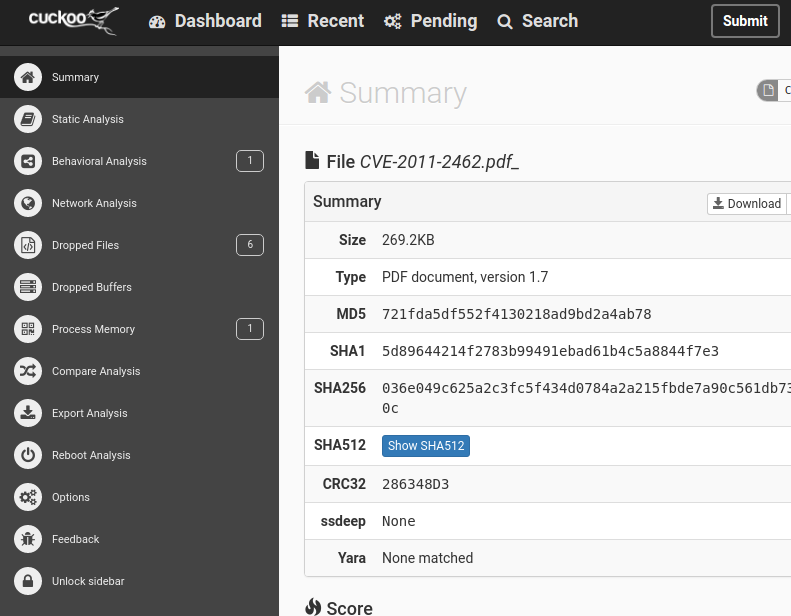](https://acikkaynak.lastguard.com.tr/uploads/images/gallery/2024-01/untitled.png) Kenar çubuğunun altında, size aşağıdaki geri bildirim formunu gösterecek olan Feedback düğmesini göreceksiniz. Bu formdaki tüm alanları doldurarak geri bildirimde bulunabilirsiniz. Düzenli olarak geri bildirim sağlamaya karar verirseniz, adınızı, şirketinizi ve e-posta adresinizi `$CWD/conf/cuckoo.conf`yapılandırma dosyasında doldurabilirsiniz, böylece geri bildirim formunu açtığınızda bu alanlar otomatik olarak doldurulacaktır. [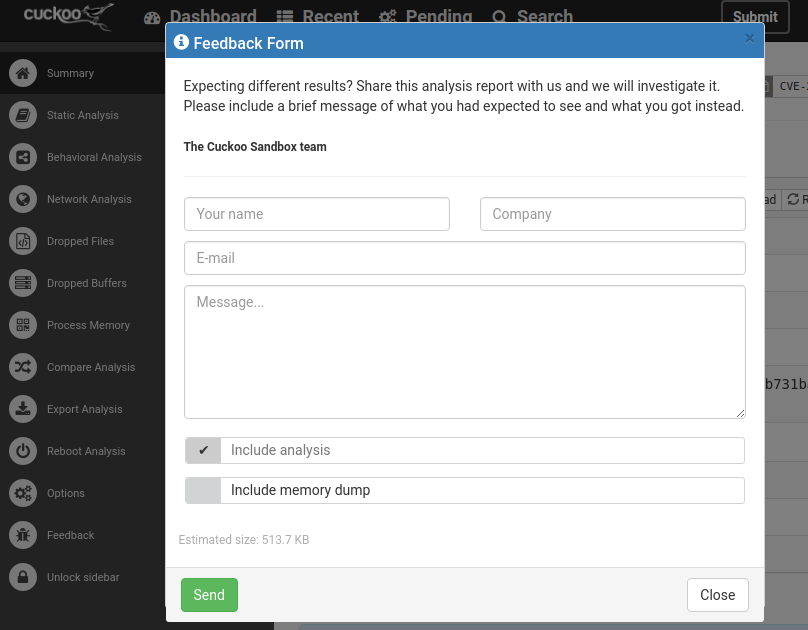](https://acikkaynak.lastguard.com.tr/uploads/images/gallery/2024-01/aYluntitled.png) # Analiz Paketleri Analiz paketleri, Cuckoo Sandbox'ın temel bir bileşenidir. Bunlar, konuk makinelerde yürütüldüğünde Cuckoo'nun analizör bileşeninin analizi nasıl yürütmesi gerektiğini açıklayan yapılandırılmış Python sınıflarından oluşur. Cuckoo, kullanabileceğiniz bazı varsayılan analiz paketleri sağlar, ancak kendi paketlerinizi oluşturabilir veya mevcut olanları değiştirebilirsiniz. Bunları `analyzer/windows/modules/packages/` dizininde bulabilirsiniz. Analiz paketlerine [Analiz](https://acikkaynak.lastguard.com.tr/books/cuckoo-kullanimi/chapter/analiz "Analiz") bölümünde açıklandığı gibi `key1=value1,key2=value2` şeklinde bazı seçenekleri belirtebilirsiniz. Mevcut analiz paketleri zaten etkinleştirilebilecek bazı varsayılan seçenekleri içerir. Aşağıda, açıkça belirtilmedikçe tüm analiz paketleri için çalışan seçeneklerin bir listesi bulunmaktadır: - free \[yes/no\]: etkinleştirildiyse, davranışsal günlükler oluşturulmaz ve kötü amaçlı yazılım serbestçe çalıştırılır. - procmemdump \[yes/no\]: etkinleştirildiyse, tüm aktif olarak izlenen süreçlerin bellek dökümlerini alır. - human 0: devre dışı bırakıldığında, insan benzeri etkileşim (örneğin, fare hareketleri) etkinleştirilmez. Aşağıda, alfabetik sırayla mevcut paketlerin bir listesi bulunmaktadır: - applet: Java applet'leri analiz etmek için kullanılır. Seçenekler: - class: Yürütülecek sınıfın adını belirtin. Bu seçenek, doğru bir yürütme için zorunludur. - bin: Genel binary veri, örneğin shellcode'ları analiz etmek için kullanılır. - cpl: Control Panel Applet'lerini analiz etmek için kullanılır. - dll: Dinamik Bağlantılı Kütüphaneleri çalıştırmak ve analiz etmek için kullanılır. Seçenekler: - function: Yürütülecek işlevi belirtin. Hiçbiri belirtilmezse, Cuckoo DllMain'ı çalıştırmaya çalışacaktır. - arguments: DLL'ye komut satırından iletilmesi için argümanları belirtin. - loader: Belirli kötü amaçlı yazılımların olası anti-sandbox hilelerini kandırmak için kullanılabilen rundll32.exe'nin yerine kullanılacak bir işlem adını belirtin. - doc: Microsoft Word belgelerini çalıştırmak ve analiz etmek için kullanılır. - exe: Genel Windows yürütülebilir dosyalarını analiz etmek için kullanılan varsayılan analiz paketi. Seçenekler: - arguments: Gönderilen kötü amaçlı yazılımın başlangıç sürecine iletilmek üzere herhangi bir komut satırı argümanını belirtin. - generic: cmd.exe aracılığıyla genel örnekleri çalıştırmak ve analiz etmek için kullanılır. - ie: Verilen URL veya HTML dosyasını açarken Internet Explorer'ın davranışını analiz etmek için kullanılır. - jar: Java JAR konteynerlerini analiz etmek için kullanılır. Seçenekler: - class: Yürütülecek sınıfın yolunu belirtin. Hiçbiri belirtilmezse, Cuckoo Jar'ın MANIFEST dosyasında belirtilen ana işlemleri çalıştırmaya çalışacaktır. - js: Javascript dosyalarını çalıştırmak ve analiz etmek için kullanılır (örneğin, e-posta eklerinde bulunanlar). - hta: HTML Uygulama dosyalarını çalıştırmak ve analiz etmek için kullanılır. - msi: MSI Windows yükleyiciyi çalıştırmak ve analiz etmek için kullanılır. - pdf: PDF belgelerini çalıştırmak ve analiz etmek için kullanılır. - ppt: Microsoft PowerPoint belgelerini çalıştırmak ve analiz etmek için kullanılır. - ps1: PowerShell betiklerini çalıştırmak ve analiz etmek için kullanılır. - python: Python betiklerini çalıştırmak ve analiz etmek için kullanılır. - vbs: VBScript dosyalarını çalıştırmak ve analiz etmek için kullanılır. - wsf: Windows Script Host dosyalarını çalıştırmak ve analiz etmek için kullanılır. - xls: Microsoft Excel belgelerini çalıştırmak ve analiz etmek için kullanılır. - zip: Zip arşivlerini çalıştırmak ve analiz etmek için kullanılır. Seçenekler: - file: Arşivde bulunan dosyanın adını belirtin. Hiçbiri belirtilmezse, Cuckoo örnek.exe'yi çalıştırmaya çalışacaktır. - arguments: Gönderilen kötü amaçlı yazılımın başlangıç sürecine iletilmek üzere herhangi bir komut satırı argümanını belirtin. - password: Arşivin şifresini belirtin. Hiçbiri belirtilmezse, Cuckoo arşivi şifresiz çıkarmaya veya "infected" şifresini kullanmaya çalışacaktır. Zaten bildiğiniz gibi, analiz paketini seçmek için gönderim sırasında ([Analiz](https://acikkaynak.lastguard.com.tr/books/cuckoo-kullanimi/chapter/analiz "Analiz")'e bakın) aşağıdaki gibi adını belirterek kullanabilirsiniz: > $ cuckoo submit --package <package name> /path/to/malware Hiçbiri belirtilmezse, Cuckoo dosya türünü algılamaya çalışacak ve buna göre doğru analiz paketini seçecektir. Dosya türü varsayılan olarak desteklenmiyorsa, analiz durdurulacaktır, bu nedenle mümkünse paket adını belirtmenizi öneririz. Örneğin, kötü amaçlı yazılımı başlatmak ve bazı seçenekleri belirtmek için şu adımları izleyebilirsiniz: > $ cuckoo submit --package dll --options function=FunctionName,loader=explorer.exe /path/to/malware.dll **Analiz Sonuçları** Bir analiz tamamlandığında, çeşitli dosyalar özel bir dizine kaydedilir. Tüm analizler, analiz görevini veritabanında temsil eden artan sayısal ID'ye göre adlandırılmış bir alt dizin içinde `$CWD/storage/analyses/` altında saklanır. Aşağıda bir analiz dizin yapısının örneği bulunmaktadır: ```bash . |-- analysis.log |-- binary |-- dump.pcap |-- memory.dmp |-- files | |-- 1234567890_dropped.exe |-- logs | |-- 1232.bson | |-- 1540.bson | `-- 1118.bson |-- reports | |-- report.html | |-- report.json `-- shots |-- 0001.jpg |-- 0002.jpg |-- 0003.jpg `-- 0004.jpg ``` ##### **analysis.log** Bu, içerideki konuk ortamında gerçekleşen analiz yürütmenin izini içeren analizör tarafından oluşturulan bir günlük dosyasıdır. Bu, süreçlerin, dosyaların oluşturulmasını ve yürütme sırasında meydana gelen olası hataları raporlayacaktır. ##### **dump.pcap** Bu, tcpdump veya diğer ilgili herhangi bir ağ dinleyicisi tarafından oluşturulan ağ dökümüdür. ##### **dump\_sorted.pcap** Bu, web arayüzü'nün TCP akışını hızlı bir şekilde aramasına izin veren dump.pcap'in sıralanmış bir versiyonudur. ##### **memory.dmp** Etkinleştirilmiş olmanız durumunda, bu dosya analiz makinesinin tam bellek dökümünü içerir. ##### **files/** Bu dizin, kötü amaçlı yazılımın üzerinde çalıştığı ve Cuckoo'nun dökebildiği tüm dosyaları içerir. ##### **files.json** Bu dosya, mevcut tüm bırakılmış dosyalar için (yani, files/, shots/, vb. içindeki tüm dosyalar) her biri için bir JSON kodlu giriş içerir. Dosya hakkında mevcut olan tüm süreçlerle ilgili meta bilgileri içerir, konukta orijinal dosya yolu vb. ##### **logs/** Bu dizin, Cuckoo'nun süreç izlemesi tarafından oluşturulan tüm raw günlükleri içerir. ##### **reports/** Bu dizin, [Konfigürasyon](https://acikkaynak.lastguard.com.tr/books/kurulum/page/konfigurasyon "Konfigürasyon") bölümünde açıklandığı gibi Cuckoo tarafından oluşturulan tüm raporları içerir. ##### **shots/** Bu dizin, kötü amaçlı yazılım yürütme sırasında konuğun masaüstünün tüm ekran görüntülerini içerir. ##### **tlsmaster.txt** Bu dosya, analiz sırasında yakalanan TLS Master Secrets'ları içerir. TLS Master Secrets, SSL/TLS trafiğini şifrelemek için kullanılabilir ve bu nedenle HTTPS akışlarını şifrelemek için kullanılır. #### **Tüm Görevleri ve Örnekleri Temizlemek** Sürüm 2.0.0'de Değişiklik: Bağımsız bir komut dosyası yerine düzgün bir Cuckoo Uygulamasına dönüştürüldü. Cuckoo 1.2'den bu yana yerleşik bir temizleme özelliği bulunmaktadır. Bu özellik, veritabanındaki görevlerin ve örneklerin tüm ilişkili bilgilerini, sabit diskten, MongoDB'den ve ElasticSearch'ten bırakır. Clean'i çalıştırdıktan sonra bir görev gönderirseniz, `Task #1` ile tekrar başlarsınız. Temizlemek için aşağıdaki komutu çalıştırın: > $ cuckoo clean Özetle, bu komut şunları yapar: - Analiz sonuçlarını siler. - Gönderilen binary dosyaları siler. - Yapılandırılmış veritabanındaki görevlerin ve örneklerin tüm ilişkili bilgilerini siler. - Yapılandırılmış MongoDB veritabanındaki tüm verileri siler (eğer `$CWD/conf/reporting.conf`'da yapılandırılmış ve etkinse). - Yapılandırılmış ElasticSearch veritabanındaki tüm verileri siler (eğer `$CWD/conf/reporting.conf`'da yapılandırılmış ve etkinse).Bu komutu kullanırsanız, Cuckoo tarafından tüm mevcut depolama alanlarında (dosya sistemi, SQL veritabanı, MongoDB veritabanı ve ElasticSearch veritabanı) depolanan tüm verileri kalıcı olarak sileceksiniz. Bu komutu yalnızca tüm verileri temizleyeceğinizden emin olduğunuzda kullanın.