# Kullanım Kılavuzu

# Başlangıç

TheHive kurulup çalışmaya başladıktan sonra, web tarayıcınızla http://IP\_ADDRESS:9000 adresine bağlanın ve varsayılan hesapla oturum açın:

<span style="color: blue; mso-no-proof: yes;"><span style="mso-spacerun: yes;"> [![Ekran görüntüsü 2024-04-07 172505.png](https://acikkaynak.lastguard.com.tr/uploads/images/gallery/2024-04/scaled-1680-/ekran-goruntusu-2024-04-07-172505.png)](https://acikkaynak.lastguard.com.tr/uploads/images/gallery/2024-04/ekran-goruntusu-2024-04-07-172505.png)</span></span>[<span style="color: blue; mso-no-proof: yes; text-decoration: none; text-underline: none;"> </span>](https://acikkaynak.lastguard.com.tr/uploads/images/gallery/2024-04/ekran-goruntusu-2024-04-07-172505.png)

<span style="color: blue; mso-no-proof: yes;"><span style="mso-spacerun: yes;">[![Ekran görüntüsü 2024-04-07 172616.png](https://acikkaynak.lastguard.com.tr/uploads/images/gallery/2024-04/scaled-1680-/ekran-goruntusu-2024-04-07-172616.png)](https://acikkaynak.lastguard.com.tr/uploads/images/gallery/2024-04/ekran-goruntusu-2024-04-07-172616.png)</span></span>

[<span style="color: blue; mso-no-proof: yes; text-decoration: none; text-underline: none;"> </span>](https://acikkaynak.lastguard.com.tr/uploads/images/gallery/2024-04/ekran-goruntusu-2024-04-07-172616.png)

**Yönetici Parolasını Değiştirin**

Kullanıcı ayarları bölümüne gidin.[<span style="color: blue; mso-no-proof: yes; text-decoration: none; text-underline: none;"> </span>](https://acikkaynak.lastguard.com.tr/uploads/images/gallery/2024-04/ekran-goruntusu-2024-04-08-115828.png)

[![resim.png](https://acikkaynak.lastguard.com.tr/uploads/images/gallery/2024-04/scaled-1680-/AVlresim.png)](https://acikkaynak.lastguard.com.tr/uploads/images/gallery/2024-04/AVlresim.png)

Paronızı değiştirin.

[<span style="color: blue; mso-no-proof: yes; text-decoration: none; text-underline: none;"> </span>](https://acikkaynak.lastguard.com.tr/uploads/images/gallery/2024-04/ekran-goruntusu-2024-04-08-115841.png)

[![resim.png](https://acikkaynak.lastguard.com.tr/uploads/images/gallery/2024-04/scaled-1680-/y0presim.png)](https://acikkaynak.lastguard.com.tr/uploads/images/gallery/2024-04/y0presim.png)

Değişikliklerin kaydetmek için onaylayın.

##### **<span style="font-family: 'Aptos',sans-serif; mso-ascii-theme-font: minor-latin; mso-hansi-theme-font: minor-latin; mso-bidi-font-family: 'Times New Roman'; mso-bidi-theme-font: major-bidi; font-weight: normal;">Yapılandırma</span>**

Yönetici alanı, tüm platformun yapılandırıldığı yerdir.

TheHive'ı bir SMTP sunucusuyla, kimlik doğrulama dizin sunucularıyla, Cortex ve MISP sunucularıyla entegre edin:

Platform Yönetimi sayfasına gidin.

[![Ekran görüntüsü 2024-04-08 160134.png](https://acikkaynak.lastguard.com.tr/uploads/images/gallery/2024-04/scaled-1680-/ekran-goruntusu-2024-04-08-160134.png)](https://acikkaynak.lastguard.com.tr/uploads/images/gallery/2024-04/ekran-goruntusu-2024-04-08-160134.png)

Organizasyonlar Oluşturun.

[![Ekran görüntüsü 2024-04-08 160330.png](https://acikkaynak.lastguard.com.tr/uploads/images/gallery/2024-04/scaled-1680-/ekran-goruntusu-2024-04-08-160330.png)](https://acikkaynak.lastguard.com.tr/uploads/images/gallery/2024-04/ekran-goruntusu-2024-04-08-160330.png)

Kullanıcı oluşturma.

[![Ekran görüntüsü 2024-04-08 160341.png](https://acikkaynak.lastguard.com.tr/uploads/images/gallery/2024-04/scaled-1680-/ekran-goruntusu-2024-04-08-160341.png)](https://acikkaynak.lastguard.com.tr/uploads/images/gallery/2024-04/ekran-goruntusu-2024-04-08-160341.png)

[<span style="color: blue; mso-no-proof: yes; text-decoration: none; text-underline: none;"> </span>](https://acikkaynak.lastguard.com.tr/uploads/images/gallery/2024-04/ekran-goruntusu-2024-04-08-160341.png)

Varlık Yönetimi sayfasındaki kullanıcılar için uygulama davranışını özelleştirin.

[![Ekran görüntüsü 2024-04-08 160353.png](https://acikkaynak.lastguard.com.tr/uploads/images/gallery/2024-04/scaled-1680-/ekran-goruntusu-2024-04-08-160353.png)](https://acikkaynak.lastguard.com.tr/uploads/images/gallery/2024-04/ekran-goruntusu-2024-04-08-160353.png)

# Lisans Yükleme

<span style="font-family: 'Times New Roman',serif; mso-fareast-font-family: 'Times New Roman'; mso-font-kerning: 0pt; mso-ligatures: none; mso-fareast-language: TR;">Varsayılan lisansla, TheHive 2 kullanıcı ve 1 organizasyonla ücretsiz olarak kullanılabilir.</span>

**<span style="font-family: 'Times New Roman',serif; mso-fareast-font-family: 'Times New Roman'; mso-font-kerning: 0pt; mso-ligatures: none; mso-fareast-language: TR;"> Lisans Etkinleştirme</span>**

<span style="font-family: 'Times New Roman',serif; mso-fareast-font-family: 'Times New Roman'; mso-font-kerning: 0pt; mso-ligatures: none; mso-fareast-language: TR;">Deneme, Gold veya Platinum lisansları gelişmiş özelliklerin dahil edilen bir dizi hesap ve organizasyonu kilidini açar.</span>

**<span style="font-family: 'Times New Roman',serif; mso-fareast-font-family: 'Times New Roman'; mso-font-kerning: 0pt; mso-ligatures: none; mso-fareast-language: TR;">Lisans Al</span>**

<span style="font-family: 'Times New Roman',serif; mso-fareast-font-family: 'Times New Roman'; mso-font-kerning: 0pt; mso-ligatures: none; mso-fareast-language: TR;">Bir lisans talep etmek için StrangeBee ile iletişime geçin - </span>[<span style="font-family: 'Times New Roman',serif; mso-fareast-font-family: 'Times New Roman'; color: blue; mso-font-kerning: 0pt; mso-ligatures: none; mso-fareast-language: TR;">https://www.strangebee.com</span>](https://www.strangebee.com)<span style="font-family: 'Times New Roman',serif; mso-fareast-font-family: 'Times New Roman'; mso-font-kerning: 0pt; mso-ligatures: none; mso-fareast-language: TR;"> veya \[email protected\] adresinden iletişime geçin.</span>

**<span style="font-family: 'Times New Roman',serif; mso-fareast-font-family: 'Times New Roman'; mso-font-kerning: 0pt; mso-ligatures: none; mso-fareast-language: TR;">Lisansı Etkinleştirme</span>**

<span style="font-family: 'Times New Roman',serif; mso-fareast-font-family: 'Times New Roman'; mso-font-kerning: 0pt; mso-ligatures: none; mso-fareast-language: TR;">Varsayılan yönetici kimlik bilgileri \[email protected\] / secret'tir.</span>

<span style="font-family: 'Times New Roman',serif; mso-fareast-font-family: 'Times New Roman'; mso-font-kerning: 0pt; mso-ligatures: none; mso-fareast-language: TR;">Yönetici olarak bağlanın ve bu kılavuzu takip edin:</span>

[![resim.png](https://acikkaynak.lastguard.com.tr/uploads/images/gallery/2024-04/scaled-1680-/DhJresim.png)](https://acikkaynak.lastguard.com.tr/uploads/images/gallery/2024-04/DhJresim.png)

<span style="font-family: 'Times New Roman',serif; mso-fareast-font-family: 'Times New Roman'; mso-font-kerning: 0pt; mso-ligatures: none; mso-fareast-language: TR;">Kopyalayıp StrangeBee'ye gönderin.</span>

<span style="font-family: 'Times New Roman',serif; mso-fareast-font-family: 'Times New Roman'; mso-font-kerning: 0pt; mso-ligatures: none; mso-fareast-language: TR;">[![Ekran görüntüsü 2024-04-08 114352.png](https://acikkaynak.lastguard.com.tr/uploads/images/gallery/2024-04/scaled-1680-/ekran-goruntusu-2024-04-08-114352.png)](https://acikkaynak.lastguard.com.tr/uploads/images/gallery/2024-04/ekran-goruntusu-2024-04-08-114352.png)</span>

<span style="font-family: 'Times New Roman',serif; mso-fareast-font-family: 'Times New Roman'; mso-font-kerning: 0pt; mso-ligatures: none; mso-fareast-language: TR;">Karşılık gelen lisansı alın, arayüze girin ve etkinleştirin.</span>

<span style="font-family: 'Times New Roman',serif; mso-fareast-font-family: 'Times New Roman'; mso-font-kerning: 0pt; mso-ligatures: none; mso-fareast-language: TR;">[![Ekran görüntüsü 2024-04-08 114951.png](https://acikkaynak.lastguard.com.tr/uploads/images/gallery/2024-04/scaled-1680-/ekran-goruntusu-2024-04-08-114951.png)](https://acikkaynak.lastguard.com.tr/uploads/images/gallery/2024-04/ekran-goruntusu-2024-04-08-114951.png)</span>

<span style="font-family: 'Times New Roman',serif; mso-fareast-font-family: 'Times New Roman'; mso-font-kerning: 0pt; mso-ligatures: none; mso-fareast-language: TR;">[![Ekran görüntüsü 2024-04-08 115023.png](https://acikkaynak.lastguard.com.tr/uploads/images/gallery/2024-04/scaled-1680-/ekran-goruntusu-2024-04-08-115023.png)](https://acikkaynak.lastguard.com.tr/uploads/images/gallery/2024-04/ekran-goruntusu-2024-04-08-115023.png)</span>

# Organizasyonları Yönetin

TheHive 'ın bu bölümünde organizsyon oluşturma, güncelleme, yönetme kısmı anlatılacaktır.

# Organizasyon Oluşturma/Güncelleme

<span style="font-family: 'Times New Roman',serif; mso-fareast-font-family: 'Times New Roman'; mso-font-kerning: 0pt; mso-ligatures: none; mso-fareast-language: TR;">Yönetici olarak, Organizasyonlar sayfasına gidin.</span>

[![resim.png](https://acikkaynak.lastguard.com.tr/uploads/images/gallery/2024-04/scaled-1680-/hWWresim.png)](https://acikkaynak.lastguard.com.tr/uploads/images/gallery/2024-04/hWWresim.png)

**<span style="font-family: 'Times New Roman',serif; mso-fareast-font-family: 'Times New Roman'; mso-font-kerning: 0pt; mso-ligatures: none; mso-fareast-language: TR;">Bir Organizasyon Ekleyin</span>**

<span style="font-family: 'Times New Roman',serif; mso-fareast-font-family: 'Times New Roman'; mso-font-kerning: 0pt; mso-ligatures: none; mso-fareast-language: TR;">Düzeneği açmak için "+" simgesine tıklayın ve gerekli alanları düzenleyin:</span>

- <span style="font-family: 'Times New Roman',serif; mso-fareast-font-family: 'Times New Roman'; mso-font-kerning: 0pt; mso-ligatures: none; mso-fareast-language: TR;">Bir boşluk bulunmaktadır ve Organizasyonun logosu eklenebilir.</span>
- <span style="font-family: 'Times New Roman',serif; mso-fareast-font-family: 'Times New Roman'; mso-font-kerning: 0pt; mso-ligatures: none; mso-fareast-language: TR;">Ad: Yeni Organizasyonun Adı</span>
- <span style="font-family: 'Times New Roman',serif; mso-fareast-font-family: 'Times New Roman'; mso-font-kerning: 0pt; mso-ligatures: none; mso-fareast-language: TR;">Açıklama: Yeni Organizasyon için Açıklama</span>
- <span style="font-family: 'Times New Roman',serif; mso-fareast-font-family: 'Times New Roman'; mso-font-kerning: 0pt; mso-ligatures: none; mso-fareast-language: TR;">Görev paylaşım kuralı: Bir Vaka başka bir Organizasyonla paylaşıldığında uygulanacak varsayılan görev paylaşım kuralı</span>
- <span style="font-family: 'Times New Roman',serif; mso-fareast-font-family: 'Times New Roman'; mso-font-kerning: 0pt; mso-ligatures: none; mso-fareast-language: TR;">Gözlemlenebilirlerin paylaşım kuralı: Bir Vaka başka bir Organizasyonla paylaşıldığında uygulanacak varsayılan gözlemlenebilirlerin paylaşım kuralı.</span>

[![resim.png](https://acikkaynak.lastguard.com.tr/uploads/images/gallery/2024-04/scaled-1680-/llMresim.png)](https://acikkaynak.lastguard.com.tr/uploads/images/gallery/2024-04/llMresim.png)

<span style="font-family: 'Times New Roman',serif; mso-fareast-font-family: 'Times New Roman'; mso-font-kerning: 0pt; mso-ligatures: none; mso-fareast-language: TR;">Organizasyonu oluşturmak için Onayla'ya tıklayın.</span>

**<span style="font-family: 'Times New Roman',serif; mso-fareast-font-family: 'Times New Roman'; mso-font-kerning: 0pt; mso-ligatures: none; mso-fareast-language: TR;">Organizasyonunuzu Düzenleyin</span>**

[![resim.png](https://acikkaynak.lastguard.com.tr/uploads/images/gallery/2024-04/scaled-1680-/lDMresim.png)](https://acikkaynak.lastguard.com.tr/uploads/images/gallery/2024-04/lDMresim.png)

[![resim.png](https://acikkaynak.lastguard.com.tr/uploads/images/gallery/2024-04/scaled-1680-/5bsresim.png)](https://acikkaynak.lastguard.com.tr/uploads/images/gallery/2024-04/5bsresim.png)

<span style="font-family: 'Times New Roman',serif; mso-fareast-font-family: 'Times New Roman'; mso-font-kerning: 0pt; mso-ligatures: none; mso-fareast-language: TR;">Organizasyonunuz oluşturulduktan sonra:</span>

- <span style="font-family: 'Times New Roman',serif; mso-fareast-font-family: 'Times New Roman'; mso-font-kerning: 0pt; mso-ligatures: none; mso-fareast-language: TR;">Kullanıcılar eklenebilir.</span>
- <span style="font-family: 'Times New Roman',serif; mso-fareast-font-family: 'Times New Roman'; mso-font-kerning: 0pt; mso-ligatures: none; mso-fareast-language: TR;">Vakaların paylaşım amacıyla diğer mevcut Organizasyonlarla bağlantılar oluşturulabilir.</span>

**<span style="font-family: 'Times New Roman',serif; mso-fareast-font-family: 'Times New Roman'; mso-font-kerning: 0pt; mso-ligatures: none; mso-fareast-language: TR;">Bir Organizasyonu Kilitleyin</span>**

<span style="font-family: 'Times New Roman',serif; mso-fareast-font-family: 'Times New Roman'; mso-font-kerning: 0pt; mso-ligatures: none; mso-fareast-language: TR;">Organizasyon kilitleyebilirsiniz, böylece bu organizasyona tüm kullanıcıların oturum açamayacağı şekilde kilitlenir.</span>

[![resim.png](https://acikkaynak.lastguard.com.tr/uploads/images/gallery/2024-04/scaled-1680-/vjrresim.png)](https://acikkaynak.lastguard.com.tr/uploads/images/gallery/2024-04/vjrresim.png)

# Organizasyonla Bağlantıları Yönetmek

<span style="font-family: 'Times New Roman',serif; mso-fareast-font-family: 'Times New Roman'; mso-font-kerning: 0pt; mso-ligatures: none; mso-fareast-language: TR;">Varsayılan olarak, organizasyonlar birbirleriyle bağlantılı değildir: her biri örnekteki diğerleri hakkında bilgi sahibi değildir. </span>

<span style="font-family: 'Times New Roman',serif; mso-fareast-font-family: 'Times New Roman'; mso-font-kerning: 0pt; mso-ligatures: none; mso-fareast-language: TR;">**Başka Bir Organizasyonla Bağlantıları Yönetmek** </span>

<span style="font-family: 'Times New Roman',serif; mso-fareast-font-family: 'Times New Roman'; mso-font-kerning: 0pt; mso-ligatures: none; mso-fareast-language: TR;">Bağlı Organizasyonlar sekmesini açın  
Bağlı Organizasyonları Yönet düğmesine tıklayın</span>

[![resim.png](https://acikkaynak.lastguard.com.tr/uploads/images/gallery/2024-04/scaled-1680-/o5Lresim.png)](https://acikkaynak.lastguard.com.tr/uploads/images/gallery/2024-04/o5Lresim.png)

<span style="font-family: 'Times New Roman',serif; mso-fareast-font-family: 'Times New Roman'; mso-font-kerning: 0pt; mso-ligatures: none; mso-fareast-language: TR;">Diğer organizasyonlar için şunları seçin:</span>

1. <span style="font-family: 'Times New Roman',serif; mso-fareast-font-family: 'Times New Roman'; mso-font-kerning: 0pt; mso-ligatures: none; mso-fareast-language: TR;">Eğer mevcut Organizasyonunun onunla bağlantılı olmasını istiyorsanız</span>
2. <span style="font-family: 'Times New Roman',serif; mso-fareast-font-family: 'Times New Roman'; mso-font-kerning: 0pt; mso-ligatures: none; mso-fareast-language: TR;">Oluşturulacak bağlantı türleri</span>

[![resim.png](https://acikkaynak.lastguard.com.tr/uploads/images/gallery/2024-04/scaled-1680-/1esresim.png)](https://acikkaynak.lastguard.com.tr/uploads/images/gallery/2024-04/1esresim.png)

<span style="font-family: 'Times New Roman',serif; mso-fareast-font-family: 'Times New Roman'; mso-font-kerning: 0pt; mso-ligatures: none; mso-fareast-language: TR;">3 farklı bağlantı türü mevcuttur:</span>

- <span style="font-family: 'Times New Roman',serif; mso-fareast-font-family: 'Times New Roman'; mso-font-kerning: 0pt; mso-ligatures: none; mso-fareast-language: TR;">Varsayılan: Mevcut Kuruluş tarafından oluşturulan vakalar diğerine paylaşılmaz.  
    </span>
- <span style="font-family: 'Times New Roman',serif; mso-fareast-font-family: 'Times New Roman'; mso-font-kerning: 0pt; mso-ligatures: none; mso-fareast-language: TR;">Denetlenen: Mevcut Kuruluş tarafından oluşturulan vakalar otomatik olarak diğerine paylaşılır, Analist profilinde.  
    </span>
- <span style="font-family: 'Times New Roman',serif; mso-fareast-font-family: 'Times New Roman'; mso-font-kerning: 0pt; mso-ligatures: none; mso-fareast-language: TR;">Bildirim: </span>Mevcut Kuruluş tarafından oluşturulan vakalar otomatik olarak diğerine paylaşılır, Salt Okunur profilinde. <div class="mt-1 flex gap-3 empty:hidden"><div class="text-gray-400 flex self-end lg:self-center items-center justify-center lg:justify-start mt-0 -ml-1 h-7 gap-[2px] visible">  
    </div></div><div class="flex">  
    </div>

# Hesap oluşturma/güncelleme

Hesaplar, TheHive'da birkaç yerden oluşturulabilir veya düzenlenebilir:

- Yönetici olarak, Kullanıcılar görünümünde
- Bir Organizasyonun detaylı sayfasında Yönetici olarak
- Org-yönetici olarak, Organizasyon yapılandırma sayfasında

Platformun Yöneticisi olarak, Kullanıcılar sayfasını açın.

[![resim.png](https://acikkaynak.lastguard.com.tr/uploads/images/gallery/2024-04/scaled-1680-/yhxresim.png)](https://acikkaynak.lastguard.com.tr/uploads/images/gallery/2024-04/yhxresim.png)

##### **<span style="mso-fareast-font-family: 'Times New Roman'; mso-fareast-theme-font: major-fareast;">Hesap Türleri</span>**

TheHive 5.0'dan başlayarak, uygulamada iki tür hesap bulunmaktadır:

**Normal Hesaplar**

<span style="font-size: 10.0pt; mso-bidi-font-size: 12.0pt; font-family: Symbol; mso-fareast-font-family: Symbol; mso-bidi-font-family: Symbol;"><span style="mso-list: Ignore;">·<span style="font: 7.0pt 'Times New Roman';"> </span></span></span>Standart kullanıcılar, analistler için kullanılır. Bu hesaplar web arayüzünde oturum açmak, mevcut tüm kimlik doğrulama yöntemlerini kullanmak ve etkinse API anahtarlarını kullanmak için kullanılabilir.

**Servis Hesapları**<span style="font-size: 10.0pt; mso-bidi-font-size: 12.0pt; font-family: Symbol; mso-fareast-font-family: Symbol; mso-bidi-font-family: Symbol;"><span style="mso-list: Ignore;"><span style="font: 7.0pt 'Times New Roman';">   
</span></span></span>

- Bunlar, uygulamadaki otomasyonla ilgili hesaplar tarafından kullanılması önerilen hesaplardır, örneğin, Uyarılar oluşturmak için kullanılanlar gibi. Bu hesaplar yalnızca bir API anahtarı ile uygulamayı doğrulamak için API aracılığıyla kullanılabilir.

**<span style="mso-fareast-font-family: 'Times New Roman'; mso-fareast-theme-font: major-fareast;">Bir Hesap Oluşturun</span>**

<span style="mso-fareast-font-family: 'Times New Roman'; mso-fareast-theme-font: major-fareast;">Bir hesap eklemek için + butonuna basınız.  
</span>

[![resim.png](https://acikkaynak.lastguard.com.tr/uploads/images/gallery/2024-04/scaled-1680-/8U7resim.png)](https://acikkaynak.lastguard.com.tr/uploads/images/gallery/2024-04/8U7resim.png)

- Hesap türünü seçin. Normal veya Servis.
- Giriş kısmını (e-posta adresi formatında) doldurun.
- Hesap için bir ad belirtin.
- Bu hesap için uygulanan organizasyonları ve ilişkili profilini seçin. Hesabın varsayılan organizasyonunu belirlemek için "Varsayılan olarak ayarla" seçeneğine tıklayın.

Son olarak, Onayla'ya tıklayın.

**Hesabı Güncelleyin**

Hesaplar listesinde, hesap detaylarını görüntülemek için Önizleme'ye tıklayın.

[![resim.png](https://acikkaynak.lastguard.com.tr/uploads/images/gallery/2024-04/scaled-1680-/MVvresim.png)](https://acikkaynak.lastguard.com.tr/uploads/images/gallery/2024-04/MVvresim.png)

- Bir Avatar hesaba eklenebilir. Dosyayı seçmek için "?" tıklayın.
- Hesap için e-posta adresini belirtin. Bu, kullanıcılara bildirimler göndermek veya şifre sıfırlama bağlantıları göndermek için kullanılır.
- Kullanıcının MFA'nın (çok faktörlü kimlik doğrulama) etkinleştirilip etkinleştirilmediğini doğrulayın.
- Yeni bir şifre tanımlamak için Yeni bir şifre belirle'ye tıklayın.
- Kullanıcıya bir e-posta göndermek için Şifreyi sıfırla'ya tıklayın. Kullanıcı, şifresini değiştirmek için bağlantı içeren bir e-posta alacaktır.
- Rolleri ve Organizasyonları Güncelle
- Hesabı sil .

# Platform Yönetimi


# Marka Oluşturma

<p class="callout info">Bu özellik yalnızca bir lisansla kullanılabilir.</p>

Marka adını, giriş sayfası logosunu, gezinti sayfası logosunu ve favicon'u değiştirebilirsiniz.

Markalaşmayı özelleştirmek için:

- Platform Yönetimi simgesinde, Marka sekmesini seçin.
- Gerekli değişiklikleri yapın.
- Onayla'ya tıklayın.

[![resim.png](https://acikkaynak.lastguard.com.tr/uploads/images/gallery/2024-04/scaled-1680-/h3Iresim.png)](https://acikkaynak.lastguard.com.tr/uploads/images/gallery/2024-04/h3Iresim.png)

# Lisans

**Lisansı Yükle veya Güncelle**

Varsayılan olarak, TheHive topluluk sürümü lisansını içerir.

Yeteneklerin ve kotaların kilidini açmak için bir lisans gereklidir. StrangeBee ile iletişime geçin. Lisansı StrangeBee'den satın aldığınızda, StrangeBee size lisansı etkinleştirmenizi sağlayacak bir müşteri portalında hesap oluşturacaktır.

  
**Lisansı Etkinleştir veya Güncelle**

- Platform Yönetimi sayfasında, Lisans sekmesinde, Geçerli lisansı güncelle düğmesine tıklayın.

[![resim.png](https://acikkaynak.lastguard.com.tr/uploads/images/gallery/2024-04/scaled-1680-/aUNresim.png)](https://acikkaynak.lastguard.com.tr/uploads/images/gallery/2024-04/aUNresim.png)

Lisans Anahtarını Ayarla penceresi açılır. Pencerede meydan okumayı görebilirsiniz.

- Kopyala'ya tıklayın

Meydan okuma kopyalandı mesajını göreceksiniz. Meydan okuma kopyaladıktan sonra, StrangeBee müşteri portalındaki hesabınıza gidin ve bu meydan okumayı kullanılarak lisansı etkinleştirin ve müşteri portalı size bir etkinleştirme lisans anahtarı verecektir.

- Etkinleştirme anahtarını Lisans alanına girin

Lisans anahtarını etkinleştir düğmesine tıklayın

Bu, lisansı etkinleştirir ve bu lisansla birlikte gelen tüm özelliklerle örneğinizi günceller.

[![resim.png](https://acikkaynak.lastguard.com.tr/uploads/images/gallery/2024-04/scaled-1680-/zyWresim.png)](https://acikkaynak.lastguard.com.tr/uploads/images/gallery/2024-04/zyWresim.png)

Lisans aşağıdaki yeteneklerle tanımlanır:

<div class="flex flex-grow flex-col max-w-full" id="bkmrk-platformunuzda-ka%C3%A7-k"><div class="min-h-[20px] text-message flex flex-col items-start gap-3 whitespace-pre-wrap break-words [.text-message+&]:mt-5 overflow-x-auto" data-message-author-role="assistant" data-message-id="88ed0cb4-d03b-4eae-b873-000021fb8f54" dir="auto"><div class="markdown prose w-full break-words dark:prose-invert dark">- Platformunuzda kaç kullanıcı oluşturabileceğinizi belirler.
- Lisans, kullanıcı sayısına ve organizasyon sayısına dayanır.
- Bir doğrulama ve son kullanma tarihi vardır.
- Sınırsız Sayıda Salt Okunur kullanıcı ve Servis hesaplarına izin verir. Servis hesapları, TheHive arayüzüne erişimi olmayan ancak tüm API'ları çağırmak için bir API anahtarı kullanabilenlerdir.

</div></div></div>

# Cortex

Varsayılan olarak, TheHive hiçbir Cortex sunucusuna bağlı değildir.

TheHive'i Cortex'e bağlayın ve Gözlemlenebilirler hakkında bilgi ve istihbarat toplamak için Analizörlerden yararlanın, ayrıca Aksiyonları etkinleştirerek ağınızda veya üçüncü taraf hizmetlerinde(TheHive ve Cortex'in dışında gelen ve bu platformlarla entegre olarak çalışabilen diğer yazılım veya servisler) işlemler çalıştırın.

##### **Giriş**

<p class="callout info">Bir bağlantı tanımlamak için bir Cortex sunucusunda bir hesap ve bir API anahtarı gereklidir.</p>

- Gözlemlenebilirler üzerinde ayrıntılar, bağlamsal bilgi, istihbarat elde etmek için Analizörler başlatılabilir.
- Yanıtlayıcılar, Araştırma ve Olay Yanıtı sırasında etkin işlemleri çalıştırmak için Vaka, Görevler, Gözlemlenebilirler, görev Günlükleri ve Uyarılar üzerinde başlatılabilir.

Bir veya daha fazla Cortex örneği TheHive'e bağlanabilir.

##### Cortex Bağlantılarını Yönetme

 **Yeni Bir Cortex Sunucusu Ekleyin**

[![resim.png](https://acikkaynak.lastguard.com.tr/uploads/images/gallery/2024-04/scaled-1680-/MoWresim.png)](https://acikkaynak.lastguard.com.tr/uploads/images/gallery/2024-04/MoWresim.png)

Cortex bağlantısını belirtin:

<div class="flex flex-grow flex-col max-w-full" id="bkmrk-bu-ba%C4%9Flant%C4%B1-i%C3%A7in-bir"><div class="min-h-[20px] text-message flex flex-col items-start gap-3 whitespace-pre-wrap break-words [.text-message+&]:mt-5 overflow-x-auto" data-message-author-role="assistant" data-message-id="4892874d-d6ca-49ba-b444-f54417840d59" dir="auto"><div class="markdown prose w-full break-words dark:prose-invert dark">- Bu bağlantı için bir isim, örneğin: Cortex1
- Bağlanılacak Cortex sunucusunun URL'si, örneğin: [https://cortex.mycompany.com](https://cortex.mycompany.com)
- Ayrılmış Cortex hesabının API anahtarı
- Cortex ile bağlantı kurmak için gerekiyorsa Proxy ayarları

</div></div></div>**Gelişmiş Ayarlar**

[![resim.png](https://acikkaynak.lastguard.com.tr/uploads/images/gallery/2024-04/scaled-1680-/iPEresim.png)](https://acikkaynak.lastguard.com.tr/uploads/images/gallery/2024-04/iPEresim.png)

Cortex tarafından sunulan tüm Analizörler ve Yanıtlayıcılar TheHive'deki tüm organizasyonlar için kullanılabilir durumdadır. Ayrıca, 2 seçenek daha bulunmaktadır:

- Onları sadece TheHive'daki mevcut Organizasyonların bir alt kümesine kullanılabilir hale getirin.
- Onları TheHive'daki mevcut Organizasyonların bir alt kümesine kullanılamaz hale getirin.

**Bir Bağlantıyı Sil**

[![resim.png](https://acikkaynak.lastguard.com.tr/uploads/images/gallery/2024-04/scaled-1680-/vXrresim.png)](https://acikkaynak.lastguard.com.tr/uploads/images/gallery/2024-04/vXrresim.png)

# MISP

##### Giriş

<p class="callout info">Bir bağlantı tanımlamak için MISP sunucusunda bir hesap ve bir API anahtarı gereklidir.</p>

<div class="flex flex-grow flex-col max-w-full" id="bkmrk-bir-veya-daha-fazla-"><div class="min-h-[20px] text-message flex flex-col items-start gap-3 whitespace-pre-wrap break-words [.text-message+&]:mt-5 overflow-x-auto" data-message-author-role="assistant" data-message-id="160cf8eb-fdff-4eb5-99c8-90a67584a7f3" dir="auto"><div class="markdown prose w-full break-words dark:prose-invert dark">- Bir veya daha fazla MISP örneği TheHive'a bağlanabilir.
- Her biri için:
- MISP etkinlikleri, TheHive'da Uyarılar olarak içe aktarılabilir. İçe aktarılan etkinlikleri hassaslaştırmak için bir filtre seti kullanılabilir.
- Bir Vaka'da IOC olarak işaretlenmiş Gözlemlenebilirler, MISP'te yeni bir etkinlik olarak dışa aktarılabilir.

</div></div></div>##### MISP bağlantılarını yönetme

**Yeni bir MISP sunucusu ekleyin**

[![resim.png](https://acikkaynak.lastguard.com.tr/uploads/images/gallery/2024-04/scaled-1680-/HRhresim.png)](https://acikkaynak.lastguard.com.tr/uploads/images/gallery/2024-04/HRhresim.png)

Bağlantı için şunları belirtin:

<div class="flex flex-grow flex-col max-w-full" id="bkmrk-bu-ba%C4%9Flant%C4%B1-i%C3%A7in-bir"><div class="min-h-[20px] text-message flex flex-col items-start gap-3 whitespace-pre-wrap break-words [.text-message+&]:mt-5 overflow-x-auto" data-message-author-role="assistant" data-message-id="aae57d4d-e2eb-4437-ab02-d2aa15288921" dir="auto"><div class="markdown prose w-full break-words dark:prose-invert dark">- Bu bağlantı için bir isim, örneğin: misp1
- Bağlanılacak MISP sunucusunun URL'si, örneğin: [https://misp.mycompany.com](https://misp.mycompany.com)
- Ayrılmış MISP hesabının API anahtarı
- Bu bağlantının amacı: Yalnızca İçe Aktar, Yalnızca Dışa Aktar veya İçe Aktar ve Dışa Aktar
- TheHive'in MISP ile bağlantı kurması için gerekiyorsa Proxy ayarları

</div></div></div><div class="result-frame svelte-1a37brm" id="bkmrk-geli%C5%9Fmi%C5%9F-ayarlar">**Gelişmiş Ayarlar**</div><div class="result-frame svelte-1a37brm" id="bkmrk--1"></div>[![resim.png](https://acikkaynak.lastguard.com.tr/uploads/images/gallery/2024-04/scaled-1680-/lHRresim.png)](https://acikkaynak.lastguard.com.tr/uploads/images/gallery/2024-04/lHRresim.png)

Varsayılan olarak, TheHive'daki tüm organizasyonlar bu bağlantıdan faydalanır. Ek olarak, 2 seçenek daha bulunmaktadır:

<div class="flex flex-grow flex-col max-w-full" id="bkmrk-bu-ba%C4%9Flant%C4%B1y%C4%B1-yaln%C4%B1z"><div class="min-h-[20px] text-message flex flex-col items-start gap-3 whitespace-pre-wrap break-words [.text-message+&]:mt-5 overflow-x-auto" data-message-author-role="assistant" data-message-id="52f45f85-19b7-4875-ab2b-fbb383c489d5" dir="auto"><div class="markdown prose w-full break-words dark:prose-invert dark">- Bu bağlantıyı yalnızca TheHive'daki mevcut organizasyonların bir alt kümesine kullanılabilir hale getirin.
- Bu bağlantıyı TheHive'daki mevcut organizasyonların bir alt kümesine kullanılamaz hale getirin.

</div></div></div>Ek seçenekler size şunları sağlar:

<div class="flex flex-grow flex-col max-w-full" id="bkmrk-misp-etkinliklerini-"><div class="min-h-[20px] text-message flex flex-col items-start gap-3 whitespace-pre-wrap break-words [.text-message+&]:mt-5 overflow-x-auto" data-message-author-role="assistant" data-message-id="52f45f85-19b7-4875-ab2b-fbb383c489d5" dir="auto"><div class="markdown prose w-full break-words dark:prose-invert dark">- MISP etkinliklerini içe aktardığınızda Uyarılara eklenen etiketleri tanımlayın
- IOC'leri MISP'te dışa aktardığınızda, yeni MISP etkinliğinde Vakadaki gözlemlenebilirlerden gelen etiketleri de dışa aktarın
- IOC'leri MISP'te dışa aktardığınızda, gözlemlenebilirlerden gelen etiketleri de dışa aktarın

</div></div></div>**Filtreler**

[![resim.png](https://acikkaynak.lastguard.com.tr/uploads/images/gallery/2024-04/scaled-1680-/xKJresim.png)](https://acikkaynak.lastguard.com.tr/uploads/images/gallery/2024-04/xKJresim.png)

MISP etkinliklerini TheHive Uyarıları olarak içe aktardığınızda, birkaç seçenek mevcuttur:

<div class="flex flex-grow flex-col max-w-full" id="bkmrk-%C4%B0%C3%A7e-aktar%C4%B1lmas%C4%B1na-iz"><div class="min-h-[20px] text-message flex flex-col items-start gap-3 whitespace-pre-wrap break-words [.text-message+&]:mt-5 overflow-x-auto" data-message-author-role="assistant" data-message-id="adbcd80e-2a63-455c-85f7-e80ce4eaa1d5" dir="auto"><div class="markdown prose w-full break-words dark:prose-invert dark">- İçe aktarılmasına izin verilen bir MISP etkinliğinin maksimum yaşını belirleyin
- İçe aktarılmasına izin verilen MISP etkinliklerinin sahibi olan organizasyonların bir listesini belirtin
- İçe aktarılmasına izin verilmeyen MISP etkinliklerinin sahibi olan organizasyonların bir listesini belirtin
- İçe aktarılması için MISP etkinliğine dahil edilecek gözlemlenebilirlerin (~ özniteliklerin) bir limitini belirleyin
- İçe aktarılması için MISP etkinliğinde bulunması gereken etiketlerin bir listesini belirtin
- İçe aktarılması için MISP etkinliğinde bulunması gereken etiketlerin bir listesini belirtin ve bunu görmezden gelin

</div></div></div>**Bir Bağlantıyı Sil**

[![resim.png](https://acikkaynak.lastguard.com.tr/uploads/images/gallery/2024-04/scaled-1680-/lObresim.png)](https://acikkaynak.lastguard.com.tr/uploads/images/gallery/2024-04/lObresim.png)

# SMTP

TheHive, e-posta bildirimleri göndermek için bir SMTP sunucusuna bağlanabilir ve kullanıcıların unuttukları şifrelerini tanımlamalarına veya değiştirmelerine izin verebilir.

**SMTP'yi Yapılandırın**

Platform Yönetimi sayfasında, SMTP sekmesini seçin.

[![resim.png](https://acikkaynak.lastguard.com.tr/uploads/images/gallery/2024-04/scaled-1680-/JcEresim.png)](https://acikkaynak.lastguard.com.tr/uploads/images/gallery/2024-04/JcEresim.png)

**Sunucu Ayarlarını Yapılandırın**

Tanımlayın:

- Sunucu adı veya IP adresi
- Port
- Gönderen olarak kullanmak istediğiniz e-posta adresi

**Güvenlik ve Kimlik Doğrulama Ayarlarını Yapılandırın**

Gerekliyse ek güvenlik parametrelerini belirtin:

<div class="flex flex-grow flex-col max-w-full" id="bkmrk-ba%C4%9Flant%C4%B1-g%C3%BCvenli%C4%9Fi-l"><div class="min-h-[20px] text-message flex flex-col items-start gap-3 whitespace-pre-wrap break-words [.text-message+&]:mt-5 overflow-x-auto" data-message-author-role="assistant" data-message-id="fc2fee75-360b-4272-8bff-04918ee266bb" dir="auto"><div class="markdown prose w-full break-words dark:prose-invert dark">- Bağlantı güvenliği listesinden doğru protokolü seçin
- Gerekirse Kullanıcı adı ve Şifreyi girin

</div></div></div>Değişiklikleri Onaylayın

 Kullanıcı hesabı oluşturun ve bildirim gönderin

# Kimlik Doğrulama

### Genel Ayarlar

**Bilgi:**

- Gerekli izinler: yönetici
- Organizasyon: admin
- Konum:

1. Menü: Platform Yönetimi
2. Sekme: Kimlik Doğrulama

[![resim.png](https://acikkaynak.lastguard.com.tr/uploads/images/gallery/2024-04/scaled-1680-/4oDresim.png)](https://acikkaynak.lastguard.com.tr/uploads/images/gallery/2024-04/4oDresim.png)

<div class="result-frame svelte-1a37brm" id="bkmrk-oturum-ayarlar%C4%B1">**Oturum Ayarları**</div><div class="result-frame svelte-1a37brm" id="bkmrk--1"></div>- Kullanıcının oturumu hareketsiz kalma süresi öncesi sona erme süresi: Hareketsiz kalırsa kullanıcıyı oturumdan çıkarma süresi
- Oturum sona ermeden önce uyarı mesajının görüntülenme süresi: Oturumdan çıkmadan önce uyarı mesajının görüntülenme süresi

Birkaç seçenek mevcuttur:

<div class="flex flex-grow flex-col max-w-full" id="bkmrk-temel-kimlik-do%C4%9Frula"><div class="min-h-[20px] text-message flex flex-col items-start gap-3 whitespace-pre-wrap break-words [.text-message+&]:mt-5 overflow-x-auto" data-message-author-role="assistant" data-message-id="8256ed0e-5993-44d6-8b3f-29edb92bf484" dir="auto"><div class="markdown prose w-full break-words dark:prose-invert dark">- Temel Kimlik Doğrulamayı Etkinleştir: Sağlanan giriş ve parola ile HTTP isteklerini kimlik doğrular
- API Anahtar Kimlik Doğrulamasını Etkinleştir: Sağlanan bir API anahtarı ile HTTP isteklerini kimlik doğrular
- HTTP Başlık Kimlik Doğrulamasını Etkinleştir: Kullanıcı girişini içeren bir HTTP başlığı kullanarak HTTP isteklerini kimlik doğrular
- Çok Faktörlü Kimlik Doğrulamasını Etkinleştir: Çok Faktörlü Kimlik Doğrulama varsayılan olarak etkindir. Bu, kullanıcıların Çok Faktörlü Kimlik Doğrulamalarını Kullanıcı Ayarları sayfası üzerinden yapılandırabilecekleri anlamına gelir.
- Varsayılan kullanıcı alanı: Varsayılan olarak, kullanıcılar bir e-posta adresiyle giriş yaparlar, örneğin: <a target="_new">user@domain.com</a>. Kurulduğunda, kullanıcıların alan olmadan da giriş yapma izni verilir (örneğin, kullanıcı).

</div></div></div>**Kimlik Doğrulama Sağlayıcılarını Yönetmek**

Kullanıcıları doğrulamak için birkaç seçenek bulunmaktadır:

<div class="flex flex-grow flex-col max-w-full" id="bkmrk-yerel-hesaplar%3A-paro"><div class="min-h-[20px] text-message flex flex-col items-start gap-3 whitespace-pre-wrap break-words [.text-message+&]:mt-5 overflow-x-auto" data-message-author-role="assistant" data-message-id="a67ba881-a836-4b95-97cf-695f18182e5a" dir="auto"><div class="markdown prose w-full break-words dark:prose-invert dark">- Yerel hesaplar: Parola politikasını yapılandırabileceğiniz yerel bir kullanıcı veritabanını yönetin.
- LDAP dizini kullanma: TheHive'ı bir LDAP sunucusunu kullanacak şekilde yapılandırın.
- Active directory kullanma: TheHive'ı bir LDAP sunucusunu kullanacak şekilde yapılandırın.
- SAML: Kullanıcıları doğrulamak için bir veya daha fazla SAML sağlayıcısı aracılığıyla tek oturum açmayı kullanın.
- OAuth2: Kullanıcıları doğrulamak için harici bir OAuth2 sunucusu aracılığıyla tek oturum açmayı kullanın.

</div></div></div>Birden fazla sağlayıcı kullanımı

[![resim.png](https://acikkaynak.lastguard.com.tr/uploads/images/gallery/2024-04/scaled-1680-/6yuresim.png)](https://acikkaynak.lastguard.com.tr/uploads/images/gallery/2024-04/6yuresim.png)

TheHive, kullanıcıları doğrulamak için birden fazla sağlayıcı kullanabilir, öncelik sırasını değiştirmek için okları kullanın (örneğin: önce Oauth2 doğrulamasını deneyin, sonra yerel veritabanını).

### Yerel Hesap

 Bu, TheHive'ın varsayılan davranışıdır. Uygulamalar kullanıcı adlarını ve parolaları yerel bir veritabanında saklar.

**Yapılandırma**

[![resim.png](https://acikkaynak.lastguard.com.tr/uploads/images/gallery/2024-04/scaled-1680-/uY4resim.png)](https://acikkaynak.lastguard.com.tr/uploads/images/gallery/2024-04/uY4resim.png)

Varsayılan olarak, yerel hesaplar için herhangi bir politika etkin değildir. Bununla birlikte, bir parola politikası ve engelleme ayarları ayarlanabilir:

\- Bir kullanıcının geçici olarak engellenmeden önce kimlik doğrulama için başarısız deneme sayısı  
\- Kullanıcının engelini kaldırmak için ilgili süre

**Parola Politikası**

- Bu seçenek varsayılan olarak devre dışı bırakılmıştır. Etkinleştirildiğinde, aşağıdaki öğeler yapılandırılabilir:
- Parolada minimum uzunluğu
- Parolada bulunması gereken minimum küçük harf sayısı
- Parolada bulunması gereken minimum büyük harf sayısı
- Parolada bulunması gereken minimum rakam sayısı
- Parolada bulunması gereken minimum özel karakter sayısı
- Kullanıcı adlarının parola olarak kullanımını izin verme veya izin vermemeyi ayarlama

### LDAP Kimlik Doğrulamasını Ayarlama

[![resim.png](https://acikkaynak.lastguard.com.tr/uploads/images/gallery/2024-04/scaled-1680-/Ntvresim.png)](https://acikkaynak.lastguard.com.tr/uploads/images/gallery/2024-04/Ntvresim.png)

LDAP kimlik doğrulamasını kurmak için şu adımları izleyin:

<div class="flex flex-grow flex-col max-w-full" id="bkmrk-dizin-kimlik-do%C4%9Frula"><div class="min-h-[20px] text-message flex flex-col items-start gap-3 whitespace-pre-wrap break-words [.text-message+&]:mt-5 overflow-x-auto" data-message-author-role="assistant" data-message-id="208236cc-3d8c-43f3-b7cd-3a863d7f85fe" dir="auto"><div class="markdown prose w-full break-words dark:prose-invert dark">1. Dizin Kimlik Doğrulaması'na tıklayın.
2. Dizini etkinleştirmek için anahtarı kullanın.
3. Ardından menüden LDAP'ı seçin; gerekli parametrelerin listesi görüntülenir.

</div></div></div>[![resim.png](https://acikkaynak.lastguard.com.tr/uploads/images/gallery/2024-04/scaled-1680-/4xKresim.png)](https://acikkaynak.lastguard.com.tr/uploads/images/gallery/2024-04/4xKresim.png)

4\. Değişikliklerinizi onaylayın ve kaydedin.

5\. Dizin Kimlik Doğrulaması satırını, kimlik doğrulama sağlayıcıları listesinde kullanılacak ilk sağlayıcı olarak taşıyın.

**LDAP ile Kimlik Doğrulama**

Kimlik doğrulama yapabilen kullanıcıların zaten TheHive yerel veritabanında bir hesap oluşturmuş olmaları gerekir.

### Active Directory

Active Directory kimlik doğrulamasını yapılandırmak için bir lisans gereklidir.

[![resim.png](https://acikkaynak.lastguard.com.tr/uploads/images/gallery/2024-04/scaled-1680-/Hstresim.png)](https://acikkaynak.lastguard.com.tr/uploads/images/gallery/2024-04/Hstresim.png)

AD kimlik doğrulamasını yapılandırmak için aşağıdaki bilgilere ihtiyacınız olacak:

<div class="flex flex-grow flex-col max-w-full" id="bkmrk-alan-denetleyicileri"><div class="min-h-[20px] text-message flex flex-col items-start gap-3 whitespace-pre-wrap break-words [.text-message+&]:mt-5 overflow-x-auto" data-message-author-role="assistant" data-message-id="f45718f6-9849-4730-ba9d-5bb056757981" dir="auto"><div class="markdown prose w-full break-words dark:prose-invert dark">- Alan denetleyicilerinin adresleri
- Windows Alan Adı
- DNS alan adı
- SSL kullanılıp kullanılmadığı

</div></div></div>### SAML

TheHive SAMLv2.0 kimlik doğrulama sağlayıcılarını destekler.

  
**Yapılandırma**

Bir SAML kimlik doğrulama sağlayıcısı aşağıdaki yapılandırma parametrelerini kabul eder:

- Ad: TheHive'daki sağlayıcıya bir ad verin.
- Kimlik Sağlayıcı meta veri türü: Bilgi toplama yöntemini seçin: xml veya url
- Kimlik Sağlayıcı meta veri değeri: Hizmet bilgisiyle birlikte URL veya XML içeriği verin
- Maksimum kimlik doğrulama süresi: Bu değer, kimlik sağlayıcıdan alınan değerle eşleşmelidir

[![resim.png](https://acikkaynak.lastguard.com.tr/uploads/images/gallery/2024-04/scaled-1680-/Ghiresim.png)](https://acikkaynak.lastguard.com.tr/uploads/images/gallery/2024-04/Ghiresim.png)

**Birden Fazla Hizmet Sağlayıcısı Yapılandırıma**

Birden fazla hizmet sağlayıcısı yapılandırılabilir. Bu durumda, bir kullanıcı giriş yapmaya çalıştığında, TheHive her bir hizmet sağlayıcısına sırayla sorgu gönderir. Bir hizmet sağlayıcı giriş yapma yetkisiyle yanıt verdiğinde sorgular durur.

[![resim.png](https://acikkaynak.lastguard.com.tr/uploads/images/gallery/2024-04/scaled-1680-/hEzresim.png)](https://acikkaynak.lastguard.com.tr/uploads/images/gallery/2024-04/hEzresim.png)

### OAuth2 / OpenID Bağlantısı  


[![resim.png](https://acikkaynak.lastguard.com.tr/uploads/images/gallery/2024-04/scaled-1680-/lXaresim.png)](https://acikkaynak.lastguard.com.tr/uploads/images/gallery/2024-04/lXaresim.png)

**Yapılandırma**

Kullanıcıyı harici bir OAuth2 kimlik doğrulayıcı sunucusu kullanarak kimlik doğrulayın. Aşağıdaki yapılandırma parametrelerini kabul eder:

Parametre ve Açıklamaları :

- İstemci ID: OAuth2 sunucusundaki istemci Kimlik Bilgisi
- Gizli İstemci: OAuth2 sunucusundaki istemci Gizli Bilgisi
- TheHive yönlendirme URL'si: TheHive OAuth2 sayfasının URL'si ([https://xxx/api/ssoLogin)](https://xxx/api/ssoLogin))
- Yetkilendirme URL'si: OAuth2 sunucusunun yetkilendirme URL'si Token URL'si: OAuth2 sunucusunun token URL'si
- Kullanıcı bilgisi URL'si: OAuth2 sunucusundan kullanıcı bilgisini almak için URL
- Kapsam listesi: Kapsam listesi Kullanıcı bilgisinde kullanıcı
- Kimlik Bilgisini içeren alan: Kullanıcı bilgisinde kullanıcı Kimlik Bilgisini içeren alan

**Kullanıcı Otomatik Oluşturma**

Kullanıcıların önceden oluşturulmadan giriş yapmalarına izin vermek için otomatik oluşturmayı etkinleştirebilir ve birkaç seçenek belirleyebilirsiniz:

<div class="flex flex-grow flex-col max-w-full" id="bkmrk-kullan%C4%B1c%C4%B1-bilgisinde"><div class="min-h-[20px] text-message flex flex-col items-start gap-3 whitespace-pre-wrap break-words [.text-message+&]:mt-5 overflow-x-auto" data-message-author-role="assistant" data-message-id="13459c82-817d-4091-b67f-3706240ee523" dir="auto"><div class="markdown prose w-full break-words dark:prose-invert dark">- Kullanıcı bilgisinde kullanıcının adını içeren alan
- Kullanıcı bilgisinde kuruluşun adını içeren alan
- Yeni kullanıcılara uygulanan varsayılan kuruluş
- Yeni kullanıcılara uygulanan varsayılan profil

</div></div></div>[![resim.png](https://acikkaynak.lastguard.com.tr/uploads/images/gallery/2024-04/scaled-1680-/VNKresim.png)](https://acikkaynak.lastguard.com.tr/uploads/images/gallery/2024-04/VNKresim.png)

<div class="notranslate" id="bkmrk--11" style="all: initial;"></div><div class="notranslate" id="bkmrk--12" style="all: initial;"></div>

# Varlık Yönetimi

Bu bölümde profiller, özel alanlar, gözlemlenebilir tipler, vaka durumu, uyarı durumu, analiz şablonları, sınıflandırmalar, att&ck modellerinin nasıl oluşturduğu anlatılacaktır.

# Profiller

Profiller, Varlıklar Yönetimi sayfasının ilk sekmesinde bulunmaktadır.

##### **Giriş**

TheHive, Yöneticiler ve Kuruluşlar için önceden tanımlanmış bir dizi profil ile gelir; bu set, ihtiyaçlarınıza bağlı olarak oluşturabileceğiniz özel profillerle zenginleştirilebilir.

[![resim.png](https://acikkaynak.lastguard.com.tr/uploads/images/gallery/2024-04/scaled-1680-/721resim.png)](https://acikkaynak.lastguard.com.tr/uploads/images/gallery/2024-04/721resim.png)

Profilleri güncellemek için geçerli bir lisans gereklidir.

##### **İzinler**  


Her profil, bir dizi izin tarafından tanımlanır. İki profil türü vardır:

<div class="flex flex-grow flex-col max-w-full" id="bkmrk-y%C3%B6netim%3A-admin-kurul"><div class="min-h-[20px] text-message flex flex-col items-start gap-3 whitespace-pre-wrap break-words [.text-message+&]:mt-5 overflow-x-auto" data-message-author-role="assistant" data-message-id="7cceb033-8ebb-4701-bc8f-5fcae0d81452" dir="auto"><div class="markdown prose w-full break-words dark:prose-invert dark">- Yönetim: Admin kuruluşundaki kullanıcılar tarafından platformun yönetimi için kullanılır.
- Kuruluş: İş kuruluşlarında kullanılan.

</div></div></div>İzinler, uygulamadaki bir varlık olan Entity ile `manageEntity` adı verilir. Örneğin: `manageCase`. Bir `manageEntity` izni, bir varlığı yazma, güncelleme, silme haklarını içerir.

##### **Profilleri Yönet**

Admin profili hariç, tüm profiller özelleştirilebilir ve silinebilir.

**Profil Ekle**

<div class="flex flex-grow flex-col max-w-full" id="bkmrk-profil-sekmesinde%2C-e"><div class="min-h-[20px] text-message flex flex-col items-start gap-3 whitespace-pre-wrap break-words [.text-message+&]:mt-5 overflow-x-auto" data-message-author-role="assistant" data-message-id="7cceb033-8ebb-4701-bc8f-5fcae0d81452" dir="auto"><div class="markdown prose w-full break-words dark:prose-invert dark">- Profil sekmesinde, Entities Management sayfasında "+" düğmesine tıklayarak yeni bir profil ekleyin.
- Ardından oluşturulacak profil türünü seçin ve ilişkilendirilmiş izinleri belirleyin.

</div></div></div>Profil Ekleme penceresi açılır.

<div class="flex flex-grow flex-col max-w-full" id="bkmrk-yeni-profil-i%C3%A7in-bir"><div class="min-h-[20px] text-message flex flex-col items-start gap-3 whitespace-pre-wrap break-words [.text-message+&]:mt-5 overflow-x-auto" data-message-author-role="assistant" data-message-id="7cceb033-8ebb-4701-bc8f-5fcae0d81452" dir="auto"><div class="markdown prose w-full break-words dark:prose-invert dark">- Yeni profil için bir Ad girin.
- Profil türünü Seçin.
- O profil türü için İzinleri seçin.
- Profil oluşturma işlemini onaylamak için "Profil Oluşturma" düğmesine tıklayın.

</div></div></div>[![resim.png](https://acikkaynak.lastguard.com.tr/uploads/images/gallery/2024-04/scaled-1680-/pmnresim.png)](https://acikkaynak.lastguard.com.tr/uploads/images/gallery/2024-04/pmnresim.png)

# Özel Alanlar

Özel Alanlar, bir Vaka veya Uyarıyı daha fazla bağlam sağlamak, istatistikler veya panolar oluşturmak için kullanılan özel bilgilerle zenginleştirilmiş bilgilerdir.

TheHive'in Yönetici görünümünde tanımlanır ve platformdaki tüm Kuruluşlara sunulur.

Bu Özel Alanlar görünümü, Yönetici alanında mevcuttur: Varlıklar Yönetimi görünümünü açın, ardından Özel Alanlar sekmesini açın.

  
**Özel Alan Oluştur**

Yeni bir Özel Alan oluşturmak için "+" simgesine tıklayın.

[![resim.png](https://acikkaynak.lastguard.com.tr/uploads/images/gallery/2024-04/scaled-1680-/Oyjresim.png)](https://acikkaynak.lastguard.com.tr/uploads/images/gallery/2024-04/Oyjresim.png)

Yeni bir Özel Alan oluşturmak için aşağıdaki bilgileri doldurun:

<div class="flex flex-grow flex-col max-w-full" id="bkmrk-vakalar-ve-uyar%C4%B1lard"><div class="min-h-[20px] text-message flex flex-col items-start gap-3 whitespace-pre-wrap break-words [.text-message+&]:mt-5 overflow-x-auto" data-message-author-role="assistant" data-message-id="d2b46744-0f99-44e3-aa63-e1efc326b02c" dir="auto"><div class="markdown prose w-full break-words dark:prose-invert dark">- Vakalar ve Uyarılarda görüntülenecek bir isim
- Teknik bir isim. Varsayılan olarak, bu isim otomatik olarak ad ile ayarlanır, ancak gerektiğinde ayarlanabilir. Bu isim, API ile Özel Alanı kullanırken kullanılır.
- Analistlerin Vakalar ve Uyarılarla bu ÖA'yı kullanmasına yardımcı olmak için bir açıklama ekleyin.
- Bu ÖA için bir grup adı tanımlayın.
- ÖA'nın türünü tanımlayın; Birden fazla tür mevcuttur - Dize, Boolean, Tamsayı, Ondalık, Tarih
- Önceden tanımlanmış değerler varsa, bunları doldurun veya bu bir serbest alan ise boş bırakın
- Bu Özel Alanın zorunlu olması ve bir Vakayı kapatmadan önce değerlendirilmesi gerekiyorsa bu seçeneği etkinleştirin.

</div></div></div>Sonra, Özel Alan oluşturma işlemini onaylamak için "Özel Alan Oluştur" üzerine tıklayın.

# Gözlemlenebilir Tipler

Gözlemlenebilir türler, uygulamada kullanılabilecek Gözlemlenebilirlerin mevcut veri türlerini tanımlar. TheHive, önceden tanımlanmış bir dizi türle gelir ve bu liste özel veri türleriyle zenginleştirilebilir.

Gözlemlenebilir türleri, Yönetici alanında yapılandırılır: Varlıklar Yönetimi'ni açın ve Gözlemlenebilir türler sekmesini seçin.

**Yeni Bir Gözlemlenebilir Türü Oluştur**

Yeni bir Gözlemlenebilir Türü oluşturmak için "+" simgesine tıklayın.

[![resim.png](https://acikkaynak.lastguard.com.tr/uploads/images/gallery/2024-04/scaled-1680-/6b2resim.png)](https://acikkaynak.lastguard.com.tr/uploads/images/gallery/2024-04/6b2resim.png)

Bu yeni tür için bir isim belirtin. Bu yeni gözlemlenebilir türünün bir dosya ekine göre tanımlanıp tanımlanmadığını belirleyin. Eğer evet ise, analistler tarafından girilen veri bir dosyadır; değilse, bu bir metin alanıdır.

Sonra, Gözlemlenebilir tür oluşturmayı onaylamak için "Gözlemlenebilir tür oluştur" üzerine tıklayın.

# Vaka Durumu

Vaka Durumu, Yönetici alanında yapılandırılabilir: Varlıklar Yönetimi sayfasını açın ve Vaka durumu sekmesini seçin.

**Giriş**

TheHive, bir dizi önceden tanımlanmış durum ile gelir. Her durum bir Aşamaya aittir.

[![resim.png](https://acikkaynak.lastguard.com.tr/uploads/images/gallery/2024-04/scaled-1680-/yukresim.png)](https://acikkaynak.lastguard.com.tr/uploads/images/gallery/2024-04/yukresim.png)

Aşamalar sabitlenmiştir; güncellenemez veya silinemezler ve platforma yeni bir aşama eklenemez. Durumlar oluşturulabilir, güncellenebilir ve silinebilir.

**Durum Oluşturma**

Yeni bir durum eklemek için "+" simgesine tıklayın.

[![resim.png](https://acikkaynak.lastguard.com.tr/uploads/images/gallery/2024-04/scaled-1680-/jeXresim.png)](https://acikkaynak.lastguard.com.tr/uploads/images/gallery/2024-04/jeXresim.png)

Bir durum şu özelliklere sahiptir:

<div class="flex flex-grow flex-col max-w-full" id="bkmrk-bir-a%C5%9Fama%3A-yeni-duru"><div class="min-h-[20px] text-message flex flex-col items-start gap-3 whitespace-pre-wrap break-words [.text-message+&]:mt-5 overflow-x-auto" data-message-author-role="assistant" data-message-id="7710c5d8-7dc3-424d-8ab2-753aa40ec294" dir="auto"><div class="markdown prose w-full break-words dark:prose-invert dark">- Bir aşama: Yeni durumun aşamasını seçin.
- Bir değer: Yeni durum için bir ad seçin.
- Bir renk: Kullanıcıların uygulamada durumu hızlıca tanımlaması için bir renk seçin.

</div></div></div>**Durumu Düzenle/Sil**

Renk, bir durumu güncellerken yalnızca güncellenebilir.

# Uyarı Durumu

Uyarı Durumu, Yönetici alanında yapılandırılabilir: Varlıklar Yönetimi sayfasını açın ve uyarı durumu sekmesini seçin.

**Giriş**

TheHive, bir dizi önceden tanımlanmış durum ile gelir. Her durum bir aşamaya aittir.

[![resim.png](https://acikkaynak.lastguard.com.tr/uploads/images/gallery/2024-04/scaled-1680-/YYdresim.png)](https://acikkaynak.lastguard.com.tr/uploads/images/gallery/2024-04/YYdresim.png)

Aşamalar sabitlenmiştir; güncellenemez veya silinemezler ve platforma yeni bir aşama eklenemez. Durumlar oluşturulabilir, güncellenebilir ve silinebilir.

**Durum Oluşturma**

Yeni bir durum eklemek için "+" simgesine tıklayın.

[![resim.png](https://acikkaynak.lastguard.com.tr/uploads/images/gallery/2024-04/scaled-1680-/Y9fresim.png)](https://acikkaynak.lastguard.com.tr/uploads/images/gallery/2024-04/Y9fresim.png)

Bir durum, şu özelliklere sahiptir:

<div class="flex flex-grow flex-col max-w-full" id="bkmrk-bir-a%C5%9Fama%3A-yeni-duru"><div class="min-h-[20px] text-message flex flex-col items-start gap-3 whitespace-pre-wrap break-words [.text-message+&]:mt-5 overflow-x-auto" data-message-author-role="assistant" data-message-id="99992103-1667-4929-9b20-c00bc616b348" dir="auto"><div class="markdown prose w-full break-words dark:prose-invert dark">- Bir aşama: Yeni durumun aşamasını seçin.
- Bir değer: Yeni durum için bir ad seçin.
- Bir renk: Kullanıcıların uygulamada durumu hızlıca tanımlaması için bir renk seçin.

</div></div></div>**Durumu Düzenle/Sil**

Renk, bir durumu güncellerken yalnızca güncellenebilir.

# Analiz Şablonları

TheHive, analiz raporlarını görüntülemek için HTML şablonlarına ihtiyaç duyar.

  
**Genel Analiz Şablonlarını Kurun veya Güncelleyin**

- Yönetici olarak, "Varlık Yönetimi" menüsüne ve "Analiz Şablonlarına" gidin.

[![resim.png](https://acikkaynak.lastguard.com.tr/uploads/images/gallery/2024-04/scaled-1680-/9B9resim.png)](https://acikkaynak.lastguard.com.tr/uploads/images/gallery/2024-04/9B9resim.png)

- ZIP arşivini indirin, ekleyin ve İçe Aktar düğmesine tıklayın.

[![resim.png](https://acikkaynak.lastguard.com.tr/uploads/images/gallery/2024-04/scaled-1680-/q5kresim.png)](https://acikkaynak.lastguard.com.tr/uploads/images/gallery/2024-04/q5kresim.png)

**Şablonları Düzenle**

Yeni bir Analiz Cortex'te etkinleştirildiğinde ve TheHive için kullanılabilir hale geldiğinde, bu listede bir şablon satırı eklenir.

- Düzenlenecek şablonu bulun

[![resim.png](https://acikkaynak.lastguard.com.tr/uploads/images/gallery/2024-04/scaled-1680-/BMxresim.png)](https://acikkaynak.lastguard.com.tr/uploads/images/gallery/2024-04/BMxresim.png)

<div class="tooltip-body svelte-1ix4va4" id="bkmrk--3"><div><div class="dl-layout dl-layout--with-lang-selector svelte-1dtlgso" translate="no"><div class="dl-header dl-header--with-lang-selector svelte-10vss2x"><div class="dl-actions svelte-10vss2x"></div></div></div></div></div><div class="dl-actions-language-selector__dropdown svelte-10vss2x" id="bkmrk--4"><div></div></div>Düzenleyin ve kaydedin

[![resim.png](https://acikkaynak.lastguard.com.tr/uploads/images/gallery/2024-04/scaled-1680-/Or3resim.png)](https://acikkaynak.lastguard.com.tr/uploads/images/gallery/2024-04/Or3resim.png)

Bağlı analizleri çalıştırmak, yeni şablonun uygulandığı sonuçları görüntülemelidir.

# Sınıflandırmalar

Sınıflandırmalar, TheHive'da yapılandırılmış etiketleri tanımlamak için kullanılır. Sınıflandırmalar, Yönetici alanında yapılandırılabilir: Varlıklar Yönetimi'ni açın ve Sınıflandırmalar sekmesini seçin.

Varsayılan olarak, MISP sınıflandırmaları içe aktarılır.

[![resim.png](https://acikkaynak.lastguard.com.tr/uploads/images/gallery/2024-04/scaled-1680-/OAgresim.png)](https://acikkaynak.lastguard.com.tr/uploads/images/gallery/2024-04/OAgresim.png)

Bir sınıflandırmadaki mevcut etiketlerin listesini gözden geçirmek için istenen adı tıklayın; bu, etiketlerin listesiyle bir çekmeceyi açacaktır.

**Kullanıcı Bir Sınıflandırmayı Görüntüle**

Bir belirli sınıflandırmadaki mevcut etiketlerin listesini gözden geçirmek için istenen adı tıklayın; bu, etiketlerin listesiyle bir çekmeceyi açacaktır.

[![resim.png](https://acikkaynak.lastguard.com.tr/uploads/images/gallery/2024-04/scaled-1680-/Ubnresim.png)](https://acikkaynak.lastguard.com.tr/uploads/images/gallery/2024-04/Ubnresim.png)

**Bir Sınıflandırmayı Etkinleştirme veya Silme**

Varsayılan olarak hiçbir sınıflandırma etkin değildir; bu nedenle Vakalarda veya Uyarılarda kullanılamazlar. Vakalarda ve Uyarılarda bir etiket setini kullanmak için ilgili sınıflandırma etkinleştirilmelidir.

[![resim.png](https://acikkaynak.lastguard.com.tr/uploads/images/gallery/2024-04/scaled-1680-/DeJresim.png)](https://acikkaynak.lastguard.com.tr/uploads/images/gallery/2024-04/DeJresim.png)

**Sınıflandırmaları Güncelle**

TheHive, kurulum anındaki MISP sınıflandırmaları sürümüyle birlikte gelir. TheHive güncellenirken en son kullanılabilir sürümü güncellemez veya eklemaz. Dolayısıyla, MISP ekibinin yayınladığı en son sürümü almak istiyorsanız bunu manuel olarak güncellemeniz gerekir.

[![resim.png](https://acikkaynak.lastguard.com.tr/uploads/images/gallery/2024-04/scaled-1680-/bYLresim.png)](https://acikkaynak.lastguard.com.tr/uploads/images/gallery/2024-04/bYLresim.png)

1. Taksonomileri "İçe Aktar" düğmesine tıklayın.
2. Son arşivi buradan indirebilirsiniz: [https://github.com/MISP/misp-taxonomies/archive/main.zip](https://github.com/MISP/misp-taxonomies/archive/main.zip)
3. İndirilen dosyayı sürükleyip bırakın ve "İçe Aktar" düğmesine tıklayın

**Özel Sınıflandırmalar**

MISP tarafından belirtilen JSON şemasını takip ederek kendi taksonomilerinizi ekleyebilirsiniz. (https://github.com/MISP/misp-taxonomies)

# Att&ck Modelleri

Att&amp;ck modelleri yapılandırması, Yönetici alanında mevcuttur: Varlıklar Yönetimi'ni açın, ardından Att&amp;ck Modelleri sekmesine tıklayın.

**Giriş**

Varsayılan olarak, TheHive, MITRE'den Enterprise ATT&amp;CK modelleri ile birlikte gelir. Bu, kurulum süreci sırasında yüklenir ve ilgili tüm tekniklerle birlikte Katalog adı Enterprise Attack oluşturulur.

[![resim.png](https://acikkaynak.lastguard.com.tr/uploads/images/gallery/2024-04/scaled-1680-/zUUresim.png)](https://acikkaynak.lastguard.com.tr/uploads/images/gallery/2024-04/zUUresim.png)

Modelleri Görüntüle

Bir kataloğa dahil edilen modellerin ayrıntılarını görmek için bir kataloğa tıklayın.

[![resim.png](https://acikkaynak.lastguard.com.tr/uploads/images/gallery/2024-04/scaled-1680-/6w9resim.png)](https://acikkaynak.lastguard.com.tr/uploads/images/gallery/2024-04/6w9resim.png)

Her bir modelin tüm ayrıntıları teknik kimliğine tıklanarak incelenebilir

[![resim.png](https://acikkaynak.lastguard.com.tr/uploads/images/gallery/2024-04/scaled-1680-/t8dresim.png)](https://acikkaynak.lastguard.com.tr/uploads/images/gallery/2024-04/t8dresim.png)

Kataloglar otomatik olarak güncellenmez, kurulum sırasında gelen Enterprise kataloğu da güncellenmez. Dolayısıyla, çerçevenin en son sürümlerinden yararlanmak istiyorsanız, bunları güncellemeniz gerekir.

[![resim.png](https://acikkaynak.lastguard.com.tr/uploads/images/gallery/2024-04/scaled-1680-/osQresim.png)](https://acikkaynak.lastguard.com.tr/uploads/images/gallery/2024-04/osQresim.png)

Yeni bir katalog eklemek için:

<div class="flex flex-grow flex-col max-w-full" id="bkmrk-%22mitre-att%26ck-desenl"><div class="min-h-[20px] text-message flex flex-col items-start gap-3 whitespace-pre-wrap break-words [.text-message+&]:mt-5 overflow-x-auto" data-message-author-role="assistant" data-message-id="e112c7c1-1cf5-489a-95e0-ad93f95a6b90" dir="auto"><div class="markdown prose w-full break-words dark:prose-invert dark">1. "MITRE ATT&amp;CK desenlerini içe aktar" üzerine tıklayın.
2. Kurmak istediğiniz desenleri seçin.
3. Yeni bir katalog oluşturuyorsanız bir katalog adı ekleyin veya güncellemek istediğiniz mevcut bir adı seçin.
4. İndirilen dosyayı sürükleyip bırakın.
5. İçe Aktar düğmesine tıklayın.

</div></div></div>Bu işlemler biraz zaman alabilir.

# Şifremi Unuttum

Eğer TheHive bir SMTP sunucusuna bağlıysa, kullanıcı olarak parolanızı değiştirebilirsiniz.

<div class="result-frame svelte-1a37brm" id="bkmrk-thehive%27%C4%B1n-giri%C5%9F-say">- TheHive'ın giriş sayfasında, Şifremi unuttum düğmesine tıklayın.

</div>[![resim.png](https://acikkaynak.lastguard.com.tr/uploads/images/gallery/2024-04/scaled-1680-/EUlresim.png)](https://acikkaynak.lastguard.com.tr/uploads/images/gallery/2024-04/EUlresim.png)

<div class="result-frame svelte-1a37brm" id="bkmrk-e-posta-adresinizi-g">- E-posta adresinizi girin ve gönder'e tıklayın

</div>[![resim.png](https://acikkaynak.lastguard.com.tr/uploads/images/gallery/2024-04/scaled-1680-/OOgresim.png)](https://acikkaynak.lastguard.com.tr/uploads/images/gallery/2024-04/OOgresim.png)

- Parolanızı değiştirmek için bir bağlantı içeren bir e-posta almış olmalısınız.

[![resim.png](https://acikkaynak.lastguard.com.tr/uploads/images/gallery/2024-04/scaled-1680-/IIPresim.png)](https://acikkaynak.lastguard.com.tr/uploads/images/gallery/2024-04/IIPresim.png)

<div class="result-frame svelte-1a37brm" id="bkmrk-ba%C4%9Flant%C4%B1ya-t%C4%B1klay%C4%B1n-">- Bağlantıya tıklayın ve parolanızı değiştirin. Güncellendikten sonra tekrar giriş yapabilmeniz gerekir.

</div>

# Göstergeler & Key Performance Indicator(KPI)

**Göstergeler**

5.1 sürümünden beri, TheHive, olaylar ve vakalarla ilgili zaman ölçütlerine değerli bir bakış sunar ve güvenlik operasyonlarınıza ilişkin ana performans göstergelerini izlemenizi sağlar. Ortalama zaman ölçütlerine olan destek, operasyonlarınızı yönetmeyi kolaylaştırmak daha fazla dikkat veya çaba gerektiren alanları belirlemeye yardımcı olmak için panolara eklenmiştir.

**Vaka ve Uyarılardaki Gösterge Listesi**

Her Vaka ve Uyarı, çeşitli zaman ve tarih bilgileri ile tanımlanır. TheHive bu verilerden yararlı belirteçler hesaplar, her Vaka ve Uyarının ayrıntılı görünümünde görüntüler.

Yeni zaman ölçütü göstergeleri ile artık her vaka ve uyarı için tespit, kabul etme ve sınıflandırma sürelerine dair görünürlüğe sahip olabilirsiniz. Bu, olay yanıt süreçlerinizi daha net anlamanıza yardımcı olur.

[![resim.png](https://acikkaynak.lastguard.com.tr/uploads/images/gallery/2024-04/scaled-1680-/thVresim.png)](https://acikkaynak.lastguard.com.tr/uploads/images/gallery/2024-04/thVresim.png)

**Gösterge Tablolarında KPI'ları Kullanma**

MTTI gibi ortalama zaman ölçütleri kullanarak, işlemlerinizi anlamak ve öncelik verilmesi gereken alanları belirlemek için kullanışlı KPI'ları içeren gösterge tabloları oluşturabilirsiniz. Bu tablolar, etkinliğinizi değerlendirmenize ve operasyonlarınızı daha etkili hale getirmenize yardımcı olur.

KPI'lar genellikle işletmenin başarısını izlemek, performansı değerlendirmek ve stratejik kararlar almak için kullanılır.

Gösterge Tablolarındaki KPI'lar

[![resim.png](https://acikkaynak.lastguard.com.tr/uploads/images/gallery/2024-04/scaled-1680-/VI7resim.png)](https://acikkaynak.lastguard.com.tr/uploads/images/gallery/2024-04/VI7resim.png)

# Organizasyon Yönetimi


# Kullanıcıları Yönet

**Kuruluşunuzda Kullanıcıları Yönetme**

<p class="callout info">Kuruluşunuzdaki kullanıcıları yönetmek için org-yönetici profil veya en azından kullanıcıları yönetme izni gereklidir.</p>

**Kullanıcıların Listesi**

Kuruluşunuzda, sol taraftaki menüdeki Kuruluş'a tıklayarak kullanıcıların listesine erişebilirsiniz. İlk sekme Kullanıcılar'dır.

[![resim.png](https://acikkaynak.lastguard.com.tr/uploads/images/gallery/2024-04/scaled-1680-/eAkresim.png)](https://acikkaynak.lastguard.com.tr/uploads/images/gallery/2024-04/eAkresim.png)

**Kullanıcı Bilgileri**

Bir kullanıcı hakkında ayrıntılı bilgiye erişmek için Önizleme düğmesine tıklayın

[![resim.png](https://acikkaynak.lastguard.com.tr/uploads/images/gallery/2024-04/scaled-1680-/HVXresim.png)](https://acikkaynak.lastguard.com.tr/uploads/images/gallery/2024-04/HVXresim.png)

##### **Yapılandırma Parametreleri**

**Avatar**

Kullanıcıya ilişkilendirilmiş avatarı yenilemek için yeni bir dosyayı sürükleyip bırakarak güncelleyin (PNG veya JPG dosyaları).

**Giriş**

**Kullanıcı girişi** Email Hesap için e-posta adresi. Bu, bildirimleri göndermek veya kullanıcılara şifre sıfırlama bağlantıları göndermek için kullanılır. Eğer dolu değilse Giriş kullanılır

**Tip**

Hesabın tipi. Normal veya Hizmet. Bir Hizmet hesabı etkileşimli oturum açama.

**Kilitli**

Bir kullanıcının uygulamaya girişini engeller.

**MFA**

Bir kullanıcının çoklu faktör kimlik doğrulama (MFA) yapılandırıp yapmadığını belirtir. Eğer yapıldıysa, Evet olarak gösterilir.

**API Anahtarı Hesabın**

API anahtarını tanımlayın, yenileyin, görün veya iptal edi.

**Profil**

Kullanıcıya verilen profil hakkındaki bilgiler.

**İzinler**

Profilde bulunan izinlerin listesi Şifre Kullanıcının parolasını oluşturun veya güncelleyin.

**Şifre Sıfırla**

Uygulama bir SMTP sunucusu ile yapılandırılmışsa, kullanıcıya bir sihirli bağlantı ile e-posta gönderin. Bağlantı kısa bir süre için aktiftir.

**Oturumlar**

Açık etkileşimli oturumların listesi. Bir oturumu kapatmak için silmeye tıklayın.

**Kullanıcı Ekleme**

Kuruluş içindeki org-yönetici kullanıcılar veya profillerinde manageUser rolüne sahip kullanıcılar, mevcut Kuruluşa kullanıcı ekleyebilirler.

Mevcut kuruluşa bir hesap eklemek için "+" düğmesine tıklayın ve bir hesap oluşturma ve hesap güncelleme rehberlerini izleyin.

 **Kullanıcı Yönetimi**

Hesaplar, yalnızca mevcut kuruluşta silinebilir veya kilitlenebilir.

# Şablonlar

### Vaka Şablonlarını Tanımlama

Bu bölüm, kuruluşunuz için hazırladığınız Vaka şablonlarını içerir.

**Vaka Şablonlarının Listesi**

Vaka şablonlarının listesine, Kuruluş menüsünü açarak, ardından Şablonlar sekmesini ve Vakalar sekmesini açarak erişebilirsiniz.

[![resim.png](https://acikkaynak.lastguard.com.tr/uploads/images/gallery/2024-04/scaled-1680-/cedresim.png)](https://acikkaynak.lastguard.com.tr/uploads/images/gallery/2024-04/cedresim.png)

Yeni bir Vaka şablonu oluşturmak için düğmesine tıklayın.

**Yeni Vaka Şablonu**

[![resim.png](https://acikkaynak.lastguard.com.tr/uploads/images/gallery/2024-04/scaled-1680-/AWhresim.png)](https://acikkaynak.lastguard.com.tr/uploads/images/gallery/2024-04/AWhresim.png)

##### Yapılandırma Parametreleri

**Önek**

Bu şablonla oluşturulan bir Vakanın başlığına öne eklenen dize

**Ad**

 Vaka şablonunun adı. API ile Vaka şablonunu tanımlamak için kullanılır

**Görüntülenen Ad**

Arayüzde görüntülenen Vaka şablonunun adı

**TLP**

 Bu şablonla oluşturulan Vakanın varsayılan TLP'si

**PAP**

Bu şablonla oluşturulan Vakanın varsayılan PAP'ı

**Ciddiyet**

Bu şablonla oluşturulan Vakanın varsayılan

**Ciddiyeti Etiketler**

Bu şablonla oluşturulan Vakalara eklenecek etiketlerin listesi

**Açıklama**

Değiştirilmediği takdirde, bu şablonla oluşturulan Vakaların varsayılan açıklaması

**Görevler**

Şablonlara görevler ekleyin. Bunlar, bu şablonla oluşturulan Vakalara otomatik olarak eklenir

**Özel Alanlar**

Şablona Özel alanlar ekleyin. Özel alanlar için varsayılan değer de ayarlanabilir

**Sayfalar**

Şablona sayfa şablonları ekleyin. Bunlar, bu şablonla oluşturulan Vakalara otomatik olarak eklenir

#### Dışa Aktarım/İçe Aktarım

**Vaka Şablonunu Dışa Aktarma**

Vaka şablonları, seçenek **...** simgesine tıklayarak ve |-&gt; Dışa Aktar seçeneğini seçerek JSON dosyaları olarak dışa aktarılabilir.

[![resim.png](https://acikkaynak.lastguard.com.tr/uploads/images/gallery/2024-04/scaled-1680-/ZEkresim.png)](https://acikkaynak.lastguard.com.tr/uploads/images/gallery/2024-04/ZEkresim.png)

<div class="result-frame svelte-1a37brm" id="bkmrk-bir-vaka-%C5%9Eablonunu-%C4%B0">**Bir Vaka Şablonunu İçe Aktarma**  
  
Vaka Şablonunu İçe Aktar düğmesine tıklayın ve içe aktarılacak JSON formatlı dosyayı seçin.</div><div class="result-frame svelte-1a37brm" id="bkmrk--3"></div>[![resim.png](https://acikkaynak.lastguard.com.tr/uploads/images/gallery/2024-04/scaled-1680-/eB2resim.png)](https://acikkaynak.lastguard.com.tr/uploads/images/gallery/2024-04/eB2resim.png)

### Sayfa Şablonlarını Tanımlama

Bu bölüm, kuruluşunuz için hazırladığınız Sayfa şablonlarını içerir.

**Sayfa Şablonlarının Listesi**

Organizasyon menüsünü, ardından Şablonlar sekmesini ve Sayfalar sekmesini açarak listeye erişin.

[![resim.png](https://acikkaynak.lastguard.com.tr/uploads/images/gallery/2024-04/scaled-1680-/7maresim.png)](https://acikkaynak.lastguard.com.tr/uploads/images/gallery/2024-04/7maresim.png)

Yeni bir Sayfa şablonu oluşturmak için "+"düğmesine tıklayın.

<div class="result-frame svelte-1a37brm" id="bkmrk-yeni-sayfa-%C5%9Eablonu">**Yeni Sayfa Şablonu**</div><div class="result-frame svelte-1a37brm" id="bkmrk--6"></div>[![resim.png](https://acikkaynak.lastguard.com.tr/uploads/images/gallery/2024-04/scaled-1680-/BgCresim.png)](https://acikkaynak.lastguard.com.tr/uploads/images/gallery/2024-04/BgCresim.png)

##### Yapılandırma Parametreleri

**Başlık**

Sayfa şablonu başlığı. API ile Sayfa şablonunu tanımlamak için kullanılır. Ayrıca şablon bir vakada kullanıldığında sayfa başlığı olarak da kullanılır.

**Kategori**  
Sayfaları ortak bir tema altında gruplamak için kategori. Vakada sayfa ağacı olarak kullanılır.

**İçerik**  
Sayfa şablonu bir vakada kullanıldığında varsayılan sayfa içeriği.

#### Dışa Aktarım/İçe Aktarım 

**Bir Sayfa Şablonunu Dışa Aktar**

Sayfa şablonları, seçenek **...** simgesine tıklayarak ve |-&gt; Dışa Aktar seçeneğini seçerek JSON dosyaları olarak dışa aktarılabilir.

[![resim.png](https://acikkaynak.lastguard.com.tr/uploads/images/gallery/2024-04/scaled-1680-/IvHresim.png)](https://acikkaynak.lastguard.com.tr/uploads/images/gallery/2024-04/IvHresim.png)

**Sayfa Şablonunu İçe Aktar**

Sayfa Şablonunu İçe Aktar düğmesine tıklayın ve içe aktarılacak JSON formatlı dosyayı seçin.

[![resim.png](https://acikkaynak.lastguard.com.tr/uploads/images/gallery/2024-04/scaled-1680-/javresim.png)](https://acikkaynak.lastguard.com.tr/uploads/images/gallery/2024-04/javresim.png)

### Rapor Şablonlarını Tanımlama

Bu bölüm, kuruluşunuz için hazırladığınız rapor şablonlarını içerir.

**Rapor Şablonlarının Listesi**

Rapor şablonlarının listesine, Kuruluş menüsünü açarak, ardından Şablonlar sekmesini ve Raporlar sekmesini açarak erişebilirsiniz.

[![resim.png](https://acikkaynak.lastguard.com.tr/uploads/images/gallery/2024-04/scaled-1680-/sXmresim.png)](https://acikkaynak.lastguard.com.tr/uploads/images/gallery/2024-04/sXmresim.png)

Yeni bir Rapor şablonu oluşturmak için "+" düğmesine tıklayın.

<div class="result-frame svelte-1a37brm" id="bkmrk-yeni-rapor-%C5%9Eablonu">**Yeni Rapor Şablonu**</div><div class="result-frame svelte-1a37brm" id="bkmrk--11"></div>[![resim.png](https://acikkaynak.lastguard.com.tr/uploads/images/gallery/2024-04/scaled-1680-/hduresim.png)](https://acikkaynak.lastguard.com.tr/uploads/images/gallery/2024-04/hduresim.png)

##### Yapılandırma Parametreleri

Rapor başlığını ve açıklamasını tanımlayın.

**Başlık**

Sayfa şablonu başlığı. API ile Sayfa şablonunu tanımlamak için kullanılır. Ayrıca şablon bir vakada kullanıldığında sayfa başlığı olarak da kullanılır.

**Açıklama**

Sayfaları ortak bir tema altında gruplamak için kategori. Vakada sayfa ağacı olarak kullanılır.

**İçerik**

Sayfa şablonu bir vakada kullanıldığında varsayılan sayfa içeriği.

Ardından, başlık, altbilgi ve widget listesinden oluşan rapor içeriğini tanımlayın.

**Başlık**

Başlık, basit metin biçimlendirme içeriğinden oluşur. Bir başlık belirtmek zorunlu değildir

[![resim.png](https://acikkaynak.lastguard.com.tr/uploads/images/gallery/2024-04/scaled-1680-/m3gresim.png)](https://acikkaynak.lastguard.com.tr/uploads/images/gallery/2024-04/m3gresim.png)

**Metin Widget'ı**

İçerik tanımlamak için bir metin kutusu tanımlamak mümkündür.

[![resim.png](https://acikkaynak.lastguard.com.tr/uploads/images/gallery/2024-04/scaled-1680-/Twxresim.png)](https://acikkaynak.lastguard.com.tr/uploads/images/gallery/2024-04/Twxresim.png)

Bileşenler arasına ayrı başlıklar eklemek için bir metin kutusu tanımlanabilir.

[![resim.png](https://acikkaynak.lastguard.com.tr/uploads/images/gallery/2024-04/scaled-1680-/hufresim.png)](https://acikkaynak.lastguard.com.tr/uploads/images/gallery/2024-04/hufresim.png)

**Görüntü Bileşeni**

Görüntüleri bilgisayar dosyalarında aratarak ekleyin veya sürükleyip bırakarak ekleyin

[![resim.png](https://acikkaynak.lastguard.com.tr/uploads/images/gallery/2024-04/scaled-1680-/sWjresim.png)](https://acikkaynak.lastguard.com.tr/uploads/images/gallery/2024-04/sWjresim.png)

**Tablo Bileşeni**

Vaka öğelerini içeren tablolar ekleyin.

Parametreler :

<div class="flex flex-grow flex-col max-w-full" id="bkmrk-varl%C4%B1k-tan%C4%B1mlama%3A-ha"><div class="min-h-[20px] text-message flex flex-col items-start gap-3 whitespace-pre-wrap break-words [.text-message+&]:mt-5 overflow-x-auto" data-message-author-role="assistant" data-message-id="ed4b9f79-b8f8-479d-b46c-597cbe2111ce" dir="auto"><div class="markdown prose w-full break-words dark:prose-invert dark">- **Varlık Tanımlama**: Hangi vaka öğelerinin tabloda görüntüleneceğini seçmek için varlık tanımlayın.
- **Maksimum Öğe Sayısı**: Tabloda görüntülenecek maksimum öğe sayısını tanımlamak mümkündür.
- **Bilgi Koruması**: Gözlemlenenlerin görüntülenmesinde bilgi korumasını etkinleştirmek mümkündür.

</div></div></div>[![resim.png](https://acikkaynak.lastguard.com.tr/uploads/images/gallery/2024-04/scaled-1680-/CBFresim.png)](https://acikkaynak.lastguard.com.tr/uploads/images/gallery/2024-04/CBFresim.png)

**Veri Sütunları**

<div class="flex flex-grow flex-col max-w-full" id="bkmrk-bile%C5%9Fen-eklendi%C4%9Finde"><div class="min-h-[20px] text-message flex flex-col items-start gap-3 whitespace-pre-wrap break-words [.text-message+&]:mt-5 overflow-x-auto" data-message-author-role="assistant" data-message-id="c8788b69-c1c2-4052-83ca-a9be5a57b39e" dir="auto"><div class="markdown prose w-full break-words dark:prose-invert dark">- Bileşen eklendiğinde, en ilgili bilgiler otomatik olarak ön seçilir. Bununla birlikte, yeni sütunlar her zaman eklenabilir.
- Sütunların sırasını yeniden tanımlamak için sürükle ve bırak kullanılabilir.
- Son olarak, herhangi bir sütunu silmek için öğenin çarpı düğmesine tıklayarak silmek mümkündür.

</div></div></div>[![resim.png](https://acikkaynak.lastguard.com.tr/uploads/images/gallery/2024-04/scaled-1680-/JJqresim.png)](https://acikkaynak.lastguard.com.tr/uploads/images/gallery/2024-04/JJqresim.png)

**Sıralamalar**

- Tablo bilgilerinin sıralanması mümkündür.
- Tablonun hangi verilere göre filtrelenmesi gerektiğini belirtin.
- Sıralama düzenini seçin.
- Birden fazla sıralama verisi ekleyin.
- Gereksiz sıralama verilerini silin.

[![resim.png](https://acikkaynak.lastguard.com.tr/uploads/images/gallery/2024-04/scaled-1680-/qUBresim.png)](https://acikkaynak.lastguard.com.tr/uploads/images/gallery/2024-04/qUBresim.png)

**Filtreler**

<div class="flex flex-grow flex-col max-w-full" id="bkmrk-tabloya-veri-miktar%C4%B1"><div class="min-h-[20px] text-message flex flex-col items-start gap-3 whitespace-pre-wrap break-words [.text-message+&]:mt-5 overflow-x-auto" data-message-author-role="assistant" data-message-id="34a6ed3b-5408-4978-acf9-d41baa9ac374" dir="auto"><div class="markdown prose w-full break-words dark:prose-invert dark">- Tabloya veri miktarını sınırlamak için filtreler ekleyebilirsiniz.
- Seçilen varlıktan herhangi bir bilgiyi seçin.
- Filtrelenmesi gereken operatörü belirtin.
- Kontrol değerlerini tanımlayın.
- Birden çok filtre eklenebilir.
- Bir filtreyi silmek için çarpı düğmesini kullanın.
- Son olarak, uygulanacak tüm filtreleri temizleyebilirsiniz.

</div></div></div>[![resim.png](https://acikkaynak.lastguard.com.tr/uploads/images/gallery/2024-04/scaled-1680-/6I6resim.png)](https://acikkaynak.lastguard.com.tr/uploads/images/gallery/2024-04/6I6resim.png)

**Veri Listesi**

Vaka öğelerini içeren bir liste ekleyin.

Parametreler:

<div class="flex flex-grow flex-col max-w-full" id="bkmrk-liste-i%C3%A7inde-g%C3%B6r%C3%BCnt%C3%BC"><div class="min-h-[20px] text-message flex flex-col items-start gap-3 whitespace-pre-wrap break-words [.text-message+&]:mt-5 overflow-x-auto" data-message-author-role="assistant" data-message-id="91e22798-6a33-411c-b66b-f3691fcf84f9" dir="auto"><div class="markdown prose w-full break-words dark:prose-invert dark">- Liste içinde görüntülenecek vaka öğelerini seçmek için varlık tanımlayın.
- Listede görüntülenecek maksimum öğe sayısını tanımlamak mümkündür.
- Gözlemlenenlerin görüntülenmesinde bilgi korumasını etkinleştirmek mümkündür.

</div></div></div>[![resim.png](https://acikkaynak.lastguard.com.tr/uploads/images/gallery/2024-04/scaled-1680-/7imresim.png)](https://acikkaynak.lastguard.com.tr/uploads/images/gallery/2024-04/7imresim.png)

<div class="tooltip-body svelte-1ix4va4" id="bkmrk--22"><div><div class="dl-layout dl-layout--with-lang-selector svelte-1dtlgso" translate="no"><div class="dl-header dl-header--with-lang-selector svelte-10vss2x"></div></div></div></div><div class="dl-actions-language-selector__dropdown svelte-10vss2x" id="bkmrk--23"><div><div class="dropdown__wrapper dropdown__wrapper--header svelte-n6zims"></div></div></div><div class="tooltip-container svelte-1a37brm" data-qa="deepl-inline-translation-result-container" id="bkmrk-veri-listesi-bile%C5%9Fen"><div class="result-frame svelte-1a37brm">**Veri Listesi**</div><div class="result-frame svelte-1a37brm">- Bileşen eklendiğinde, en ilgili bilgiler otomatik olarak ön seçilir. Ancak, istenilen zaman yeni veriler eklenebilir.
- Verilerin sırasını yeniden tanımlamak için sürükle ve bırak yöntemi kullanılabilir.
- Son olarak, herhangi bir veriyi silmek için öğenin üzerinde bulunan çarpı düğmesine tıklanabilir.

</div></div>[![resim.png](https://acikkaynak.lastguard.com.tr/uploads/images/gallery/2024-04/scaled-1680-/ADPresim.png)](https://acikkaynak.lastguard.com.tr/uploads/images/gallery/2024-04/ADPresim.png)

**Sıralamalar**

<div class="flex flex-grow flex-col max-w-full" id="bkmrk-liste-bilgilerini-s%C4%B1"><div class="min-h-[20px] text-message flex flex-col items-start gap-3 whitespace-pre-wrap break-words [.text-message+&]:mt-5 overflow-x-auto" data-message-author-role="assistant" data-message-id="ba46560e-eff6-4452-8a3f-e97baf625e98" dir="auto"><div class="markdown prose w-full break-words dark:prose-invert dark">- Liste bilgilerini sıralamak mümkündür.
- Listenin hangi verilere göre filtrelenmesi gerektiğini belirtin.
- Sıralama düzenini seçin.
- Birden fazla sıralama verisi ekleyin.
- Gereksiz sıralama verilerini silin.

</div></div></div>[![resim.png](https://acikkaynak.lastguard.com.tr/uploads/images/gallery/2024-04/scaled-1680-/YkVresim.png)](https://acikkaynak.lastguard.com.tr/uploads/images/gallery/2024-04/YkVresim.png)

**Filtreler**

<div class="flex flex-grow flex-col max-w-full" id="bkmrk-listenin-i%C3%A7indeki-ve"><div class="min-h-[20px] text-message flex flex-col items-start gap-3 whitespace-pre-wrap break-words [.text-message+&]:mt-5 overflow-x-auto" data-message-author-role="assistant" data-message-id="c4c89b99-1db1-4f10-b067-02ec8e2bbc2f" dir="auto"><div class="markdown prose w-full break-words dark:prose-invert dark">- Listenin içindeki verileri sınırlamak için filtreler ekleyebilirsiniz.
- Seçilen varlıktan herhangi bir bilgiyi seçin.
- Filtrelenmesi gereken operatörü belirtin.
- Kontrol değerlerini tanımlayın.
- Birden çok filtre ekleyebilirsiniz.
- Bir filtreyi silmek için çarpı düğmesini kullanın.
- Son olarak, uygulanacak tüm filtreleri temizleyebilirsiniz.

</div></div></div>[![resim.png](https://acikkaynak.lastguard.com.tr/uploads/images/gallery/2024-04/scaled-1680-/AYXresim.png)](https://acikkaynak.lastguard.com.tr/uploads/images/gallery/2024-04/AYXresim.png)

**Altbilgi**

Altbilgi, metin biçimlendirme içeriği ile oluşturulur. Altbilgiyi tanımlamak zorunlu değildir.

[![resim.png](https://acikkaynak.lastguard.com.tr/uploads/images/gallery/2024-04/scaled-1680-/qworesim.png)](https://acikkaynak.lastguard.com.tr/uploads/images/gallery/2024-04/qworesim.png)

**Bileşenleri Düzenleme**

<div class="flex flex-grow flex-col max-w-full" id="bkmrk-bir-bile%C5%9Fen-rapora-e"><div class="min-h-[20px] text-message flex flex-col items-start gap-3 whitespace-pre-wrap break-words [.text-message+&]:mt-5 overflow-x-auto" data-message-author-role="assistant" data-message-id="41174fc2-6d26-4db4-a5df-ca35e19ac6ff" dir="auto"><div class="markdown prose w-full break-words dark:prose-invert dark">- Bir bileşen rapora eklendiğinde, istenilen konuma sürüklenerek bırakılabilir.
- Bir öğeyi raporun sonuna yerleştirmek için istenen bileşen düğmesine tıklanabilir.
- Bileşenlerin sırası istenildiği zaman yeniden düzenlenebilir.
- Başlık ve altbilgi hareket ettirilemez.

</div></div></div>[![resim.png](https://acikkaynak.lastguard.com.tr/uploads/images/gallery/2024-04/scaled-1680-/87jresim.png)](https://acikkaynak.lastguard.com.tr/uploads/images/gallery/2024-04/87jresim.png)

**Rapor Üzerindeki İşlemler**

<div class="flex flex-grow flex-col max-w-full" id="bkmrk-rapor-i%C3%A7indeki-herha"><div class="min-h-[20px] text-message flex flex-col items-start gap-3 whitespace-pre-wrap break-words [.text-message+&]:mt-5 overflow-x-auto" data-message-author-role="assistant" data-message-id="79460411-93b8-4d96-9316-2e4fe9da5270" dir="auto"><div class="markdown prose w-full break-words dark:prose-invert dark">- Rapor içindeki herhangi bir bileşeni düzenleme
- Başlık ve altbilgi hariç herhangi bir bileşeni silme
- Raporu önizleme

</div></div></div>[![resim.png](https://acikkaynak.lastguard.com.tr/uploads/images/gallery/2024-04/scaled-1680-/n5Presim.png)](https://acikkaynak.lastguard.com.tr/uploads/images/gallery/2024-04/n5Presim.png)

<div class="flex flex-grow flex-col max-w-full" id="bkmrk-raporu-istedi%C4%9Finiz-z"><div class="min-h-[20px] text-message flex flex-col items-start gap-3 whitespace-pre-wrap break-words [.text-message+&]:mt-5 overflow-x-auto" data-message-author-role="assistant" data-message-id="79460411-93b8-4d96-9316-2e4fe9da5270" dir="auto"><div class="markdown prose w-full break-words dark:prose-invert dark">- Raporu istediğiniz zaman kaydedin
- Rapor listesine dönmek için rapor düzenlemeden çıkın

</div></div></div>[![resim.png](https://acikkaynak.lastguard.com.tr/uploads/images/gallery/2024-04/scaled-1680-/heOresim.png)](https://acikkaynak.lastguard.com.tr/uploads/images/gallery/2024-04/heOresim.png)

# Özel Etiketler

Özel etiketler, TheHive'a eklenmiş sınıflandırmalara dahil edilmemiş olsalar bile, uyarılar'dan gelen veya vakalar'a veya gözlemlenebilir varlıklara eklenen tüm etiketleri toplar, hatta etkinleştirilmemiş olsalar dahi.

[![resim.png](https://acikkaynak.lastguard.com.tr/uploads/images/gallery/2024-04/scaled-1680-/HuOresim.png)](https://acikkaynak.lastguard.com.tr/uploads/images/gallery/2024-04/HuOresim.png)

Liste, Vakalarda, Uyarılarda veya Gözlemlenebilirlerde bulunanların sayısıyla ilgili istatistikleri gösterir.

**Yapılandırma**

Tüm Özel etiketler için adlar ve renkler ayarlanabilir  
Her etiket ayrıca silinebilir

<p class="callout warning">Bu menüden bir etiketin silinmesi, kuruluştaki her Uyarı, Vaka ve Gözlemlenebilirler üzerindeki etiketi kaldıracaktır.</p>

# Kullanıcı Arayüzü (UI) Yapılandırma

TheHive kullanıcı arayüzünün (UI) çeşitli özelliklerinin ve ayarlarının düzenlenmesini ifade eder. Bu, kullanıcı arayüzünün görünümünü, davranışını ve işlevselliğini özelleştirmeyi içerir. UI yapılandırması genellikle kullanıcıların tercihlerine, organizasyonel gereksinimlere ve güvenlik politikalarına uygun olarak ayarlanır. Örnekler arasında tema seçimi, dil seçimi, bildirim ayarları, sayfa düzeni ve diğer kullanıcı tercihleri bulunur.

Kuruluş düzeyinde, birkaç UI davranışı yapılandırılabilir.

Listeye Kuruluş menüsünü açarak ve UI Yapılandırma sekmesine erişebilirsiniz.

[![resim.png](https://acikkaynak.lastguard.com.tr/uploads/images/gallery/2024-04/scaled-1680-/607resim.png)](https://acikkaynak.lastguard.com.tr/uploads/images/gallery/2024-04/607resim.png)

##### Yapılandırma Parametreleri

Yapılandırma Parametreleri#

Boş Vaka düğmesini Gizle Varsayılan olarak devre dışı bırakılmıştır. Etkinleştirildiğinde, mevcut Kuruluşun kullanıcıları boş Vakalar oluşturamaz ve bir şablon kullanarak veya bir arşivden Vaka oluşturmak arasında seçim yapmak zorunda kalacaklardır.

: Varsayılan olarak devre dışı bırakılmıştır. Etkinleştirildiğinde, mevcut Kuruluşun kullanıcıları boş Vakalar oluşturamaz ve bir şablon kullanarak veya bir arşivden Vaka oluşturmak arasında seçim yapmak zorunda kalacakdır.

[![resim.png](https://acikkaynak.lastguard.com.tr/uploads/images/gallery/2024-04/scaled-1680-/GC1resim.png)](https://acikkaynak.lastguard.com.tr/uploads/images/gallery/2024-04/GC1resim.png)

<div class="result-frame svelte-1a37brm" id="bkmrk-uyar%C4%B1lar%C4%B1-kapal%C4%B1-vak">**Uyarıları Kapalı Vakalarla Birleştirin:** varsayılan olarak devre dışıdır. Etkinleştirildiğinde, mevcut Kuruluştaki kullanıcıların Uyarıları birleştirmek için kapalı bir Vaka seçmelerine izin verilir.  
</div>**Gösterge Tablolarında Yenileme Seçeneğine İzin Verme:** varsayılan olarak devre dışıdır. Etkinleştirildiğinde, geçerli kuruluştaki kullanıcılar gösterge tablolarını yenileyemez. Bu, belirli sayıda kullanıcı ile kullanıcı arayüzünde performans sorunlarıyla karşılaşıldığında faydalı olabilir.

[![resim.png](https://acikkaynak.lastguard.com.tr/uploads/images/gallery/2024-04/scaled-1680-/KxSresim.png)](https://acikkaynak.lastguard.com.tr/uploads/images/gallery/2024-04/KxSresim.png)

**Gösterge Tablolarında "Tümü" Dönem Seçeneğine İzin Verme:** Varsayılan olarak devre dışıdır. Etkinleştirildiğinde, geçerli Kuruluştaki kullanıcılar gösterge tablolarında Tümü dönemini kullanamaz. Bu, kullanıcı arayüzünde performans sorunlarıyla karşılaşılması durumunda faydalı olabilir.

[![resim.png](https://acikkaynak.lastguard.com.tr/uploads/images/gallery/2024-04/scaled-1680-/h12resim.png)](https://acikkaynak.lastguard.com.tr/uploads/images/gallery/2024-04/h12resim.png)

**Uyarı Vakası Benzerlik Panelinin Varsayılan Filtresini Seçin:** Bir Uyarı görünümünde Benzer Vaka sekmesi için varsayılan filtre

[![resim.png](https://acikkaynak.lastguard.com.tr/uploads/images/gallery/2024-04/scaled-1680-/w9kresim.png)](https://acikkaynak.lastguard.com.tr/uploads/images/gallery/2024-04/w9kresim.png)

[![resim.png](https://acikkaynak.lastguard.com.tr/uploads/images/gallery/2024-04/scaled-1680-/xdOresim.png)](https://acikkaynak.lastguard.com.tr/uploads/images/gallery/2024-04/xdOresim.png)

**Tarihleri Görüntülemek İçin Kullanılan Varsayılan Tarih Biçimini Tanımlama:** Tarihlerin geçerli kuruluş içinde hangi formatta görüntülenmesini istediğinizi seçin

# Bildirimler ve Uç Noktalar

### Giriş

Bir bildirim şu şekilde tanımlanır:

<div class="result-frame svelte-1a37brm" id="bkmrk-bir-tetikleyici-bir-">- Bir Tetikleyici
- Bir veya daha fazla Bildirimci

</div>[![resim.png](https://acikkaynak.lastguard.com.tr/uploads/images/gallery/2024-04/scaled-1680-/xP5resim.png)](https://acikkaynak.lastguard.com.tr/uploads/images/gallery/2024-04/xP5resim.png)

**Tetikleyiciler**

Her bildirim yalnızca bir tetikleyiciyle ilişkilendirilir. TheHive, Vakalar, Uyarılar, Görevler, Gözlemlenebilirler ve İşler üzerinde birkaç önceden tanımlanmış tetikleyici ile birlikte gelir. Özel tetikleyiciler de Filtrelenmiş Olay ile tanımlanabilir.

Başka bir tetikleyici, HerhangiBirOlaylar seçildiğinde herhangi bir olayda bildirimleri çalıştırmanıza olanak tanır.

Vakalar için Tetikleyiciler:

<div class="flex flex-grow flex-col max-w-full" id="bkmrk-vakakapat%C4%B1ld%C4%B1-%28casec"><div class="min-h-[20px] text-message flex flex-col items-start gap-3 whitespace-pre-wrap break-words [.text-message+&]:mt-5 overflow-x-auto" data-message-author-role="assistant" data-message-id="64472612-8e2a-4b45-adec-1ee19edc3570" dir="auto"><div class="markdown prose w-full break-words dark:prose-invert dark">- VakaKapatıldı (**CaseClosed**): Bir Vaka kapatıldığında bir eylemi çalıştır
- VakaOluşturuldu (**CaseCreated**): Bir Vaka oluşturulduğunda bir eylemi çalıştır
- VakaPaylaşıldı (**CaseShared**): Bir Vaka paylaşıldığında bir eylemi çalıştır

</div></div></div>Uyarılar için Tetikleyiciler:

<div class="flex flex-grow flex-col max-w-full" id="bkmrk-uyar%C4%B1olu%C5%9Fturuldu-%28al"><div class="min-h-[20px] text-message flex flex-col items-start gap-3 whitespace-pre-wrap break-words [.text-message+&]:mt-5 overflow-x-auto" data-message-author-role="assistant" data-message-id="64472612-8e2a-4b45-adec-1ee19edc3570" dir="auto"><div class="markdown prose w-full break-words dark:prose-invert dark">- UyarıOluşturuldu (**AlertCreated**): Bir Uyarı oluşturulduğunda bir eylemi çalıştır
- UyarıAlındı (**AlertImported**): Bir Uyarı içe aktarıldığında (bir Uyarıdan bir Vaka oluşturulur veya bir Uyarı mevcut bir Vakaya eklenirken) bir eylemi çalıştır

</div></div></div>İşler için Tetikleyiciler:

<div class="flex flex-grow flex-col max-w-full" id="bkmrk-%C4%B0%C5%9Ftamamland%C4%B1-%28jobfin"><div class="min-h-[20px] text-message flex flex-col items-start gap-3 whitespace-pre-wrap break-words [.text-message+&]:mt-5 overflow-x-auto" data-message-author-role="assistant" data-message-id="64472612-8e2a-4b45-adec-1ee19edc3570" dir="auto"><div class="markdown prose w-full break-words dark:prose-invert dark">- İşTamamlandı (**JobFinished**): Bir İş başarıyla veya başarısızlıkla sonuçlandığında bir eylemi çalıştır

</div></div></div>Gözlemlenebilirler için Tetikleyiciler:

<div class="flex flex-grow flex-col max-w-full" id="bkmrk-g%C3%B6zlemolu%C5%9Fturuldu-%28o"><div class="min-h-[20px] text-message flex flex-col items-start gap-3 whitespace-pre-wrap break-words [.text-message+&]:mt-5 overflow-x-auto" data-message-author-role="assistant" data-message-id="64472612-8e2a-4b45-adec-1ee19edc3570" dir="auto"><div class="markdown prose w-full break-words dark:prose-invert dark">- GözlemOluşturuldu (**ObservableCreated**): Bir Gözlem oluşturulduğunda bir eylemi çalıştır

</div></div></div>Görevler için Tetikleyiciler:

<div class="flex flex-grow flex-col max-w-full" id="bkmrk-giri%C5%9Fg%C3%B6revim-%28loginm"><div class="min-h-[20px] text-message flex flex-col items-start gap-3 whitespace-pre-wrap break-words [.text-message+&]:mt-5 overflow-x-auto" data-message-author-role="assistant" data-message-id="64472612-8e2a-4b45-adec-1ee19edc3570" dir="auto"><div class="markdown prose w-full break-words dark:prose-invert dark">- GirişGörevim (**LoginMyTask**): Bir Görevin yeni bir Günlük aldığında bir eylemi çalıştır
- GörevAtandı (**TaskAssigned**): Bir Görev atandığında veya atanmış kişi güncellendiğinde bir eylemi çalıştır
- GörevKapatıldı (**TaskClosed**): Bir Görev kapatıldığında bir eylemi çalıştır

</div></div></div>Filtrelenmiş Olay:

Filtrelenmiş Olay seçildiğinde, TheHive, yapılandırılmış bir JSON filtresi yazmanıza izin verir. Bu filtre, uygulamadaki belirli olayları eşleştirmeyi amaçlar ve bildiriciler tarafından tanımlanan bir veya daha fazla eylemi tetikler.

[![resim.png](https://acikkaynak.lastguard.com.tr/uploads/images/gallery/2024-04/scaled-1680-/RmKresim.png)](https://acikkaynak.lastguard.com.tr/uploads/images/gallery/2024-04/RmKresim.png)

Birbirinden Farklı Bildiriciler

*EmailToUser*: geçerli Organizasyondaki tüm kullanıcılara bir e-posta gönderir  
EmailToAddr : belirli bir e-posta adresine e-posta gönderir  
*HTTP İsteği:* seçilen bir HTTP uç noktasına veri gönderme  
*Mattermost*: seçilen bir Mattermost uç noktasına veri gönderir  
*Slack*: seçilen bir Slack uç noktasına veri gönderme  
MS Teams: seçilen bir Microsoft Teams uç noktasına veri gönderme  
*Webhook:* seçilen bir webhook uç noktasına veri gönderme  
*Kafka:* seçilen bir Kafka kuyruğuna veri gönderme  
*Redis:* seçilen bir Redis uç noktasına veri gönderme

Bunlardan ikisi Cortex Analizörleri ve Yanıtlayıcıları çalıştırmak için ayrılmıştır:

*RunAnalyzer*: seçili Analizörleri çalıştır  
*RunResponder*: seçili Yanıtlayıcıları çalıştır

### Bildirimci Yapılandırması

##### Mattermost Yapılandırması

**Bir EnpointOluştur**

Organizasyon menüsünü açarak ve Bildirimler sekmesini seçerek Bildirimler listesine erişebilirsiniz.

[![resim.png](https://acikkaynak.lastguard.com.tr/uploads/images/gallery/2024-04/scaled-1680-/oq7resim.png)](https://acikkaynak.lastguard.com.tr/uploads/images/gallery/2024-04/oq7resim.png)

Bildirim eklemek için "+" düğmesine tıklayın.

[![resim.png](https://acikkaynak.lastguard.com.tr/uploads/images/gallery/2024-04/scaled-1680-/Q9Nresim.png)](https://acikkaynak.lastguard.com.tr/uploads/images/gallery/2024-04/Q9Nresim.png)

Bir bildirim oluşturun:

- Bildirime benzersiz bir ad verin
- Bir tetikleyici seçin
- Bir bildirici seçin ve yapılandırın

Daha sonra bildirimi kaydetmek için "Onayla"ya tıklayın.

##### Bildirimler Üzerinde İşlemler

  
**Bir Bildirimi Sil**

Bildirim listesinde sil seçeneğine tıklayın:

[![resim.png](https://acikkaynak.lastguard.com.tr/uploads/images/gallery/2024-04/scaled-1680-/jLwresim.png)](https://acikkaynak.lastguard.com.tr/uploads/images/gallery/2024-04/jLwresim.png)

**Bir Bildirimi Devre Dışı Bırakma**

Bildirimler listesinde, devre dışı bırakmak istediğiniz bildirimi düzenleyin:

[![resim.png](https://acikkaynak.lastguard.com.tr/uploads/images/gallery/2024-04/scaled-1680-/v1uresim.png)](https://acikkaynak.lastguard.com.tr/uploads/images/gallery/2024-04/v1uresim.png)

Sonucu Bildirimler listesinde belirtin.

[![resim.png](https://acikkaynak.lastguard.com.tr/uploads/images/gallery/2024-04/scaled-1680-/SM4resim.png)](https://acikkaynak.lastguard.com.tr/uploads/images/gallery/2024-04/SM4resim.png)

<div class="dl-actions-language-selector__dropdown svelte-10vss2x" id="bkmrk--9"><div>  
</div></div><div class="tooltip-container svelte-1a37brm" data-qa="deepl-inline-translation-result-container" id="bkmrk-bildiriciler"><div class="result-frame svelte-1a37brm">**Bildiriciler**</div><div class="result-frame svelte-1a37brm">  
</div></div>**Enpoint yapılandırması**

Mattermost'u seçin ve gerekli bilgileri doldurun.

[![resim.png](https://acikkaynak.lastguard.com.tr/uploads/images/gallery/2024-04/scaled-1680-/HW8resim.png)](https://acikkaynak.lastguard.com.tr/uploads/images/gallery/2024-04/HW8resim.png)

**Mattermost Uç Noktası Yapılandırması:**

<div class="tooltip-body svelte-1ix4va4" id="bkmrk-ad%3A-u%C3%A7-noktaya-benze"><div><div class="dl-layout dl-layout--with-lang-selector svelte-1dtlgso" translate="no"><div class="dl-header dl-header--with-lang-selector svelte-10vss2x"><div class="flex flex-grow flex-col max-w-full"><div class="min-h-[20px] text-message flex flex-col items-start gap-3 whitespace-pre-wrap break-words [.text-message+&]:mt-5 overflow-x-auto" data-message-author-role="assistant" data-message-id="458f24a7-c471-4d61-9217-8efedbefd2b8" dir="auto"><div class="markdown prose w-full break-words dark:prose-invert dark">- Ad: Uç noktaya benzersiz bir ad verin
- URL: Mattermost örneğinize bağlanmak için URL'yi belirtin
- Kullanıcı Adı: Veri göndermek için kullanılan varsayılan kullanıcı adı
- Kanal: Veri göndermek için kullanılan varsayılan kanal
- Kimlik Doğrulama Türü: Bu uç noktaya bağlanmak için Temel kimlik doğrulamasını kullanın veya Anahtar veya Taşıyıcı yöntemini kullanın
- Proxy Ayarları: Bu uç noktaya bağlanmak için bir web proxy kullanmayı seçin
- Sertifika Yetkilileri: Gerekirse özel Sertifika Yetkilileri ekleyin (PEM biçiminde)
- SSL Ayarları: Sertifika Yetkilisi kontrolünü devre dışı bırakın ve/veya ana bilgisayar adlarında kontrolleri devre dışı bırakın

</div></div></div></div></div></div></div>Daha sonra, uç noktayı oluşturmak için "Onayla"ya tıklayın.

<div class="result-frame svelte-1a37brm" id="bkmrk-bildirim-yap%C4%B1land%C4%B1rm">**Bildirim Yapılandırması**  
  
Bir Bildirim oluştururken Bildirimci olarak Mattermost'u seçin ve formu doldurun.</div><div class="result-frame svelte-1a37brm" id="bkmrk--11">  
</div>[![resim.png](https://acikkaynak.lastguard.com.tr/uploads/images/gallery/2024-04/scaled-1680-/OCFresim.png)](https://acikkaynak.lastguard.com.tr/uploads/images/gallery/2024-04/OCFresim.png)

Mattermost'u Seçin

TheHive, giriş verileriyle şablonları oluşturmanıza olanak tanımak için Handlebars kullanır, ve bu çoğu form alanında kullanılabilir:

<div class="flex flex-grow flex-col max-w-full" id="bkmrk-u%C3%A7-nokta%3A-kullan%C4%B1lac"><div class="min-h-[20px] text-message flex flex-col items-start gap-3 whitespace-pre-wrap break-words [.text-message+&]:mt-5 overflow-x-auto" data-message-author-role="assistant" data-message-id="773e005b-372c-4df6-a0d5-69f7d380b94e" dir="auto"><div class="markdown prose w-full break-words dark:prose-invert dark">- Uç Nokta: Kullanılacak uç noktayı seçin
- Kullanıcı Adı: Bir kullanıcı adı seçin. Giriş verilerinden bir bilgi kullanmak istiyorsanız, değişken eklemek için tıklayın. Bu, uç noktada yapılandırılmış varsayılan kullanıcı adını geçersiz kılacaktır.
- Kanal: Verilerin gönderileceği Mattermost'taki hedef kanalı seçin. Giriş verilerinden bir bilgi kullanmak istiyorsanız, değişken eklemek için tıklayın. Bu, uç noktada yapılandırılmış varsayılan kanalı geçersiz kılacaktır.
- Şablon: 
    - Kullanılabilir formatlar: JSON, Markdown ve Düz metin
    - Şablona eklenecek bir değişken seçmek için Değişken Ekle'ye tıklayın

</div></div></div>Daha sonra bu Bildiriciyi kaydetmek için "Onayla"ya tıklayın.

##### MS Teams Yapılandırması

<div class="result-frame svelte-1a37brm" id="bkmrk-microsoft-teams%27i-bi">Microsoft Teams'i Bildirimci olarak kullanmak için en az bir uç nokta oluşturmak gerekir. Bu uç nokta, TheHive'ın MS Teams'e nasıl bağlanacağını tanımlar.</div>**Bir Enpoint oluşturun**

Kuruluş yapılandırma görünümünde Uç Noktalar sekmesini açın. Ardından, şuna tıklayın  
düğmesine basarak yeni bir Bildirici oluşturun.

[![resim.png](https://acikkaynak.lastguard.com.tr/uploads/images/gallery/2024-04/scaled-1680-/276resim.png)](https://acikkaynak.lastguard.com.tr/uploads/images/gallery/2024-04/276resim.png)

**Enpoint yapılandırması**

Takımları seçin ve gerekli bilgileri doldurun.

[![resim.png](https://acikkaynak.lastguard.com.tr/uploads/images/gallery/2024-04/scaled-1680-/bdiresim.png)](https://acikkaynak.lastguard.com.tr/uploads/images/gallery/2024-04/bdiresim.png)

Ad (**Name**:): uç noktaya benzersiz bir ad verin  
URL: MS Teams'inize bağlanmak için URL'yi belirtin; Bu, Teams'de gelen web kancası oluşturulurken kopyalanan URL'dir  
Kimlik Doğrulama Türü (**Auth Type**): Bu uç noktaya bağlanmak için Temel kimlik doğrulamayı kullanın veya Anahtar veya Taşıyıcı yöntemini kullanın  
Proxy ayarları (**Proxy settings**): bu uç noktaya bağlanmak için bir web proxy kullanmayı seçin  
Sertifika yetkilileri (**Certificate authorities**): Gerekirse özel Sertifika Yetkilileri ekleyin (PEM biçimi)  
SSL ayarları (**SSL settings**): Sertifika Yetkilisi kontrolünü ve/veya ana bilgisayar adları kontrollerini devre dışı bırakın

Ardından, uç noktayı oluşturmak için onayla'ya tıklayın.

**Bildirim yapılandırması**

Bir Bildirim oluştururken Bildirimci olarak Teams/ENDPOINT (ENDPOINT oluşturulan uç noktanın adı olacak şekilde) öğesini seçin ve formu doldurun.

[![resim.png](https://acikkaynak.lastguard.com.tr/uploads/images/gallery/2024-04/scaled-1680-/I5gresim.png)](https://acikkaynak.lastguard.com.tr/uploads/images/gallery/2024-04/I5gresim.png)

TheHive, giriş verileriyle şablonlar oluşturmanıza izin vermek için Handlebars kullanır ve bunu formun çoğu alanında kullanabilirsiniz:

<div class="flex flex-grow flex-col max-w-full" id="bkmrk-u%C3%A7-nokta-%28endpoint%29%3A"><div class="min-h-[20px] text-message flex flex-col items-start gap-3 whitespace-pre-wrap break-words [.text-message+&]:mt-5 overflow-x-auto" data-message-author-role="assistant" data-message-id="ab71f69e-d379-45c8-a45a-29bfbd9744cc" dir="auto"><div class="markdown prose w-full break-words dark:prose-invert dark">- Uç Nokta **(Endpoint):** Kullanılacak uç noktayı seçin
- Metin Şablonu (**Text template**:): Bu zorunludur, hatta bir uyarlanabilir kart şablonu doldurulmuş olsa bile. Bu, özet bölümünde, bildirimlerde kullanılır. Biçim düz metindir.
- Uyarlanabilir Kart Şablonu (**Adaptive card template**:): 
    - Mevcut formatlar: JSON, Markdown ve Düz metin
    - Şablon içine eklemek için bir değişken seçmek için "Değişken Ekle"ye tıklayın.

</div></div></div>Example: template used to display notification when a new Case is created

```
{
"type": "AdaptiveCard",
"body": [
    {
    "type": "TextBlock",
    "size": "Medium",
    "weight": "Bolder",
    "text": "#{{object.number}}: {{object.title}}",
    "horizontalAlignment": "Left",
    "spacing": "None",
    "wrap": true
    },
    {
    "type": "ColumnSet",
    "columns": [
        {
        "type": "Column",
        "items": [
            {
            "type": "TextBlock",
            "weight": "Bolder",
            "text": "{{object._createdBy}}",
            "fontType": "Default",
            "color": "Accent",
            "spacing": "None"
            },
            {
            "type": "TextBlock",
            "spacing": "None",
            "text": "Created {{dateFormat object._createdAt "EEEE d MMMM, k:m Z" locale="en" tz="Europe/Paris"}}",
            "isSubtle": true,
            "wrap": true,
            "fontType": "Default",
            "weight": "Default",
            "size": "Default"
            }
        ]
        }
    ]
    },
    {
    "type": "FactSet",
    "facts": [
        {
        "title": "severity",
        "weight": "Bolder",
        "value": "{{ severityLabel object.severity}}"
        },
        {
        "title": "TLP",
        "weight": "Bolder",
        "value": "{{ tlpLabel object.tlp}}"
        }
    ]
    },
    {
    "type": "TextBlock",
    "weight": "Bolder",
    "text": "Description",
    "spacing": "Large",
    "wrap": true,
    "horizontalAlignment": "Left"
    },
    {
    "type": "TextBlock",
    "text": "{{object.description}}",
    "spacing": "None",
    "wrap": true,
    "horizontalAlignment": "Left",
    "maxLines": 3
    }
],
"actions": [
    {
    "type": "Action.OpenUrl",
    "title": "Open Case in TheHive",
    "iconUrl": "https://docs.strangebee.com/images/thehive.png",
    "url": "{{url}}",
    "style": "positive"
    }
],
"$schema": "http://adaptivecards.io/schemas/adaptive-card.json",
"version": "1.5"
}

```

Oluşturulan tetikleyici Case ile birlikte kullanıldığında, bu şablon Microsoft Teams'de buna benzer bir kart oluşturacaktır:

[![resim.png](https://acikkaynak.lastguard.com.tr/uploads/images/gallery/2024-04/scaled-1680-/fLbresim.png)](https://acikkaynak.lastguard.com.tr/uploads/images/gallery/2024-04/fLbresim.png)

**İpuçları**  
MS Teams aktif Kartlarını yazın#

Uyarlanabilir kartınızı tasarlamak için başlangıç noktası olarak https://adaptivecards.io/designer/ adresini kullanın  
Tarihleri biçimlendir#

TheHive, tarihleri okumak için işleyici çubukları dize yardımcılarını kullanır  
Bildirimlerde tarih ve saati biçimlendirmek için özel Java kalıplarının kullanılması gerekir

TheHive#'dan diğer özel verileri biçimlendirme

TheHive'a özel birkaç veri, bildirimlerdeki nesne verileriyle birlikte özel dize işleyicileri kullanılarak düzgün bir şekilde görüntülenebilir:

TLP değerini görüntülemek için tlpLabel (örnek: {{tlpLabel object.tlp}})  
PAP değerini görüntülemek için papLabel (örnek: {{papLabel object.pap}})  
şiddet değerini görüntülemek için severityLabel (örnek: {{severityLabel object.severity}})

#### Slack kanallarına bildirim gönderme

Slack kanallarına bildirim göndermek için TheHive'da en az bir uç nokta oluşturmanız gerekmektedir. Bu uç nokta, TheHive'in Slack'e nasıl bağlanacağını tanımlar. Uç nokta oluşturun#

Organizasyon yapılandırma görünümünde, Uç Noktaları sekmesini açın. Ardından, yeni bir Bildirim Oluşturucu oluşturmak için "+" düğmesine tıklayın.

[![resim.png](https://acikkaynak.lastguard.com.tr/uploads/images/gallery/2024-04/scaled-1680-/lqpresim.png)](https://acikkaynak.lastguard.com.tr/uploads/images/gallery/2024-04/lqpresim.png)

**Enpoint yapılandırması**

Slack'i seçin ve gerekli bilgileri doldurun.

[![resim.png](https://acikkaynak.lastguard.com.tr/uploads/images/gallery/2024-04/scaled-1680-/8Mdresim.png)](https://acikkaynak.lastguard.com.tr/uploads/images/gallery/2024-04/8Mdresim.png)

- Ad: uç noktaya benzersiz bir ad verin
- Belirteç: hizmete bağlanmak için kullanılacak belirteci belirtin
- Kimlik Doğrulama Türü: Bu uç noktaya bağlanmak için Temel kimlik doğrulamayı kullanın veya Anahtar veya Taşıyıcı yöntemini kullanın
- Proxy ayarları: bu uç noktaya bağlanmak için bir web proxy kullanmayı seçin
- Sertifika yetkilileri: Gerekirse özel Sertifika Yetkilileri ekleyin (PEM biçimi)
- SSL ayarları: Sertifika Yetkilisi kontrolünü ve/veya ana bilgisayar adları kontrollerini devre dışı bırakın

Ardından, uç noktayı oluşturmak için onayla'ya tıklayın.

**Bildirim yapılandırması**

Bir Bildirim oluştururken Bildirimci olarak Slack'i seçin ve formu doldurun.

[![resim.png](https://acikkaynak.lastguard.com.tr/uploads/images/gallery/2024-04/scaled-1680-/yJeresim.png)](https://acikkaynak.lastguard.com.tr/uploads/images/gallery/2024-04/yJeresim.png)

Slack'i seçin

TheHive, girdi verileriyle şablonlar oluşturmanıza izin vermek için Handlebars'ı kullanır ve bu, çoğu form alanında kullanılabilir:

- Bitiş noktası: kullanılacak bitiş noktasını seçin
- Kullanıcı adı: bir kullanıcı adı seçin. Giriş verilerinden bir bilgi kullanmak istiyorsanız değişken ekle seçeneğine tıklayın. Bu, uç noktada yapılandırılan varsayılan kullanıcı adını geçersiz kılacaktır
- Kanal: Slack'te veri gönderilecek hedef kanalı seçin. Giriş verilerinden bir bilgi kullanmak istiyorsanız değişken ekle seçeneğine tıklayın. Bu, uç noktada yapılandırılan varsayılan kanalı geçersiz kılacaktır
- Şablon: \* Mevcut formatlar şunlardır: JSON, Markdown ve Düz metin  
    Şablona eklenecek bir değişken seçmek için Değişken ekle'ye tıklayın

<div class="result-frame svelte-1a37brm" id="bkmrk-ard%C4%B1ndan-bu-bildiric">Ardından bu Bildiriciyi kaydetmek için onayla'ya tıklayın.</div><div class="result-frame svelte-1a37brm" id="bkmrk--22"></div>**Gelişmiş ayarlar**

Slack entegrasyonu ile birlikte çeşitli yapılandırma seçenekleri gelir.

[![resim.png](https://acikkaynak.lastguard.com.tr/uploads/images/gallery/2024-04/scaled-1680-/syyresim.png)](https://acikkaynak.lastguard.com.tr/uploads/images/gallery/2024-04/syyresim.png)

[![resim.png](https://acikkaynak.lastguard.com.tr/uploads/images/gallery/2024-04/scaled-1680-/HmWresim.png)](https://acikkaynak.lastguard.com.tr/uploads/images/gallery/2024-04/HmWresim.png)

**Örnekler**

Blok şablonu örneği: vaka oluşturma hakkında bildirim gönderme

- Tetikleyici: CaseCreated
- Bildirici: Slack

```
[
  {
    "type": "section",
    "text": {
      "type": "mrkdwn",
      "text": "*New Case created: Case #{{object.number}}*"
    }
  },
  {
    "type": "divider"
  },
  {
    "type": "section",
    "text": {
      "type": "mrkdwn",
      "text": "<{{url}}|{{object.title}}> \n :bee: \n {{object.description}}"
    }
  },
  {
    "type": "section",
    "fields": [
      {
        "type": "mrkdwn",
        "text": "*Created by*\n{{object._createdBy}}\n*Assigned to*\n{{object.assignee}}"
      }
    ]
  }
]
```

<div class="tooltip-drag-handle svelte-1ix4va4" id="bkmrk--25">  
</div><div class="tooltip-body svelte-1ix4va4" id="bkmrk--26"><div><div class="dl-layout dl-layout--with-lang-selector svelte-1dtlgso" translate="no"><div class="dl-header dl-header--with-lang-selector svelte-10vss2x"><div class="dl-actions svelte-10vss2x"></div></div></div></div></div><div class="dl-actions-language-selector__dropdown svelte-10vss2x" id="bkmrk--27"><div></div></div><div class="tooltip-container svelte-1a37brm" data-qa="deepl-inline-translation-result-container" id="bkmrk-kafka%27ya-bildirim-g%C3%B6"><div class="result-frame svelte-1a37brm">**Kafka'ya bildirim gönderme**</div></div>**Yapılandırma**

- Bir Bildirim oluştururken Bildirimci olarak Kafka'yı seçin ve formu doldurun:
- Kafka'da kullanılan Konu
- Bağlanılacak IP adresi/homstname ve port

[![resim.png](https://acikkaynak.lastguard.com.tr/uploads/images/gallery/2024-04/scaled-1680-/5O4resim.png)](https://acikkaynak.lastguard.com.tr/uploads/images/gallery/2024-04/5O4resim.png)

Daha sonra, diğer bildirimcileri eklemek için+ düğmesine tıklayın veya Bildirimi oluşturmak için onaylamak için Onayla'ya tıklayın.

[![resim.png](https://acikkaynak.lastguard.com.tr/uploads/images/gallery/2024-04/scaled-1680-/Mxuresim.png)](https://acikkaynak.lastguard.com.tr/uploads/images/gallery/2024-04/Mxuresim.png)

# Uç Noktalar

Endpoints, bir bilgisayar ağı üzerindeki iki cihaz arasında iletişim kurmalarını sağlayan ve veri alışverişi yapmalarını sağlayan belirli bir noktadır. Genellikle, ağda bulunan bilgisayarlar, sunucular, yazıcılar veya diğer cihazlar arasında iletişim sağlamak için kullanılırlar. Endpointler, bir ağdaki veri iletişiminin başladığı veya sona erdiği yerler olarak düşünülebilir. İletişim protokolleri (HTTP, FTP, SMTP gibi) kullanılarak belirli hizmetlere erişmek veya dosya alışverişi yapmak gibi çeşitli görevler için endpointler kullanılır.

Bir uç nokta, iki sistem birbirleriyle etkileşime geçtiğinde iletişim kanalındaki giriş noktasıdır.

Kullanıcı bir uç nokta oluşturabilir.

[![resim.png](https://acikkaynak.lastguard.com.tr/uploads/images/gallery/2024-04/scaled-1680-/gFYresim.png)](https://acikkaynak.lastguard.com.tr/uploads/images/gallery/2024-04/gFYresim.png)

Desteklenen Bağlayıcılar

<div class="flex flex-grow flex-col max-w-full" id="bkmrk-web-kancas%C4%B1-mattermo"><div class="min-h-[20px] text-message flex flex-col items-start gap-3 whitespace-pre-wrap break-words [.text-message+&]:mt-5 overflow-x-auto" data-message-author-role="assistant" data-message-id="1ddd0fce-b869-4586-8529-76517747e7c7" dir="auto"><div class="markdown prose w-full break-words dark:prose-invert dark">- Web kancası
- Mattermost
- Slack
- HTTP

</div></div></div>**Uç noktaları ekle**

Bir Uç Nokta Eklemek için "+" düğmesine tıklayın veya Yeni bir uç nokta ekle bağlantısına tıklayın.

[![resim.png](https://acikkaynak.lastguard.com.tr/uploads/images/gallery/2024-04/scaled-1680-/4Ymresim.png)](https://acikkaynak.lastguard.com.tr/uploads/images/gallery/2024-04/4Ymresim.png)

<div class="result-frame svelte-1a37brm" id="bkmrk-yeni-bir-sayfa-a%C3%A7%C4%B1l%C4%B1">Yeni bir sayfa açılır.   
  
Bağlayıcıyı seçin.   
Kaydet düğmesine tıklayın.</div><div class="result-frame svelte-1a37brm" id="bkmrk--2"></div>[![resim.png](https://acikkaynak.lastguard.com.tr/uploads/images/gallery/2024-04/scaled-1680-/3WDresim.png)](https://acikkaynak.lastguard.com.tr/uploads/images/gallery/2024-04/3WDresim.png)

# Fonksiyonlar

<p class="callout info">Bu özellik, TheHive'in 5.1 ve daha yüksek sürümleriyle kullanılabilir.</p>

Fonksiyonlar, harici uygulamaları doğrudan TheHive işlemlerine entegre etmenizi sağlar.

Bir Fonksiyon, TheHive içinde çalışan özel bir JavaScript kod parçasıdır. Fonksiyon, dışarıdan gelen girişleri alabilir, işleyebilir ve doğrudan TheHive API'lerini çağırabilir.

Bu örneğin, verileri dönüştüren bir Python yapıştırma servisi olmadan TheHive içinde bildirimler oluşturmak için kullanılabilir.

**Fonksiyon Oluştur**

Sisteminizde bir olay meydana geldiğinde TheHive'da bir uyarı oluşturmak istediğinizi varsayalım. Harici sisteminiz için olaylar için kendi şemasına sahipsiniz, şöyle bir şey:

```
{
    "eventId": "d9ec98b1-410f-40eb-8634-cfe189749da6",
    "date": "2021-06-05T12:45:36.698Z",
    "title": "An intrusion was detected",
    "details": "An intrusion was detected on the server 10.10.43.2",
    "data": [
        {"kind": "ip", "value": "10.10.43.2", "name": "server-ip" },
        {"kind": "name", "value": "root", "name": "login" },
        {"kind": "ip", "value": "92.43.123.1", "name": "origin" }
    ]
}
```

Bu format, TheHive ile aynı değil, bu yüzden verileri TheHive uygun uyarı formatına dönüştürmeniz gerekiyor.

Bir org-admin olarak, bu girdiyi alabilir, TheHive formatına dönüştürebilir ve bundan bir uyarı oluşturabilirsiniz.

Fonksiyonun kodu şöyle olabilir:

```
function handle(input, context) {
    const theHiveAlert = {
        "type": "event",
        "source": "my-system",
        "sourceRef": input.eventId,
        "title": input.title,
        "description": input.details,
        "date": (new Date(input.date)).getTime(),
        "observables": input.data.map(data => {
            // map event data kind to TheHive Observable type
            const dataType = data.kind === "ip" ? "ip": "other";
            return {
                "dataType": dataType,
                "data": data.value,
                "tags": [`name:${data.name}`] // use a tag for the data name
            }
        })
    };
    // call TheHive APIs, here alert creation
    return context.alert.create(theHiveAlert);
}
```

[![resim.png](https://acikkaynak.lastguard.com.tr/uploads/images/gallery/2024-04/scaled-1680-/2aUresim.png)](https://acikkaynak.lastguard.com.tr/uploads/images/gallery/2024-04/2aUresim.png)

Bir fonksiyon, üç moddan birinde olabilir:

<div class="flex flex-grow flex-col max-w-full" id="bkmrk-etkin%3A-%C3%87a%C4%9Fr%C4%B1ld%C4%B1%C4%9F%C4%B1nda"><div class="min-h-[20px] text-message flex flex-col items-start gap-3 whitespace-pre-wrap break-words [.text-message+&]:mt-5 overflow-x-auto" data-message-author-role="assistant" data-message-id="46e44136-cfff-4d23-bf14-a10ced075e58" dir="auto"><div class="markdown prose w-full break-words dark:prose-invert dark">- **Etkin**: Çağrıldığında fonksiyon çalıştırılacaktır.
- **Devre Dışı**: Çağrıldığında fonksiyon çalıştırılmayacaktır.
- **Kuru Çalıştırma**: Fonksiyon çalıştırılacak ancak TheHive'ta hiçbir varlık oluşturulmayacak veya değiştirilmeyecek. Varlık oluşturma işlemleri null dönecektir. Bu, entegrasyonunuzu canlıya almadan önce test etmeniz için faydalı olabilir.

</div></div></div>Oluşturma sayfası, fonksiyonunuzu test etmenize ve uygulandığında ne döndüreceğinizi görmek için olanak sağlar. Kuru çalıştırma modunda, fonksiyon çalıştırılacak ancak hiçbir kaynak oluşturma veya değiştirme işlemi gerçekleştirilmeyecektir.

[![resim.png](https://acikkaynak.lastguard.com.tr/uploads/images/gallery/2024-04/scaled-1680-/BAKresim.png)](https://acikkaynak.lastguard.com.tr/uploads/images/gallery/2024-04/BAKresim.png)

**Fonksiyon Çağırma**

Fonksiyon kaydedildikten sonra sisteminizden bir http çağrısı ile çağrılabilir:

```
curl -X POST -H 'Authorization: Bearer $API_KEY' https://<thehive_url>/api/v1/function/<function_name> -H 'Content-Type: application/json' --data '
{
    "eventId": "d9ec98b1-410f-40eb-8634-cfe189749da6",
    "date": "2021-06-05T12:45:36.698Z",
    "title": "An intrusion was detected",
    "details": "An intrusion was detected on the server 10.10.43.2",
    "data": [
        {"kind": "ip", "value": "10.10.43.2", "name": "server-ip" },
        {"kind": "name", "value": "root", "name": "login" },
        {"kind": "ip", "value": "92.43.123.1", "name": "origin" }
    ]
}
'
```

TheHive, girdinizi (HTTP çağrısının gövdesi), fonksiyonunuzun tanımını alacak ve girdiyle birlikte fonksiyonu çalıştıracaktır. HTTP çağrısına, fonksiyon tarafından döndürülen verilerle yanıt verecektir.

**Örnek: Bir Splunk uyarısından bir alarm oluşturma**

Bir Splunk uyarısı oluştururken, bir eylem olarak bir webhook tanımlayabilirsiniz. Bu nedenle uyarı tetiklendiğinde webhook, bir yük ile çağrılır. Ancak yük, Splunk tarafından tanımlanmış ve değiştirilemez.

Yük biraz böyle görünmelidir:

```
{
"sid": "rt_scheduler__admin__search__RMD582e21fd1bdd5c96f_at_1659705853_1.1",
"search_name": "My Alert",
"app": "search",
"owner": "admin",
"results_link": "http://8afeb4633464:8000/app/search/search?q=%7Cloadjob%20rt_scheduler__admin__search__RMD582e21fd1bdd5c96f_at_1659705853_1.1%20%7C%20head%201%20%7C%20tail%201&earliest=0&latest=now",
"result": {
    "_time": "1659705859.827088",
    "host": "8afeb4633464",
    "source": "audittrail",
    "sourcetype": "audittrail",
    "action": "edit_search_schedule_priority",
    "info": "granted",
    "user": "admin",
    "is_searches": "0",
    "is_not_searches": "1",
    "is_modify": "0",
    "is_not_modify": "1",
    "_confstr": "source::audittrail|host::8afeb4633464|audittrail",
    "_indextime": "1659705859",
    "_kv": "1",
    "_raw": "Audit:[timestamp=08-05-2022 13:24:19.827, user=admin, action=edit_search_schedule_priority, info=granted ]",
    "_serial": "1",
    "_si": [
    "8afeb4633464",
    "_audit"
    ],
    "_sourcetype": "audittrail",
    "_subsecond": ".827088"
}
}
```

Bu splunk uyarısını bir TheHive uyarısına dönüştürmek için aşağıdaki gibi bir işlev kullanılabilir:

```
function handle(input, context) {
    const theHiveAlert = {
        "type": "splunk",
        "source": input.search_name,
        "sourceRef": input.result._serial,
        "title": `Splunk Alert triggered: ${input.search_name} by ${input.result.sourcetype}`,
        "description": `Alert created by splunk search '${input.search_name}:\n${input.result._raw}'`,
        "date": (new Date(parseFloat(input.result._time)*1000)).getTime(),
        "observables": [
            {"dataType": "hostname", "data": input.result.host},
            {"dataType": "other", "data": input.result.action, "message": "action"},
            {"dataType": "other", "data": input.result._raw, "message": "raw"}
        ]
    };
    return context.alert.create(theHiveAlert);
}
```

Splunk'ta, web kancası url'sini TheHive işlev url'sine ayarlamanız gerekecektir.

**Örnek: Soğuk dava otomasyonu**

Çağrıldığında, bu işlev şunları yapacaktır:

*New* veya *InProgress* olan ve son bir ay içinde güncellenmemiş tüm vakaları bulun.  
Bu vakaların her birine bir *cold-case* etiketi ekleyin.

```
function handle(input, context) {
    const now = new Date();
    const lastMonth = new Date();
    lastMonth.setMonth(now.getMonth() - 1);
    const filters = [
        {
            _name: "filter",
            _and: [
                {
                    _or: [{ _field: "stage", _value: "New" }, { _field: "stage", _value: "InProgress" },]
                },
                {
                    _lt: { _field: "_updatedAt", _value: lastMonth.getTime() }
                }
            ]
        }
    ];
    const list = context.caze.find(filters);
    const authorizedCases = list
        .filter(caze => caze.userPermissions.indexOf("manageCase/update") > 0);
    console.log(authorizedCases.map(c => c.number));
    console.log(`Will update ${authorizedCases.length} cases`);

    authorizedCases.forEach(caze => {
        context.caze.update(caze._id, { addTags: ["cold-case"] })
    });
}
```

#### Context API

**Bilgi:** Bağlam API'sindeki nesneler v1 Http Api'sinde kullanılanlarla aynıdır. Her nesnenin beklenen alanları hakkında daha fazla bilgi için lütfen Http Api Dokümantasyonuna bakın

<div class="result-frame svelte-1a37brm" id="bkmrk-kullan%C4%B1c%C4%B1" style="text-align: justify;">**Kullanıcı**</div><div class="result-frame svelte-1a37brm" id="bkmrk--2" style="text-align: justify;"></div><div class="result-frame svelte-1a37brm" id="bkmrk-userid%3A-string-%3A-fon" style="text-align: justify;">userId: string : fonksiyonu çalıştıran kullanıcının kullanıcı adı  
userName: string: fonksiyonu çalıştıran kullanıcının adı</div><div class="result-frame svelte-1a37brm" id="bkmrk--3" style="text-align: justify;"></div>**Http isteği**

*request.queryString() :* *Record&lt;string, string\[\]&gt;:* Harita olarak biçimlendirilmiş istek sorgu dizesini içeren sözlük  
*request.getQueryString(key: string): string | null:* Sorgu dizesinden bir değer alın  
*request.getHeader(name: string): string | null*: İstekten bir başlığın değerini alır  
*request.headers(): Record&lt;string, string&gt;:* İstek başlıklarını alır  
*request.contentType: string:* Content-Type istek başlığının değeri  
*request.remoteAddress():* Arayanın ip adresini alın

**Sorgu(query))**

*query.execute(query: any\[\]): V*eritabanı üzerinde bir sorgu çalıştırır (bkz. Api dokümanları =&gt; query)

**Uyarı(Alert)**

*alert.create(input: InputCreateAlert): OutputAlert*  
*alert.get(id: string):* OutputAlert  
*alert.update(InputUpdateAlert): OutputAlert*  
*alert.delete(alertId: string): void*  
*alert.createCase(alert: InputCreateAlert): OutputCase*  
*alert.bulkDelete(input: {ids: string\[\]}): void*  
*alert.mergeWithCase(alertId: string, caseId: string): OutputCase*  
*alert.bulkMergeWithCase( {caseId: string, alertIds: string\[\]} ): OutputCase*  
*alert.followAlert(alertId: string): OutputAlert*  
*alert.unfollowAlert(alertId: string): OutputAlert*  
*alert.importInCase(alertId: string, caseId: string): OutputAlert*  
*alert.bulkUpdate(input: {ids: string\[\]} &amp; InputUpdateAlert): void*  
*alert.find(query: any\[\]): OutputAlert\[\]*

<div class="result-frame svelte-1a37brm" id="bkmrk-casecase-java%27da-ayr" style="text-align: justify;">**Case**  
  
case java'da ayrılmış bir anahtardır, bu nedenle bunun yerine *caze* kullanılır.   
  
*caze.create(input: InputCreateCase): OutputCase*   
*caze.get(idOrNumber: string): OutputCase*   
*caze.update(idOrNumber: string, update: InputUpdateCase): void*   
*caze.merge(ids: string\[\]): OutputCase*   
*caze.delete(idOrNumber: string): void*   
*caze.changeCaseOwnership(idOrNumber: string, update: InputChangeCaseOwnership): void*   
*caze.unlinkAlert(caseId: string, alertId: string): void*   
*caze.mergeSimilarObservables(caseId: string): void*   
*caze.bulkUpdate(update: {ids: string\[\]} &amp; InputUpdateCase): void*   
*caze.bulkApplyCaseTemplate(update: {ids: string\[\]} &amp; InputApplyCaseTemplate): void*   
*caze.find(query: any\[\]): OutputCase\[\]*</div><div class="dl-toolbar svelte-18gmpv0" id="bkmrk--4" style="text-align: justify;"><div class="dl-link-container">  
</div></div>**Görevler(Task)**

*task.get(id: string): OutputTask*  
*task.update(idOrName: string, update: Partial&lt;OutputTask&gt;): void*  
*task.delete(id: string): void*  
*task.find(query: any\[\]): OutputTask\[\]*  
*task.setActionRequired(taskId: string, orgId: string): void*  
*task.setActionDone(taskId: string, orgId: string): void*  
*task.isActionRequired(taskId: string): Kayıt&lt;string, bool&gt;*  
*task.createInCase(caseId: string, task: InputTask): OutputTask*  
*task.bulkUpdate(update: {ids: string\[\]} &amp; Partial&lt;OutputTask&gt;): void*

**Log**

*log.create(taskId: string, log: InputCreateLog): OutputLog*  
*log.update(logId: string, update: InputUpdateLog): void*  
*log.delete(logId: string): void*  
*log.deleteAttachment(logId: string, attachmentId: string): void*  
*log.find(query: any\[\]): OutputLog\[\]*

**Gözlemlenebilir (Observable Type)**

*observable.createInCase(caseId: string, observable: InputObservable): OutputObservable*  
*observable.createInAlert(alertId: string, observable: InputObservable): OutputObservable)*  
*observable.bulkUpdate(update: {ids: string\[\]} &amp; Partial&lt;OutputObservable&gt;)*  
*observable.get(idOrName: string): OutputObservable*  
*observable.update(id: string, update: Partial&lt;OutputObservable&gt;): void*  
*observable.delete(id: string): void*  
*observable.find(query: any\[\]): OutputObservable\[\]*  
*observable.updateAllTypes(fromType: string, toType: String): void*

**Gözlemlenebilir Tip**

*observableType.get(id: string): OutputObservableType*  
*observableType.delete(id: string): void*  
*observableType.create(ot: InputObservableType)*  
*observableType.find(query: any\[\]): OutputObservableType\[\]*

**CustomField**

*customField.list(): OutputCustomField\[\]*  
*customField.update(idOrName: string, update: Partial&lt;OutputCustomField&gt;): void*  
*customField.delete(idOrName: string): void*  
*customField.create(cf: InputCustomField): OutputCustomField*  
*customField.find(query: any\[\]): OutputCustomField\[\]*

**Vaka Şablonu(Case Template)**

*caseTemplate.get(idOrName: string): OutputCaseTemplate*  
*caseTemplate.update(idOrName: string, update: Partial&lt;InputCaseTemplate&gt;): void*  
*caseTemplate.delete(idOrName: string): void*  
*caseTemplate.create(template: InputCaseTemplate): OutputCaseTemplate*  
*caseTemplate.find(query: any\[\]): OutputCaseTemplate\[\]*

**Prosedür(Procedure)**

*procedure.bulkCreateInCase(caseId: string, input: {procedures: InputProcedure\[\]}): OutputProcedure\[\]*  
*procedure.bulkCreateInAlert(alertId: string, input: {procedures: InputProcedure\[\]}): OutputProcedure\[\]*  
*procedure.createInCase(caseId: string, procedure: InputProcedure): OutputProcedure*  
*procedure.createInAlert(alertId: string, procedure: InputProcedure): OutputProcedure*  
*procedure.update(id: string, procedure: Partial&lt;OutputProcedure&gt;): void*  
*procedure.delete(id: string): void*  
*procedure.find(query: any\[\])*

**Vaka Durumu(Case Status)**

*caseStatus.create(input: InputCreateCaseStatus): OutputCaseStatus*  
*caseStatus.update(idOrName: string, update: InputUpdateCaseStatus): void*  
*caseStatus.delete(idOrName: string): void*  
*caseStatus.find(query: any\[\]): OutputCaseStatus\[\]*

**Uyarı Durumu (Alert Status)**

*alertStatus.create(input: InputCreateAlertStatus): OutputAlerttatus*  
*alertStatus.update(idOrName: string, update: InputUpdateAlertStatus): void*  
*alertStatus.delete(idOrName: string): void*  
*alertStatus.find(query: any\[\]): OutputAlerttatus\[\]*

**Yorum(Comment)**

*comment.createInCase(caseId: string, comment: InputCreateComment): ÇıktıYorum*  
*comment.createInAlert(alertId:: string, comment: InputCreateComment): ÇıktıYorum*  
*comment.update(id: string, update: InputUpdateComment): void*  
*comment.delete(id: string): void*  
*comment.find(query: any\[\]): OutputComment\[\]*

**Paylaş(Share)**

*share.setCaseShares(caseId: string, input: InputCreateShares): OutputShare\[\]*  
*share.removeSharesFromCase(caseId: string, input: InputRemoveShares): void*  
*share.removeShare(shareId: string): void*  
*share.removeShares(input: {ids: string\[\]} ): void*  
*share.removeTaskShares(taskId: string, input: InputRemoveShares): void*  
*share.removeObservableShares(observableId: string, input: InputRemoveShares): void*  
*share.listShareCases(caseId: string): OutputShare\[\]*  
*share.listShareTasks(taskId: string): OutputShare\[\]*  
*share.listShareObservables(observableId: string): OutputShare\[\]*  
*share.shareCase(caseId: string, input: InputCreateShare): OutputShare*  
*share.shareTask(taskId: string, input: InputCreateShare): OutputShare*  
*share.shareObservable(observableId: string, input: InputCreateShare): OutputShare*  
*share.updateShare(shareId: string, update: InputUpdateShare): void*

**Organizasyon (Organisation)**

*organisation.get(orgIdOrName: string): OutputOrganisation*  
*organisation.create(org: InputCreateOrganisation): OutputOrganisation*  
*organisation.update(orgIdOrName: string, update: InputUpdateOrganisation): void*  
*organisation.bulkLink(orgIdOrName: string, links: InputOrganisationBulkLink): void*  
*organisation.listLinks(orgIdOrName: string): OutputOrganisationLink\[\]*  
*organisation.listSharingProfiles(): OutputSharingProfile\[\]*  
*organisation.link(orgA: string, orgB: string, link: InputOrganisationLink | null): void*  
*organisation.unlink(orgA: string, orgB: string): void*  
*organisation.find(query: any\[\]): OutputOrganisation\[\]*

**Profil(Profile)**

*profile.get(idOrName: string): OutputProfile*  
*profile.update(profileIdOrName: string, update: InputUpdateProfile): void*  
*profile.delete(profileIdOrName: string): void*  
*profile.create(profile: InputCreateProfile): ÇıktıProfili*  
*profile.find(query: any\[\]): OutputProfile\[\]*

**Özel Etkinlik (Custom Event)**

*customEvent.createInCase(caseId: string, input: InputCreateCustomEvent): OutputCustomEvent*  
*customEvent.update(id: string, update: InputUpdateCustomEvent): void*  
*customEvent.delete(id: string): void*  
*customEvent.find(query: any\[\]): OutputCustomEvent\[\]*

**Fonksiyon (Function)**

*function.create(function: InputCreateFunction): OutputFunction*  
*function.update(functionIdOrName: string, update: InputUpdateFunction): void*  
*function.delete(functionIdOrName: string): void*  
*function.find(query: any\[\]): OutputFunction*

<div class="dl-dictionary disable  svelte-18gmpv0" data-qa="dl-toolbar-dictionary-button" id="bkmrk--5"><div class="img_book svelte-18gmpv0">  
</div><div class="img_arrow svelte-18gmpv0">  
</div></div>

# Analist Köşesi


# Uyarılar (Alerts)

Bu bölümde Uyarılar hakkında bilgi bulabilirsiniz.

Uyarılar, mevcut güvenlik sorunları, zafiyetler ve saldırılar hakkında zamanında bilgi sağlar.

**Uyarı Ayrıntılarını Görüntüleme**

Uyarı ayrıntılarını görüntülemek için:

Listede herhangi bir uyarıya tıklayabilirsiniz.

Uyarılar sayfası, uyarılar hakkında daha fazla ayrıntıya sahip olan çeşitli sekmeleri içerir; genel sekme, gözlemlenebilirler, TTP'ler, benzer vakalar, benzer uyarılar, yanıtlayıcılar sekmesi.

[![resim.png](https://acikkaynak.lastguard.com.tr/uploads/images/gallery/2024-04/scaled-1680-/dUpresim.png)](https://acikkaynak.lastguard.com.tr/uploads/images/gallery/2024-04/dUpresim.png)
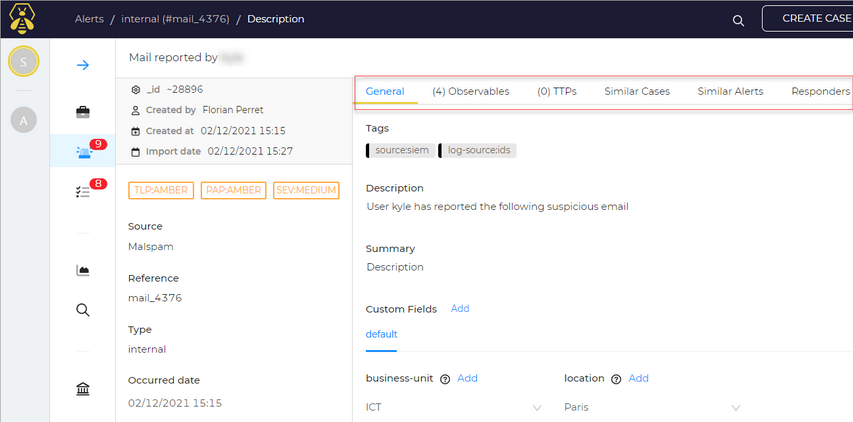
**Görünümleri yönetin**

Bu bölümde, görünümleri yönetme hakkında bilgi bulabilirsiniz.

Görünümleri yönetmek için:

Varsayılan(default) düğmesine tıklayın.  
Listeden Görünümleri Yönet(Manage Views) üzerine tıklayın.

[![resim.png](https://acikkaynak.lastguard.com.tr/uploads/images/gallery/2024-04/scaled-1680-/Eznresim.png)](https://acikkaynak.lastguard.com.tr/uploads/images/gallery/2024-04/Eznresim.png)
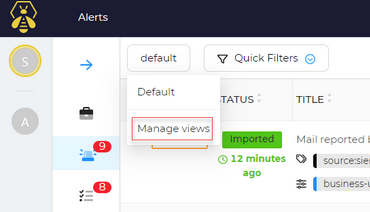
<div class="result-frame svelte-1a37brm" id="bkmrk-yeni-bir-sayfa-a%C3%A7%C4%B1l%C4%B1">Yeni bir sayfa açılır. Görünümün Adı (Name of the view) ve ilgili Eylemler (Actions) yer alır.   
  
Silmek istediğiniz görünümün adına karşılık gelen üç noktaya **(...)** tıklayın.   
Sil (Delete) öğesine tıklayın.</div><div class="result-frame svelte-1a37brm" id="bkmrk--2"></div>[![resim.png](https://acikkaynak.lastguard.com.tr/uploads/images/gallery/2024-04/scaled-1680-/kQiresim.png)](https://acikkaynak.lastguard.com.tr/uploads/images/gallery/2024-04/kQiresim.png)

**Uyarıları Yönet**

Uyarılara başvurmak için çeşitli seçenekler mevcuttur.

[![resim.png](https://acikkaynak.lastguard.com.tr/uploads/images/gallery/2024-04/scaled-1680-/kHGresim.png)](https://acikkaynak.lastguard.com.tr/uploads/images/gallery/2024-04/kHGresim.png)
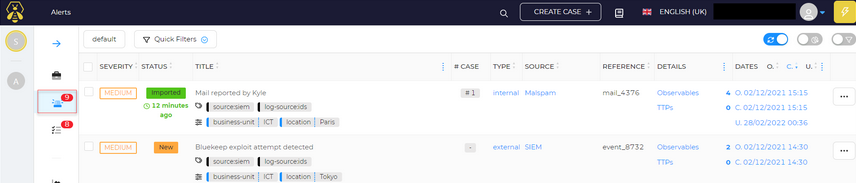
**Hızlı Filtreler**

Hızlı filtre uygulamak için:

Hızlı Filtre (Quick Filter) seçeneğine tıklayın.  
Liste, aralarından seçim yapabileceğiniz seçenekleri görüntüler.

[![resim.png](https://acikkaynak.lastguard.com.tr/uploads/images/gallery/2024-04/scaled-1680-/6XFresim.png)](https://acikkaynak.lastguard.com.tr/uploads/images/gallery/2024-04/6XFresim.png)
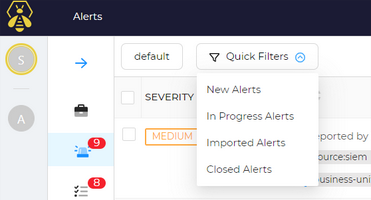
**Otomatik Yenileme**

Otomatik yenileme seçeneği, bir sayfayı otomatik olarak yenilemenizi sağlar.

Otomatik yenileme gerçekleştirmek için:

- Uyarılar sayfasında, Otomatik yenileme düğmesini açın.

[![resim.png](https://acikkaynak.lastguard.com.tr/uploads/images/gallery/2024-04/scaled-1680-/t7Qresim.png)](https://acikkaynak.lastguard.com.tr/uploads/images/gallery/2024-04/t7Qresim.png)

**İstatistikler**

İstatistikleri görüntülemek için:

- Uyarılar sayfasında, İstatistikler geçiş düğmesini açtığınızda istatistikler görüntülenecektir.

[![resim.png](https://acikkaynak.lastguard.com.tr/uploads/images/gallery/2024-04/scaled-1680-/c1Gresim.png)](https://acikkaynak.lastguard.com.tr/uploads/images/gallery/2024-04/c1Gresim.png)
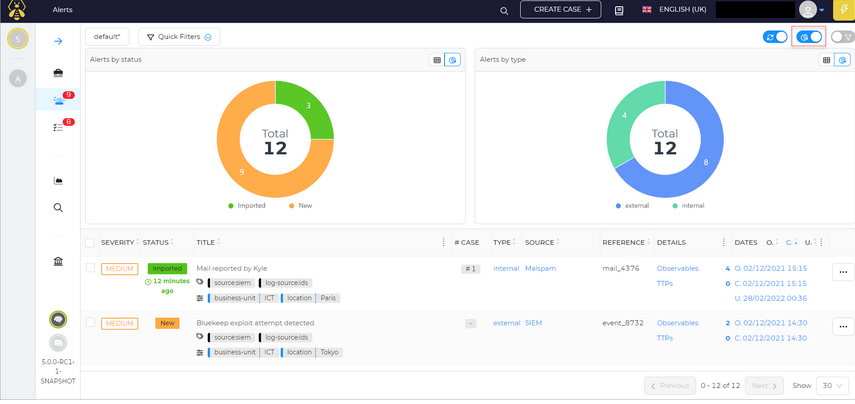
**Filtreler**

Filtre uygulamak için:

Uyarılar sayfasında, Filtreler geçiş düğmesini açın.  
Filtre ekle'ye tıklayın.

- Gerekli alana Filtre Uygula.

[![resim.png](https://acikkaynak.lastguard.com.tr/uploads/images/gallery/2024-04/scaled-1680-/ku4resim.png)](https://acikkaynak.lastguard.com.tr/uploads/images/gallery/2024-04/ku4resim.png)
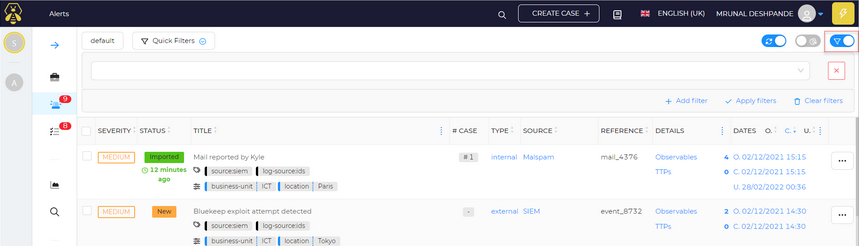
- Listeden filtreleri seçin.
- Filtreleri uygula öğesine tıklayın.
- (İsteğe bağlı) Uygulanan tüm filtreleri temizlemek için Filtreleri temizle öğesine tıklayın.

**Sıralama**

Sıralama herhangi bir alan değeri üzerinde gerçekleştirilebilir.

Sıralamak için:

- Uyarılar sayfasında, belirli bir dosya adına göre sıralama yapmak için yukarı/aşağı doğru işaret eden küçük oka tıklayın.

[![resim.png](https://acikkaynak.lastguard.com.tr/uploads/images/gallery/2024-04/scaled-1680-/bXtresim.png)](https://acikkaynak.lastguard.com.tr/uploads/images/gallery/2024-04/bXtresim.png)

### Önizleme Uyarıları  


Bu bölümde uyarıları ve ilgili ayrıntıları önizleme hakkında bilgi bulabilirsiniz.

Uyarı ayrıntılarını önizlemek için:

Uyarılar listesi sayfasında, belirli uyarı adına karşılık gelen bir Önizleme düğmesi vardır.

Önizleme (Preview) seçeneğine tıklayın.

[![resim.png](https://acikkaynak.lastguard.com.tr/uploads/images/gallery/2024-04/scaled-1680-/sobresim.png)](https://acikkaynak.lastguard.com.tr/uploads/images/gallery/2024-04/sobresim.png)
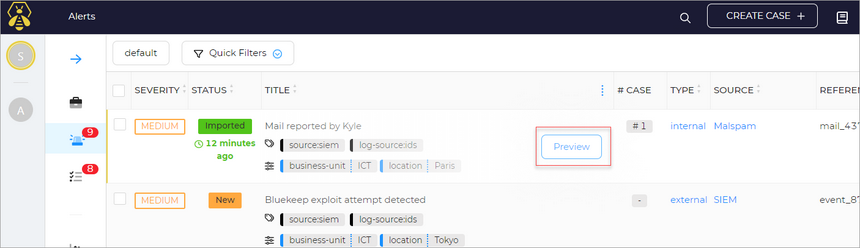
<div class="result-frame svelte-1a37brm" id="bkmrk-uyar%C4%B1-ayr%C4%B1nt%C4%B1lar%C4%B1-%C3%B6n">Uyarı ayrıntıları önizleme penceresi açılır.</div>[![resim.png](https://acikkaynak.lastguard.com.tr/uploads/images/gallery/2024-04/scaled-1680-/5Dlresim.png)](https://acikkaynak.lastguard.com.tr/uploads/images/gallery/2024-04/5Dlresim.png)

Uyarının kimliği, oluşturulma tarihi, son gözden geçirme tarihi, içe aktarma tarihi, TLP, PAP ve önem derecesi ayrıntıları, başlığı, etiketleri, açıklaması, durumu ve özeti gibi ayrıntıları görebilirsiniz.

Özel alanlar (Bkz. Özel alanlar ekleme), iş birimi ve konum ayrıntıları ekleyin.

- İş birimi ve konum ayrıntılarını girmek için Ekle'ye (Add) tıklayın.

[![resim.png](https://acikkaynak.lastguard.com.tr/uploads/images/gallery/2024-04/scaled-1680-/tkAresim.png)](https://acikkaynak.lastguard.com.tr/uploads/images/gallery/2024-04/tkAresim.png)
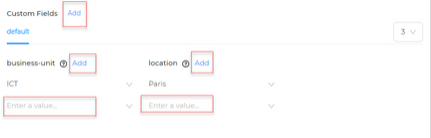
**Uyarı Detayları**

Uyarı hakkında daha fazla ayrıntı görüntülemek için Ayrıntılara git (Go to details) düğmesine tıklayın.

[![resim.png](https://acikkaynak.lastguard.com.tr/uploads/images/gallery/2024-04/scaled-1680-/UzEresim.png)](https://acikkaynak.lastguard.com.tr/uploads/images/gallery/2024-04/UzEresim.png)
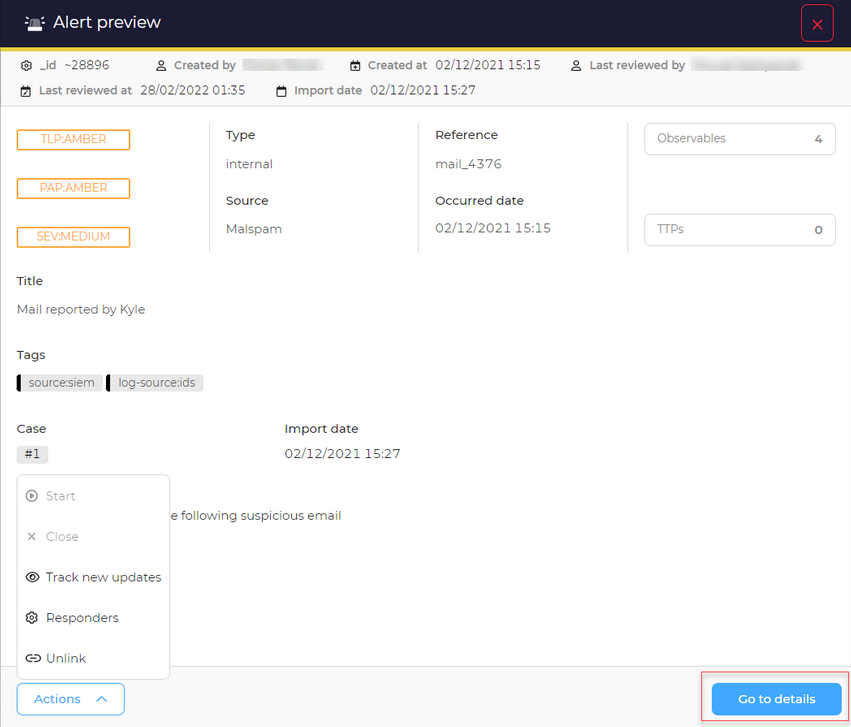
**Uyarı Ayrıntıları Menüsü**

Uyarı hakkında daha fazla ayrıntı görüntülemek için Ayrıntılara git düğmesine tıklayın.

Sayfanın üst kısmında, başlatma, kapatma, yeni güncellemeleri izleme/görmezden gelme, uyarıların bağlantısını kaldırma ve yanıtlayıcıları çalıştırma gibi birçok görev seçeneği mevcuttur.

[![resim.png](https://acikkaynak.lastguard.com.tr/uploads/images/gallery/2024-04/scaled-1680-/Zdpresim.png)](https://acikkaynak.lastguard.com.tr/uploads/images/gallery/2024-04/Zdpresim.png)
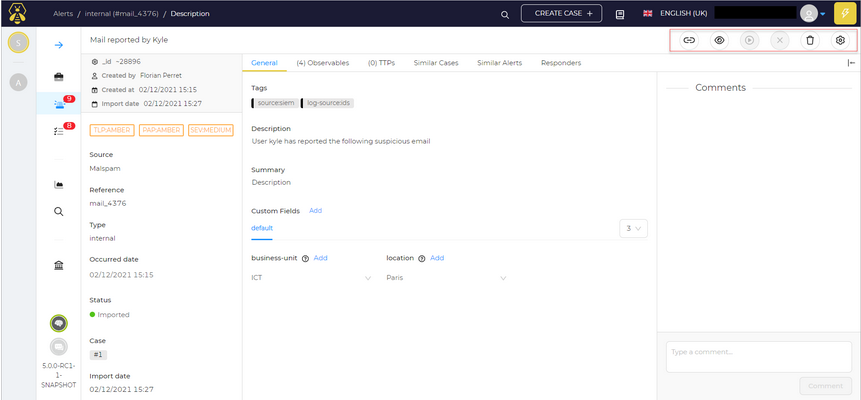
### Eylemler

Mevcut eylemlerden herhangi birini kullanabilirsiniz.

[![resim.png](https://acikkaynak.lastguard.com.tr/uploads/images/gallery/2024-04/scaled-1680-/CDXresim.png)](https://acikkaynak.lastguard.com.tr/uploads/images/gallery/2024-04/CDXresim.png)
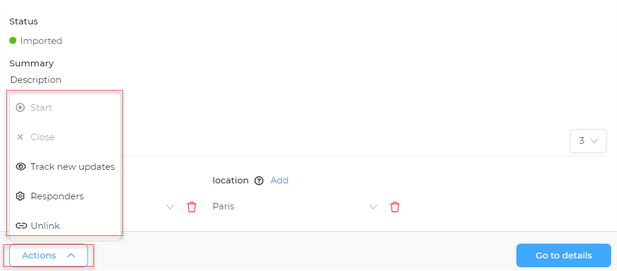
**Başlangıç**

Bir uyarı başlatmak için Başlat (Start option) seçeneğine tıklayın.

[![resim.png](https://acikkaynak.lastguard.com.tr/uploads/images/gallery/2024-04/scaled-1680-/Bpcresim.png)](https://acikkaynak.lastguard.com.tr/uploads/images/gallery/2024-04/Bpcresim.png)
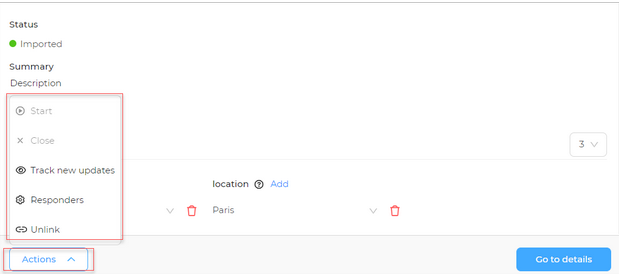
**Kapatma**

Bir görevi kaldırmak için Kapat seçeneğine tıklayın.

Yeni bir pencere açılır.

1. Listeden Durum(Status) öğesini seçin.
2. Özeti (Summary) Değiştirin
3. Görevleri ve vakayı kapat düğmesine (Close tasks and case) tıklayın.

[![resim.png](https://acikkaynak.lastguard.com.tr/uploads/images/gallery/2024-04/scaled-1680-/LSIresim.png)](https://acikkaynak.lastguard.com.tr/uploads/images/gallery/2024-04/LSIresim.png)
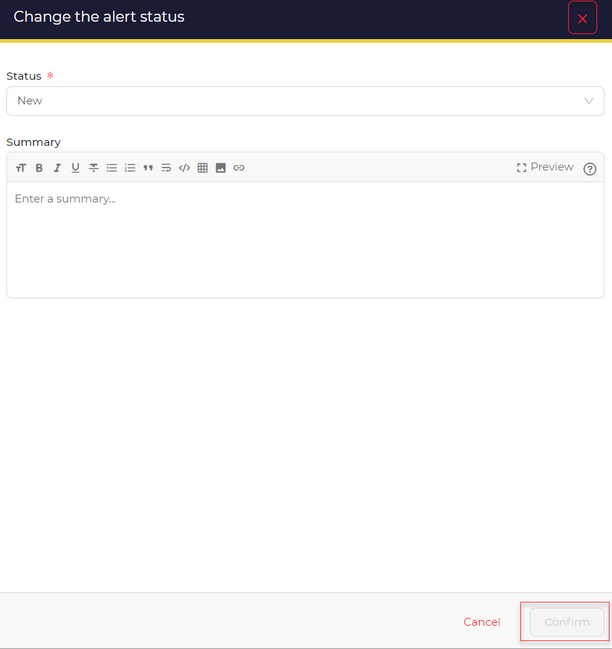
**Yeni Güncellemeleri İzle/Görmezden Gel**

1. Bir uyarıyı izlemek için Yeni Güncellemeleri İzle (Track New Updates) seçeneğine tıklayın.
2. Bir başarı mesajı görüntülenir.

[![resim.png](https://acikkaynak.lastguard.com.tr/uploads/images/gallery/2024-04/scaled-1680-/4Qeresim.png)](https://acikkaynak.lastguard.com.tr/uploads/images/gallery/2024-04/4Qeresim.png)

1. Bir uyarıyı yok saymak için Yeni Güncellemeleri Yoksay seçeneğine tıklayın.
2. Bir başarı mesajı görüntülenir.

[![resim.png](https://acikkaynak.lastguard.com.tr/uploads/images/gallery/2024-04/scaled-1680-/DTPresim.png)](https://acikkaynak.lastguard.com.tr/uploads/images/gallery/2024-04/DTPresim.png)
**Bağlantı Kaldırma**

1. Bir uyarının bağlantısını kaldırmak için Bağlantıyı Kaldır seçeneğine tıklayın.
2. Tamam düğmesine tıklayın.

[![resim.png](https://acikkaynak.lastguard.com.tr/uploads/images/gallery/2024-04/scaled-1680-/vJjresim.png)](https://acikkaynak.lastguard.com.tr/uploads/images/gallery/2024-04/vJjresim.png)
### Uyarıları Birleştir

Tüm uyarıların listelendiği ana sayfada çeşitli uyarılar bulunmaktadır. Bazıları yeni, bazıları içe aktarılmış. Uyarıları birleştir / seçimi vakaya birleştir seçeneği yalnızca listedeki Yeni uyarılar için kullanılabilir.

Uyarıları birleştirmek için:

1. Uyarı ayrıntıları sayfasına gidin.
2. Verileri birleştirmek için uyarıyı seçin
3. Uyarıları birleştir'e tıklayın.

[![resim.png](https://acikkaynak.lastguard.com.tr/uploads/images/gallery/2024-04/scaled-1680-/hJgresim.png)](https://acikkaynak.lastguard.com.tr/uploads/images/gallery/2024-04/hJgresim.png)
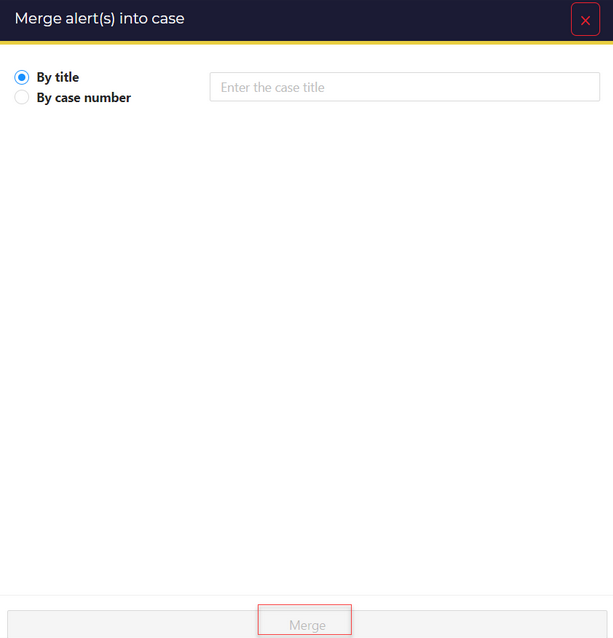
<p class="callout info">İki vakayı birleştirmek, kaynak vakaları kaldırır ve birleştirilen tüm verilerle yeni bir vaka oluşturur.</p>

### Seçimden Yeni Vaka

Bu bölümde seçimden yeni bir vaka oluşturma hakkında bilgi bulabilirsiniz.

Tüm uyarıların listelendiği ana sayfada çeşitli uyarılar bulunmaktadır. Bazıları yeni, bazıları içe aktarılmış. Seçimden yeni vaka seçeneği sadece listedeki yeni ihbarlar için kullanılabilir.

[![resim.png](https://acikkaynak.lastguard.com.tr/uploads/images/gallery/2024-04/scaled-1680-/2n1resim.png)](https://acikkaynak.lastguard.com.tr/uploads/images/gallery/2024-04/2n1resim.png)
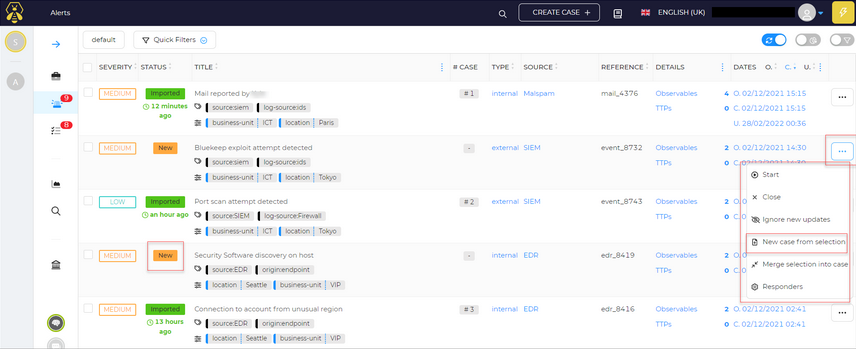
Seçimden yeni bir vaka eklemek için:

1. Uyarı ayrıntıları sayfasına gidin.
2. Yeni vaka eklemek istediğiniz uyarıyı seçin.
3. Seçim seçeneğinden Yeni Vaka'ya tıklayın.

Yeni bir pencere açılır.

[![resim.png](https://acikkaynak.lastguard.com.tr/uploads/images/gallery/2024-04/scaled-1680-/wf9resim.png)](https://acikkaynak.lastguard.com.tr/uploads/images/gallery/2024-04/wf9resim.png)
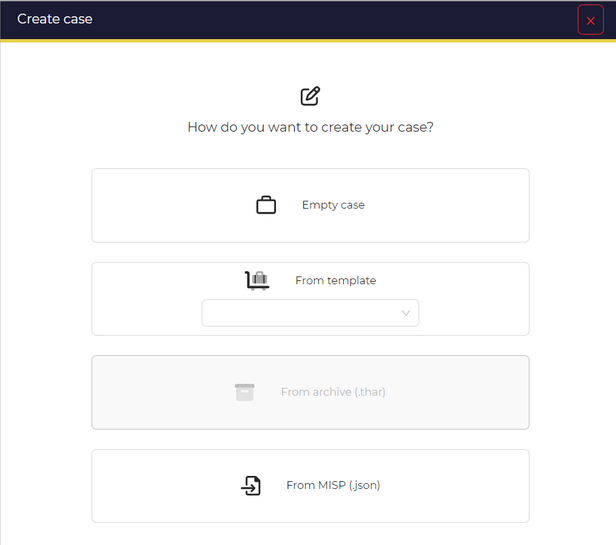
### Genel

Genel sayfadaki bilgiler şablonlardan gelir ve otomatik olarak doldurulur. Pencerenin sol bölmesinde oluşturulan kişi, oluşturulan tarih, TLP, PAP, önem derecesi ayrıntıları, uyarının durumu, başlangıç tarihi ve görev tamamlama ayrıntıları gibi ayrıntıları görebilirsiniz.

<div class="result-frame svelte-1a37brm" id="bkmrk-pencerenin-sol-b%C3%B6lme">Pencerenin sol bölmesinde PAP, TLP ve Önem derecesini yapılandırabilirsiniz. Daha fazla ayrıntı için Uyarı Ayrıntılarını Yapılandırma bölümüne bakın</div>Pencerenin sağ bölmesinde, varsa Yorumları (Comments) girin.  
Yorum (Comment) düğmesine tıklayın.  
Etiketler ekleyin. ( Vakalar bölümünde Etiket eklemeye bakın).  
Açıklamayı girin.  
Özel alanlar (Custom fields) ekleyin.

İlgili iş birimi ve konum ayrıntılarını girmek için Ekle'ye tıklayın.

[![resim.png](https://acikkaynak.lastguard.com.tr/uploads/images/gallery/2024-04/scaled-1680-/trgresim.png)](https://acikkaynak.lastguard.com.tr/uploads/images/gallery/2024-04/trgresim.png)
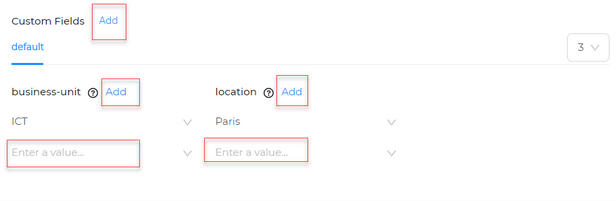
[![resim.png](https://acikkaynak.lastguard.com.tr/uploads/images/gallery/2024-04/scaled-1680-/Htrresim.png)](https://acikkaynak.lastguard.com.tr/uploads/images/gallery/2024-04/Htrresim.png)
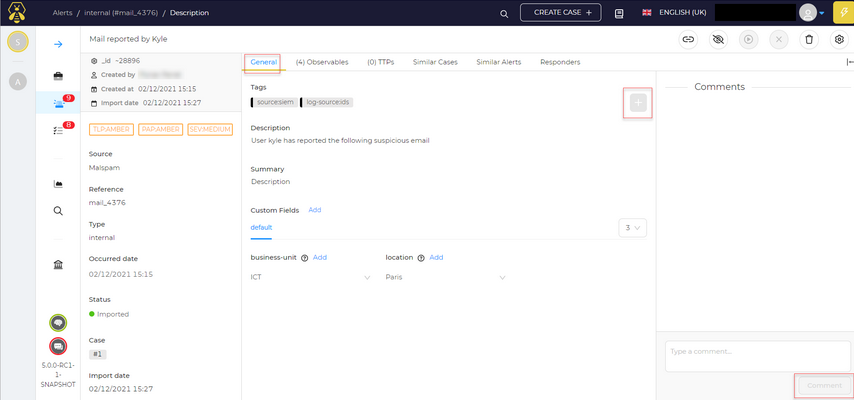
### Yanıtlayanlar

**Yanıt verenleri çalıştırın**

Yanıtlayanlar seçeneğine tıklayın.

Yeni bir pencere görünür.

Arama kutusunda belirli bir yanıtlayıcıyı arayın.

[![resim.png](https://acikkaynak.lastguard.com.tr/uploads/images/gallery/2024-04/scaled-1680-/ba4resim.png)](https://acikkaynak.lastguard.com.tr/uploads/images/gallery/2024-04/ba4resim.png)
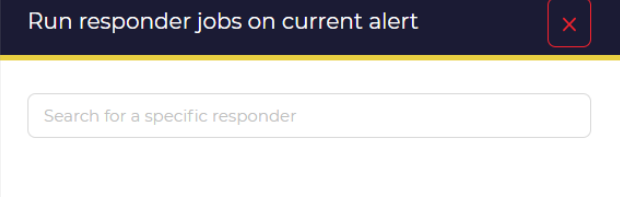
**Yanıtlayanları Görüntüle**

Responder, ağların altyapısı üzerinde yapılan güvenlik sızma testlerinde kullanılabilecek bir araçtır.

[![resim.png](https://acikkaynak.lastguard.com.tr/uploads/images/gallery/2024-04/scaled-1680-/Us1resim.png)](https://acikkaynak.lastguard.com.tr/uploads/images/gallery/2024-04/Us1resim.png)
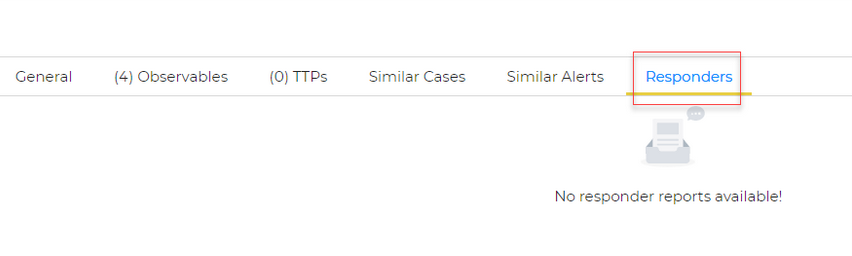
### Benzer Uyarıları görüntüleyin

Bu bölümde, aşağıda listelenen tüm benzer uyarılar hakkında bilgi bulabilirsiniz.

[![resim.png](https://acikkaynak.lastguard.com.tr/uploads/images/gallery/2024-04/scaled-1680-/DWrresim.png)](https://acikkaynak.lastguard.com.tr/uploads/images/gallery/2024-04/DWrresim.png)
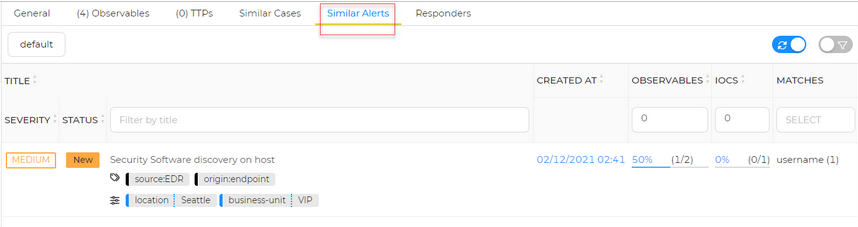
### Benzer vakaları görüntüleyin

Bu bölümde, aşağıda listelenen tüm benzer vakalar hakkında bilgi bulabilirsiniz.

[![resim.png](https://acikkaynak.lastguard.com.tr/uploads/images/gallery/2024-04/scaled-1680-/jPpresim.png)](https://acikkaynak.lastguard.com.tr/uploads/images/gallery/2024-04/jPpresim.png)
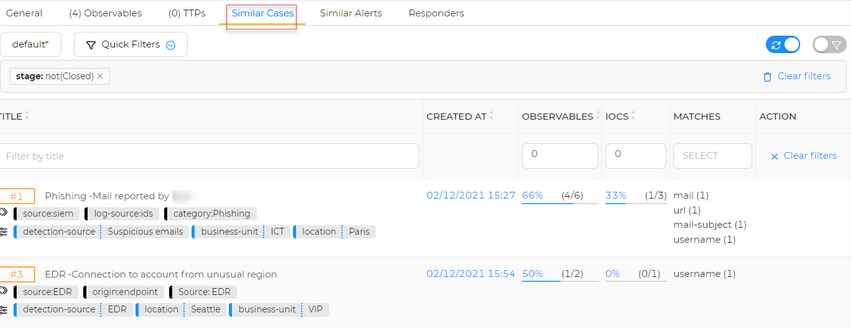
### TTPS'yi Görüntüleyin

Taktikler, teknikler ve prosedürler (TTP'ler), belirli bir tehdit aktörü veya tehdit aktörleri grubuyla ilişkili faaliyet kalıpları veya yöntemlerdir.

[![resim.png](https://acikkaynak.lastguard.com.tr/uploads/images/gallery/2024-04/scaled-1680-/uBsresim.png)](https://acikkaynak.lastguard.com.tr/uploads/images/gallery/2024-04/uBsresim.png)
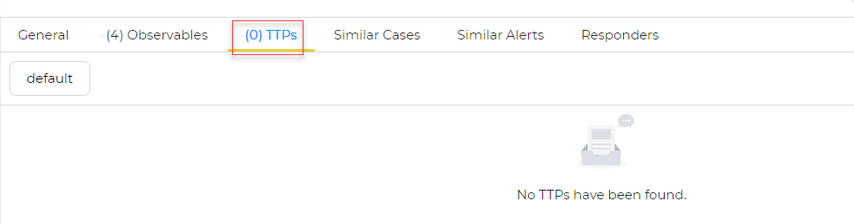
### Gözlemlenebilirleri Görüntüle

Bu bölümde gözlemlenebilirleri görüntüleme hakkında bilgi bulabilirsiniz.

TheHive uygulamasını yüklediğinizde, IP ve e-posta adresleri, URL'ler, alan adları, dosyalar veya karmalar gibi önceden tanımlanmış bir dizi gözlemlenebilirle birlikte gelir.

[![resim.png](https://acikkaynak.lastguard.com.tr/uploads/images/gallery/2024-04/scaled-1680-/nBBresim.png)](https://acikkaynak.lastguard.com.tr/uploads/images/gallery/2024-04/nBBresim.png)
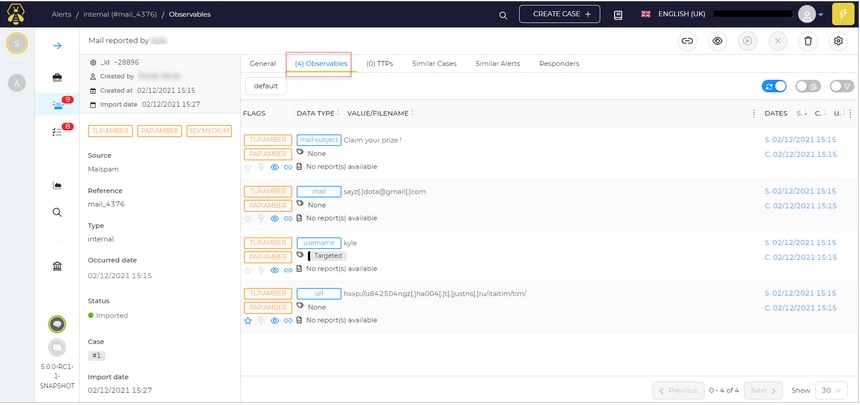
Kendi gözlemlenebilir tipinizi tanımlayabilirsiniz. Tüm Gözlemlenebilir Türlerin listesini görebilirsiniz.

# Vakalar (Cases)

Bir vaka, ortamdaki şüpheli faaliyetlere ilişkin bilgi sağlar. Güvenlik olayları, gözlemlenebilirler, uyarılar ve etkilenen kullanıcılar hakkında bilgi sağlar. Güvenlik analistleri, tehdit olasılıklarını değerlendirmek için vakalara dayalı belirli analizler yapabilirler.

Vakalar çeşitli kaynaklardan oluşturulabilir. Her güvenlik vakası, bir başlık, etiketler, görev kuralları, gözlem kuralları, vakaya ilişkin ayrıntıların açıklaması ve belirli tehditleri tanımlama ve ele alma konusunda bir argüman oluşturmaya yardımcı olan tüm detayları içerir.

### Görünümleri Yönet

Bu bölümde, görünümleri yönetme hakkında bilgi bulabilirsiniz.

Görünümleri yönetmek için:

1. Varsayılan düğmesine tıklayın.
2. Listeden Manage Views (Görünümleri Yönet) üzerine tıklayın.

[![resim.png](https://acikkaynak.lastguard.com.tr/uploads/images/gallery/2024-04/scaled-1680-/Srfresim.png)](https://acikkaynak.lastguard.com.tr/uploads/images/gallery/2024-04/Srfresim.png)
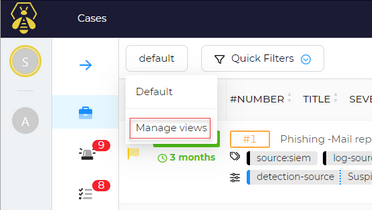
Yeni bir sayfa açılır. Görünümün Adı ve ilgili Eylemler yer alır.

Silmek istediğiniz görünümün adına karşılık gelen üç noktaya (**...**) tıklayın.  
Sil öğesine tıklayın.

[![resim.png](https://acikkaynak.lastguard.com.tr/uploads/images/gallery/2024-04/scaled-1680-/c3qresim.png)](https://acikkaynak.lastguard.com.tr/uploads/images/gallery/2024-04/c3qresim.png)
**Vakaları Yönet**

Vakalara başvurmak için çeşitli seçenekler mevcuttur.

**[![resim.png](https://acikkaynak.lastguard.com.tr/uploads/images/gallery/2024-04/scaled-1680-/k6Presim.png)](https://acikkaynak.lastguard.com.tr/uploads/images/gallery/2024-04/k6Presim.png)**

**Hızlı Filtreler**

Hızlı filtre uygulamak için:

Hızlı Filtre seçeneğine tıklayın.  
Liste, aralarından seçim yapabileceğiniz seçenekleri görüntüler.

[![resim.png](https://acikkaynak.lastguard.com.tr/uploads/images/gallery/2024-04/scaled-1680-/RBTresim.png)](https://acikkaynak.lastguard.com.tr/uploads/images/gallery/2024-04/RBTresim.png)
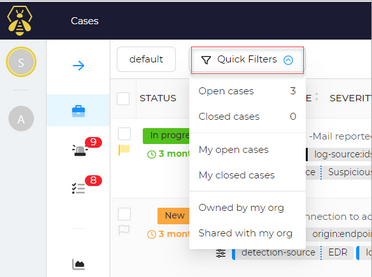
**Otomatik Yenileme**

Otomatik yenileme seçeneği bir sayfayı otomatik olarak yenilemenizi sağlar.

Otomatik yenileme gerçekleştirmek için:

Vaka listesi sayfasında, Otomatik yenileme düğmesini açın.

[![resim.png](https://acikkaynak.lastguard.com.tr/uploads/images/gallery/2024-04/scaled-1680-/Xsrresim.png)](https://acikkaynak.lastguard.com.tr/uploads/images/gallery/2024-04/Xsrresim.png)

**İstatistikler**

İstatistikleri görüntülemek için:

Vaka listesi sayfasında, İstatistikler geçiş düğmesini açtığınızda istatistikler görüntülenecektir.

[![resim.png](https://acikkaynak.lastguard.com.tr/uploads/images/gallery/2024-04/scaled-1680-/y3mresim.png)](https://acikkaynak.lastguard.com.tr/uploads/images/gallery/2024-04/y3mresim.png)
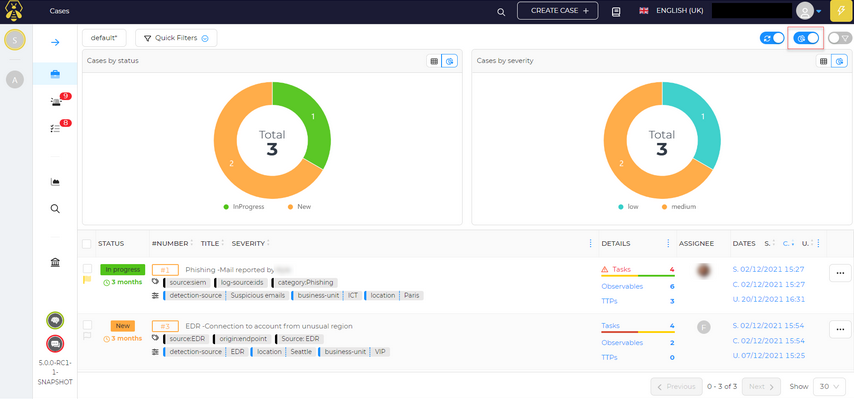
**Filtreler**

Filtre uygulamak için:

Sayfada, sekmede Filtreler geçiş düğmesini açın.

Filtre ekle'ye tıklayın.

Gerekli alana Filtre Uygula.

[![resim.png](https://acikkaynak.lastguard.com.tr/uploads/images/gallery/2024-04/scaled-1680-/26zresim.png)](https://acikkaynak.lastguard.com.tr/uploads/images/gallery/2024-04/26zresim.png)
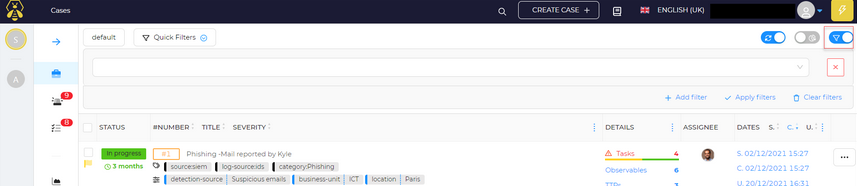
<div class="result-frame svelte-1a37brm" id="bkmrk-listeden-filtreleri-">1. Listeden filtreleri seçin.
2. Filtreleri uygula öğesine tıklayın.
3. (İsteğe bağlı) Uygulanan tüm filtreleri temizlemek için Filtreleri temizle öğesine tıklayın.

</div>**Sıralama**

Sıralama herhangi bir alan değeri üzerinde gerçekleştirilebilir.

Sıralamak için:

Dosya listesi sayfasında, belirli bir dosya adına göre sıralama yapmak için yukarı/aşağı bakan küçük oka tıklayın.

[![resim.png](https://acikkaynak.lastguard.com.tr/uploads/images/gallery/2024-04/scaled-1680-/Bfwresim.png)](https://acikkaynak.lastguard.com.tr/uploads/images/gallery/2024-04/Bfwresim.png)
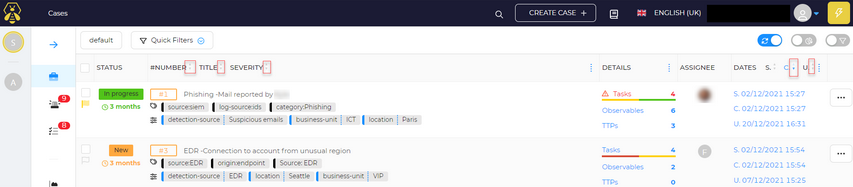
**Önizleme Kılıfları**

Vaka ayrıntılarını önizlemek için:

Vaka ayrıntıları listesi sayfasında, belirli vaka adına karşılık gelen bir Önizleme düğmesi vardır.

<div class="result-frame svelte-1a37brm" id="bkmrk-%C3%96nizleme-se%C3%A7ene%C4%9Fine-">- Önizleme seçeneğine tıklayın.

</div>[![resim.png](https://acikkaynak.lastguard.com.tr/uploads/images/gallery/2024-04/scaled-1680-/yQ7resim.png)](https://acikkaynak.lastguard.com.tr/uploads/images/gallery/2024-04/yQ7resim.png)

<div class="result-frame svelte-1a37brm" id="bkmrk-vaka-ayr%C4%B1nt%C4%B1lar%C4%B1-%C3%B6ni">Vaka ayrıntıları önizleme penceresi açılır.</div>[![resim.png](https://acikkaynak.lastguard.com.tr/uploads/images/gallery/2024-04/scaled-1680-/QaSresim.png)](https://acikkaynak.lastguard.com.tr/uploads/images/gallery/2024-04/QaSresim.png)

Kimlik, oluşturan, oluşturulma tarihi, güncellenme tarihi, TLP, PAP ve önem derecesi ayrıntıları, başlık, durum, etiketler ve açıklama ayrıntıları gibi ayrıntıları görebilirsiniz.

Pencerenin sağ bölmesinde, Aşağıdakileri Ekle seçeneği bulunmaktadır:

1. Görev Ekle.
2. Gözlenebilir Ekle.
3. TTP ekleyin.

Pencerenin alt kısmında Aşağıdakileri Ekle seçeneği bulunmaktadır:

1. Özel alanlar ekleyin.
2. İş birimi ve konum ayrıntılarını ekleyin.
3. İş birimi, tespit kaynağı ve konum ayrıntılarını yazmak için Ekle'ye tıklayın.

[![resim.png](https://acikkaynak.lastguard.com.tr/uploads/images/gallery/2024-04/scaled-1680-/pEIresim.png)](https://acikkaynak.lastguard.com.tr/uploads/images/gallery/2024-04/pEIresim.png)
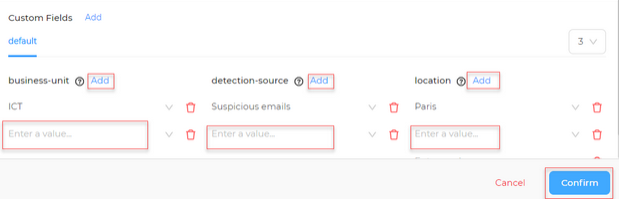
**Eylemler**

[![resim.png](https://acikkaynak.lastguard.com.tr/uploads/images/gallery/2024-04/scaled-1680-/gXIresim.png)](https://acikkaynak.lastguard.com.tr/uploads/images/gallery/2024-04/gXIresim.png)
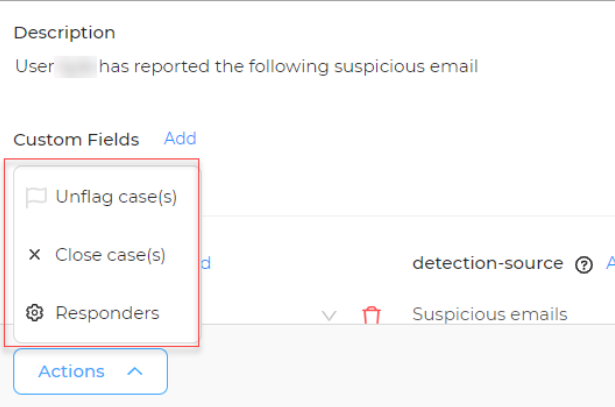
İşaretlemek/bayrağı kaldırmak, kapatmak veya Yanıtlayıcıları Çalıştırmak için Eylemler Düğmesine tıklayabilirsiniz.

ve Analizörü Çalıştır.

**Vaka Detayları**

Ayrıntılara git düğmesine tıklayın.

Vakanın daha fazla detayını görüntüleyebilirsiniz

[![resim.png](https://acikkaynak.lastguard.com.tr/uploads/images/gallery/2024-04/scaled-1680-/sbMresim.png)](https://acikkaynak.lastguard.com.tr/uploads/images/gallery/2024-04/sbMresim.png)
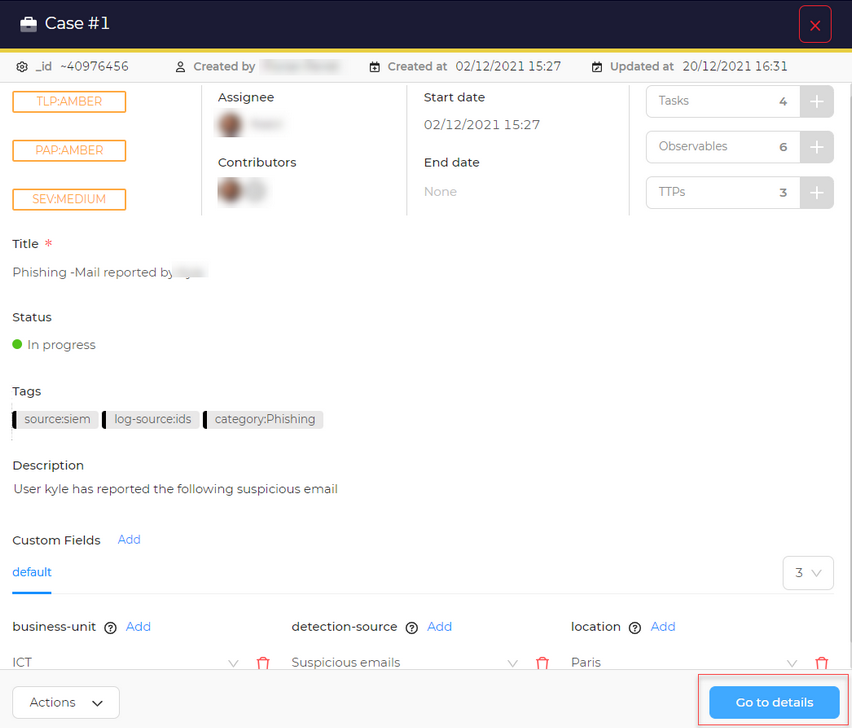
**Vaka Ayrıntıları Menüsü**

Menüye giderek vakayla ilgili daha fazla ayrıntı görüntüleyebilirsiniz.

Sayfanın üst kısmında işaretleme/etiket kaldırma, birleştirme, dışa aktarma, kapatma silme ve yanıtlayıcıları çalıştırma gibi birçok vaka seçeneği mevcuttur.

[![resim.png](https://acikkaynak.lastguard.com.tr/uploads/images/gallery/2024-04/scaled-1680-/3VQresim.png)](https://acikkaynak.lastguard.com.tr/uploads/images/gallery/2024-04/3VQresim.png)
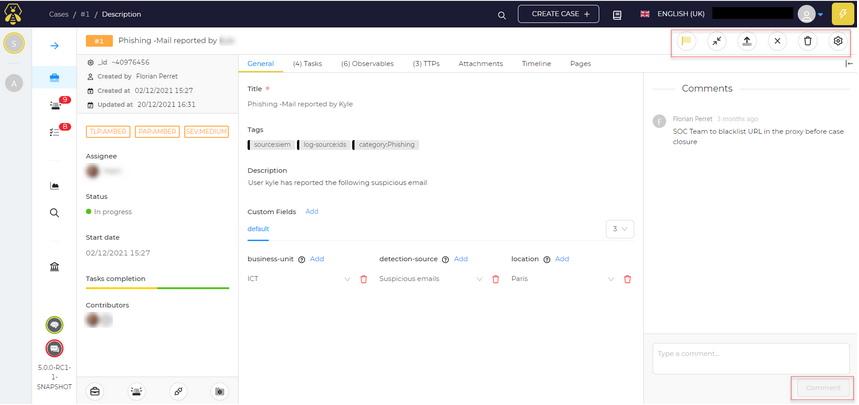
### Eylemler

<div class="result-frame svelte-1a37brm" id="bkmrk-mevcut-eylemlerden-h">Mevcut eylemlerden herhangi birini kullanabilirsiniz.</div>[![resim.png](https://acikkaynak.lastguard.com.tr/uploads/images/gallery/2024-04/scaled-1680-/5ugresim.png)](https://acikkaynak.lastguard.com.tr/uploads/images/gallery/2024-04/5ugresim.png)

**İşaretle/İşareti Kaldır**

Bir vakayı işaretlemek ya da işaretini kaldırmak için İşaretle/İşareti Kaldır seçeneğine tıklayın.

Bir açılır mesaj görüntülenir

[![resim.png](https://acikkaynak.lastguard.com.tr/uploads/images/gallery/2024-04/scaled-1680-/ItWresim.png)](https://acikkaynak.lastguard.com.tr/uploads/images/gallery/2024-04/ItWresim.png)

**Kapat**

Bir vakayı kaldırmak için Kapat seçeneğine tıklayın

Yeni bir pencere açılır.

1. Listeden Durum öğesini seçin.
2. Özeti Değiştirin
3. Görevleri ve vakayı kapat düğmesine tıklayın.

[![resim.png](https://acikkaynak.lastguard.com.tr/uploads/images/gallery/2024-04/scaled-1680-/reeresim.png)](https://acikkaynak.lastguard.com.tr/uploads/images/gallery/2024-04/reeresim.png)

### Şablonları Kullanarak Yeni Vakalar Oluşturma

Bir Kullanıcı şablonları kullanarak yeni vakalar oluşturabilir.

Başlıktaki Vaka Oluştur + seçeneğine tıklayın

[![resim.png](https://acikkaynak.lastguard.com.tr/uploads/images/gallery/2024-04/scaled-1680-/Rkhresim.png)](https://acikkaynak.lastguard.com.tr/uploads/images/gallery/2024-04/Rkhresim.png)

Yeni bir ekran açılır. Bir kullanıcı aşağıdaki seçeneklerden herhangi birini seçerek vaka oluşturabilir:

Her bir yeni vaka türünü oluşturmak için aşağıdaki bağlantılara tıklayın.

[![resim.png](https://acikkaynak.lastguard.com.tr/uploads/images/gallery/2024-04/scaled-1680-/aYHresim.png)](https://acikkaynak.lastguard.com.tr/uploads/images/gallery/2024-04/aYHresim.png)

### Boş Bir Vaka Oluşturun

Boş bir vakadan yeni bir vaka oluşturun.

1. Başlık kısmına vaka başlığını girin.
2. Tarih kısmından tarihi seçin.
3. Önem derecesini seçin, (Düşük/Orta/Yüksek/Kritik).
4. TLP'yi seçin, (Beyaz/Yeşil/Kehribar/Kırmızı).
5. PAP'ı seçin, (Beyaz/Yeşil/Kehribar/Kırmızı).
6. Etiketler eklemek için + düğmesine tıklayın. (Etiket ekleme bölümüne bakın).
7. Açıklama kısmına vaka açıklamasını girin.
8. Listeden bir Görev kuralı seçin, (manuel/mevcutSadece/gelenSadece/hepsi).
9. Listeden bir Gözlemlenebilir kuralı seçin, (manuel/mevcutSadece/yukarıdan gelenSadece/hepsi).
10. Görevler Ekleyin. (Görev ekle bölümüne bakın).
11. Özel Alanlar Ekleyin. (Özel alan değerleri ekleme bölümüne bakın).
12. Vaka oluşturmayı onayla düğmesine tıklayın.

[![resim.png](https://acikkaynak.lastguard.com.tr/uploads/images/gallery/2024-04/scaled-1680-/q3tresim.png)](https://acikkaynak.lastguard.com.tr/uploads/images/gallery/2024-04/q3tresim.png)

### Arşivden Vaka Oluşturma

Arşivden yeni bir vaka oluşturun.

1. Dosyayı Ek Olarak Yükleyin.
2. Şifreyi Girin.
3. Vaka oluşturmayı onayla düğmesine tıklayın.

[![resim.png](https://acikkaynak.lastguard.com.tr/uploads/images/gallery/2024-04/scaled-1680-/lLiresim.png)](https://acikkaynak.lastguard.com.tr/uploads/images/gallery/2024-04/lLiresim.png)

### MISP'den Vaka Oluşturma

MISP'den yeni bir vaka oluşturun.

1. Dosyayı Ek Olarak Yükleyin (MISP'den içe aktarın).
2. Görevler Ekleyin. (Görev ekle bölümüne bakın).
3. Özel Alanlar Ekleyin. (Özel alan değerleri ekleme bölümüne bakın).
4. Vaka oluşturmayı onayla düğmesine tıklayın.

[![resim.png](https://acikkaynak.lastguard.com.tr/uploads/images/gallery/2024-04/scaled-1680-/vcYresim.png)](https://acikkaynak.lastguard.com.tr/uploads/images/gallery/2024-04/vcYresim.png)

### Şablondan Vaka Oluşturma

**EDR şablonundan yeni bir vaka oluşturun.**

1. Başlık kısmına vaka başlığını girin.
2. Tarih kısmından tarihi seçin.
3. Önem derecesini seçin, (Düşük/Orta/Yüksek/Kritik).
4. TLP'yi seçin, (Beyaz/Yeşil/Kehribar/Kırmızı).
5. PAP'ı seçin, (Beyaz/Yeşil/Kehribar/Kırmızı).
6. Etiketler eklemek için + düğmesine tıklayın.
7. Açıklama kısmına vaka açıklamasını girin.
8. Listeden bir Görev kuralı seçin, (manual/existingOnly/upcommingOnly/all).
9. Listeden bir Gözlemlenebilir kuralı seçin, (manual/existingOnly/upcommingOnly/all).
10. Görevler Ekleyin.
11. Özel Alanlar Ekleme
12. Sayfa Ekle
13. Paylaşım
14. <div class="result-frame svelte-1a37brm">Vaka oluşturmayı onayla düğmesine tıklayın.</div>

[![resim.png](https://acikkaynak.lastguard.com.tr/uploads/images/gallery/2024-04/scaled-1680-/0sxresim.png)](https://acikkaynak.lastguard.com.tr/uploads/images/gallery/2024-04/0sxresim.png)

 **Phishing şablonundan yeni bir vaka oluşturun.**

1. Başlık kısmına vaka başlığını girin.
2. Tarih kısmından tarihi seçin.
3. Önem derecesini seçin, (Düşük/Orta/Yüksek/Kritik).
4. TLP'yi seçin, (Beyaz/Yeşil/Kehribar/Kırmızı).
5. PAP'ı seçin, (Beyaz/Yeşil/Kehribar/Kırmızı).
6. Etiketler eklemek için + düğmesine tıklayın. (Etiket ekleme bölümüne bakın.)
7. Açıklama kısmına vaka açıklamasını girin.
8. Listeden bir Görev kuralı seçin, (manual/existingOnly/upcommingOnly/all).
9. Listeden bir Gözlemlenebilir kuralı seçin, (manual/existingOnly/upcommingOnly/all).
10. <div class="result-frame svelte-1a37brm">Görevler Ekleyin.</div>
11. Özel Alanlar Ekleme
12. Sayfa Ekle
13. Paylaşım
14. <div class="result-frame svelte-1a37brm">Vaka oluşturmayı onayla düğmesine tıklayın.</div>

[![resim.png](https://acikkaynak.lastguard.com.tr/uploads/images/gallery/2024-04/scaled-1680-/mkdresim.png)](https://acikkaynak.lastguard.com.tr/uploads/images/gallery/2024-04/mkdresim.png)

**Etiket ekle**

Taksonomiden etiketleri seçin. Seçilen etiket Seçilen Etiketler kutusunda görünecektir  
Seçilen etiketleri ekle düğmesine tıklayın.

[![resim.png](https://acikkaynak.lastguard.com.tr/uploads/images/gallery/2024-04/scaled-1680-/Y8sresim.png)](https://acikkaynak.lastguard.com.tr/uploads/images/gallery/2024-04/Y8sresim.png)

**Görev ekle**

1. Görev Başlığını girin.
2. Açıklama bölümüne görev açıklamasını girin.
3. Son tarihi seçin.
4. Onayla'ya tıklayın.
5. Başka bir görev eklemek için Kaydet ve başka ekle'ye tıklayın.

[![resim.png](https://acikkaynak.lastguard.com.tr/uploads/images/gallery/2024-04/scaled-1680-/4Gvresim.png)](https://acikkaynak.lastguard.com.tr/uploads/images/gallery/2024-04/4Gvresim.png)

**Özel alan değerleri ekleyin**

Verilen listeden özel alan değerini seçin. (konum/iş-birimi/tespit-kaynağı/test).  
Özel alan değeri oluşturmayı onayla'ya tıklayın.

[![resim.png](https://acikkaynak.lastguard.com.tr/uploads/images/gallery/2024-04/scaled-1680-/n8dresim.png)](https://acikkaynak.lastguard.com.tr/uploads/images/gallery/2024-04/n8dresim.png)

**Sayfa ekle**

Yeni sayfa oluştur'u seçerek

1. Sayfa Başlığını girin.
2. Kategoriyi girin veya seçin.
3. Sayfa içeriğini içeriğe girin.
4. Onayla'ya tıklayın.
5. Başka bir görev eklemek için Kaydet ve başka ekle'ye tıklayın.

[![resim.png](https://acikkaynak.lastguard.com.tr/uploads/images/gallery/2024-04/scaled-1680-/z4zresim.png)](https://acikkaynak.lastguard.com.tr/uploads/images/gallery/2024-04/z4zresim.png)

Mevcut bir sayfa şablonunu kullan seçeneğini belirleyerek

1. Mevcut şablonlar listesinden şablon(lar) seçin
2. Onayla'ya tıklayın.
3. Başka bir görev eklemek için Kaydet ve başka ekle'ye tıklayın.

[![resim.png](https://acikkaynak.lastguard.com.tr/uploads/images/gallery/2024-04/scaled-1680-/6Qwresim.png)](https://acikkaynak.lastguard.com.tr/uploads/images/gallery/2024-04/6Qwresim.png)

**Görevleri düzenle**

Düzenle bağlantısına tıklayın.

[![resim.png](https://acikkaynak.lastguard.com.tr/uploads/images/gallery/2024-04/scaled-1680-/zBfresim.png)](https://acikkaynak.lastguard.com.tr/uploads/images/gallery/2024-04/zBfresim.png)

Yeni bir pencere açılır.

1. Gerekli değerleri düzenleyin
2. Baskıyı onayla düğmesine tıklayın.

[![resim.png](https://acikkaynak.lastguard.com.tr/uploads/images/gallery/2024-04/scaled-1680-/3gLresim.png)](https://acikkaynak.lastguard.com.tr/uploads/images/gallery/2024-04/3gLresim.png)

**Özel alan değerlerini düzenleme**

Düzenle bağlantısına tıklayın.

Yeni bir pencere açılır.

1. Gerekli özel alan değerlerini düzenleme
2. Özel alan değeri baskısını onayla düğmesine tıklayın.

[![resim.png](https://acikkaynak.lastguard.com.tr/uploads/images/gallery/2024-04/scaled-1680-/9q1resim.png)](https://acikkaynak.lastguard.com.tr/uploads/images/gallery/2024-04/9q1resim.png)

Yeni bir pencere açılır.

Gerekli özel alan değerlerini düzenleme  
Özel alan değeri baskısını onayla düğmesine tıklayın.

[![resim.png](https://acikkaynak.lastguard.com.tr/uploads/images/gallery/2024-04/scaled-1680-/KZMresim.png)](https://acikkaynak.lastguard.com.tr/uploads/images/gallery/2024-04/KZMresim.png)

**Görevleri sil**

Silinmesi gereken değerin yanındaki silme bağlantısına tıklayın.

[![resim.png](https://acikkaynak.lastguard.com.tr/uploads/images/gallery/2024-04/scaled-1680-/1Fpresim.png)](https://acikkaynak.lastguard.com.tr/uploads/images/gallery/2024-04/1Fpresim.png)

**Özel alan değerlerini sil**

Silinmesi gereken özel alan değerinin yanındaki sil bağlantısına tıklayın

[![resim.png](https://acikkaynak.lastguard.com.tr/uploads/images/gallery/2024-04/scaled-1680-/3Ohresim.png)](https://acikkaynak.lastguard.com.tr/uploads/images/gallery/2024-04/3Ohresim.png)

**Sayfaları sil**

Silinmesi gereken değerin yanındaki silme bağlantısına tıklayın.

[![resim.png](https://acikkaynak.lastguard.com.tr/uploads/images/gallery/2024-04/scaled-1680-/Mifresim.png)](https://acikkaynak.lastguard.com.tr/uploads/images/gallery/2024-04/Mifresim.png)

###   
Bir Vaka Görüntüleyin

Bu sayfadaki bilgiler şablonlardan gelir ve otomatik olarak doldurulur. Pencerenin sol bölümünde, oluşturan kişi, oluşturma tarihi, TLP, PAP ve ciddiyet detayları gibi bilgiler görüntülenir. Alarmın durumu, başlangıç tarihi ve görev tamamlama detayları görülebilir.

Pencerenin sol bölümünde, vakaya ait PAP, TLP ve Ciddiyet ayarlarını yapılandırabilirsiniz. Daha fazla bilgi için Vaka Detaylarını Yapılandırma bölümüne başvurun.

- Sağ bölümde, pencerenin alt kısmında, ekip için varsa Yorumlar bölümüne yazın.
- Başlık girin.
- Etiketler ekleyin. (Etiket eklemek için bkz. Etiket ekleme).
- Açıklama girin.
- Özel alanlar ekleyin. (Özel alan eklemek için bkz. Özel alan ekleme).
- Şirket adını girin.
- İş birimi, algılama kaynağı ve konum detaylarını ekleyin.

[![resim.png](https://acikkaynak.lastguard.com.tr/uploads/images/gallery/2024-04/scaled-1680-/WkZresim.png)](https://acikkaynak.lastguard.com.tr/uploads/images/gallery/2024-04/WkZresim.png)

- Onayla düğmesine tıklayın.
- Yorum Yap düğmesine tıklayın.

[![resim.png](https://acikkaynak.lastguard.com.tr/uploads/images/gallery/2024-04/scaled-1680-/Qz2resim.png)](https://acikkaynak.lastguard.com.tr/uploads/images/gallery/2024-04/Qz2resim.png)

### Bir Vakaya Ekleme (Etiketler/Görevler/Özel alan değerleri)

**Etiket Ekle**

1. Etiketleri Sözlükten Seçin. Seçilen etiketler, Seçilen Etiketler kutusunda görünecektir.
2. Seçilen etiketleri eklemek için Ekle düğmesine tıklayın.

[![resim.png](https://acikkaynak.lastguard.com.tr/uploads/images/gallery/2024-04/scaled-1680-/6yCresim.png)](https://acikkaynak.lastguard.com.tr/uploads/images/gallery/2024-04/6yCresim.png)

**Görev Ekle**

Görev Grubu varsayılan olarak ayarlanmıştır.

1. Görev Başlığını girin.
2. Açıklama bölümüne görev açıklamasını girin.
3. Bu görevi işaretlemek için anahtarı açın.
4. Bitiş tarihini seçin.
5. Başka bir görev eklemek için Kaydet ve başka ekle'ye tıklayın.
6. Onaylamak için Onayla'ya tıklayın.

[![resim.png](https://acikkaynak.lastguard.com.tr/uploads/images/gallery/2024-04/scaled-1680-/MFEresim.png)](https://acikkaynak.lastguard.com.tr/uploads/images/gallery/2024-04/MFEresim.png)

**Özel alan değerleri ekleyin**

1. Verilen listeden özel alan değerini seçin. (konum/iş-birimi/tespit-kaynağı/test).
2. Özel alan değeri oluşturmayı onayla'ya tıklayın.

[![resim.png](https://acikkaynak.lastguard.com.tr/uploads/images/gallery/2024-04/scaled-1680-/4dzresim.png)](https://acikkaynak.lastguard.com.tr/uploads/images/gallery/2024-04/4dzresim.png)

### Gözlemlenebilirleri Görüntüle

Gözlemlenebilirler, bilgisayarların ve ağların işleyişiyle ilgili olan durumsal özellikleri (örneğin, bir dosyanın MD5 karması veya bir kayıt defteri anahtarının değeri) veya ölçülebilir olayları (örneğin, bir kayıt defteri anahtarının oluşturulması veya bir dosyanın silinmesi) temsil eder.

[![resim.png](https://acikkaynak.lastguard.com.tr/uploads/images/gallery/2024-04/scaled-1680-/Jcjresim.png)](https://acikkaynak.lastguard.com.tr/uploads/images/gallery/2024-04/Jcjresim.png)

**Gözlemlenebilirler ekleyin**

1. Bir gözlemlenebilir eklemek için + işaretine tıklayın.
2. Türü yazın.
3. Değeri yazın.
4. Seçeneklerden TLP, (Beyaz/Yeşil/Amber/Kırmızı) öğesini seçin.
5. Seçeneklerden PAP, (Beyaz/Yeşil/Kehribar/Kırmızı) öğesini seçin.
6. Is IOC için açık düğmesini değiştirin. (IoC deposu nesneler içerir ve nesnelerin her biri belirli bir bilgi parçası içerir).
7. Görüldü düğmesini açın.
8. Benzerliği Yoksay düğmesini açın.
9. Etiket Ekle. (Etiket ekle bölümüne bakın).
10. Açıklamayı yazın.
11. Kaydet ve başka ekle düğmesine tıklayın.
12. Onayla düğmesine tıklayın.

[![resim.png](https://acikkaynak.lastguard.com.tr/uploads/images/gallery/2024-04/scaled-1680-/517resim.png)](https://acikkaynak.lastguard.com.tr/uploads/images/gallery/2024-04/517resim.png)

**Gözlenebilirler Eylemler**

Mevcut eylemlerden herhangi birini kullanabilirsiniz.

[![resim.png](https://acikkaynak.lastguard.com.tr/uploads/images/gallery/2024-04/scaled-1680-/Coaresim.png)](https://acikkaynak.lastguard.com.tr/uploads/images/gallery/2024-04/Coaresim.png)
**Sil**

Bir gözlemlenebiliri kaldırmak için Sil seçeneğine tıklayın.

Bir mesaj açılır

Tamam düğmesine tıklayın.

[![resim.png](https://acikkaynak.lastguard.com.tr/uploads/images/gallery/2024-04/scaled-1680-/k61resim.png)](https://acikkaynak.lastguard.com.tr/uploads/images/gallery/2024-04/k61resim.png)

**Analizörleri Çalıştır**

Analizörleri Çalıştır seçeneğine tıklayın.

Yeni bir pencere açılır.

1. Listeden bir veya daha fazla Analizör seçin.
2. Analizörleri Çalıştır düğmesine tıklayın.

[![resim.png](https://acikkaynak.lastguard.com.tr/uploads/images/gallery/2024-04/scaled-1680-/6kmresim.png)](https://acikkaynak.lastguard.com.tr/uploads/images/gallery/2024-04/6kmresim.png)

**Yanıtlayanlar**

Yanıtlayanlar seçeneğine tıklayın.

[![resim.png](https://acikkaynak.lastguard.com.tr/uploads/images/gallery/2024-04/scaled-1680-/IsAresim.png)](https://acikkaynak.lastguard.com.tr/uploads/images/gallery/2024-04/IsAresim.png)

**Sabitle/Açma**

Gözlemlenebilirleri sabitlemek veya açmak için Sabitle/Açma seçeneğine tıklayın.

**Dışa Aktar**

Gözlemlenebilir ayrıntılar dosyasını dışa aktarmak için:

1. Dışa Aktar seçeneğine tıklayın.
2. Dışa aktarılabilen/gönderilebilen bir dosya indirilir.

**Veriyi Kopyala**

<div class="result-frame svelte-1a37brm" id="bkmrk-verileri-kopyala-se%C3%A7">Verileri kopyala seçeneğine tıklayın.</div>[![resim.png](https://acikkaynak.lastguard.com.tr/uploads/images/gallery/2024-04/scaled-1680-/qG5resim.png)](https://acikkaynak.lastguard.com.tr/uploads/images/gallery/2024-04/qG5resim.png)

### TTP'leri Görüntüle

Ağ saldırganlarının saldırıları gerçekleştirmek için kullandıkları taktikler, teknikler ve prosedürleri tanımlar. TTP'ler, saldırganların bir sistem veya ağa nasıl sızdıklarını, ne tür araçlar kullandıklarını ve hangi yöntemleri tercih ettiklerini anlamak için analiz edilir. Bu bilgi, savunma ve güvenlik önlemlerinin geliştirilmesi ve güçlendirilmesi için önemlidir.

<div class="result-frame svelte-1a37brm" id="bkmrk-bu-b%C3%B6l%C3%BCmde-ttp%27ler-h">Bu bölümde TTP'ler hakkında bilgi bulacaksınız.</div>[![resim.png](https://acikkaynak.lastguard.com.tr/uploads/images/gallery/2024-04/scaled-1680-/DCuresim.png)](https://acikkaynak.lastguard.com.tr/uploads/images/gallery/2024-04/DCuresim.png)

**TTP Ekle**

TTP eklemek için:

\+ seçeneğine tıkladıktan sonra. Yeni bir pencere açılır.

Kataloğu listeden seçin.

Oluşma tarihini belirleyin.

Prosedür eklemek için Ekle anahtarını tıklayın.

Başka bir tane eklemek için Kaydet ve başka ekle veya Onayla düğmesine tıklayın.

[![resim.png](https://acikkaynak.lastguard.com.tr/uploads/images/gallery/2024-04/scaled-1680-/8v8resim.png)](https://acikkaynak.lastguard.com.tr/uploads/images/gallery/2024-04/8v8resim.png)

**TTP'yi silin**

1. Silinecek TTP'ye karşılık gelen üç noktaya (...) tıklayın.
2. Silme seçeneğine tıklayın.

[![resim.png](https://acikkaynak.lastguard.com.tr/uploads/images/gallery/2024-04/scaled-1680-/bFnresim.png)](https://acikkaynak.lastguard.com.tr/uploads/images/gallery/2024-04/bFnresim.png)

### Ek Dosyaları Görüntüleme

**Ek Dosya Ekle**

Yeni bir ek eklemek için:

Vakalar listesi sayfasında, ekler sekmesinde, vakalar alt sekmesinde, yeni bir ek eklemek için + işaretine tıklayın.

[![resim.png](https://acikkaynak.lastguard.com.tr/uploads/images/gallery/2024-04/scaled-1680-/BUiresim.png)](https://acikkaynak.lastguard.com.tr/uploads/images/gallery/2024-04/BUiresim.png)

<div class="result-frame svelte-1a37brm" id="bkmrk-yeni-bir-pencere-a%C3%A7%C4%B1-5">Yeni bir pencere açılır.   
  
Dosya bırak veya ekteki seçeneğine tıklayın.   
Onayla düğmesine tıklayın.</div><p class="callout info">Bir kullanıcı aynı anda bir veya daha fazla dosya ekleyebilir.</p>

<div class="result-frame svelte-1a37brm" id="bkmrk--52">  
</div><div class="result-frame svelte-1a37brm" id="bkmrk-url%27yi-kopyala"><div class="result-frame svelte-1a37brm">**URL'yi kopyala**</div><div class="result-frame svelte-1a37brm">  
</div></div><div class="result-frame svelte-1a37brm" id="bkmrk-vaka-listesi-sayfas%C4%B1-2"><div class="result-frame svelte-1a37brm">1. Vaka listesi sayfasında, ekler sekmesinde, Görevler alt sekmesinde, kopyalanacak url'ye karşılık gelen üç noktaya (...) tıklayın.
2. URL'yi kopyala'ya tıklayın

</div></div>[![resim.png](https://acikkaynak.lastguard.com.tr/uploads/images/gallery/2024-04/scaled-1680-/BpXresim.png)](https://acikkaynak.lastguard.com.tr/uploads/images/gallery/2024-04/BpXresim.png)

**İndir**

1. Vakalar listesi sayfasında, ekler sekmesinde, Görevler alt sekmesinde, indirme seçeneğine karşılık gelen üç noktaya (...) tıklayın.
2. İndir seçeneğine tıklayın.

[![resim.png](https://acikkaynak.lastguard.com.tr/uploads/images/gallery/2024-04/scaled-1680-/S7fresim.png)](https://acikkaynak.lastguard.com.tr/uploads/images/gallery/2024-04/S7fresim.png)

<div class="result-frame svelte-1a37brm" id="bkmrk-zaman-%C3%87izelgesini-g%C3%B6"><div class="dl-toolbar svelte-18gmpv0"><div class="dl-link-container">Zaman Çizelgesini Görüntüle</div></div></div><div class="dl-link-container" id="bkmrk--55"></div><div class="dl-link-container" id="bkmrk-zaman-%C3%A7izelgesi%2C-kul">Zaman çizelgesi, kullanıcının vaka ayrıntılarını bir bakışta görüntüleyebileceği bir yerdir. Zaman çizelgesinde özel olaylar, TTP'ler, günlükler, görevler, uyarılar, bir zaman çizelgesinde gösterilen vaka olayları hakkında ayrıntılar bulunur.</div><div class="dl-link-container" id="bkmrk--56"></div>[![resim.png](https://acikkaynak.lastguard.com.tr/uploads/images/gallery/2024-04/scaled-1680-/3Gtresim.png)](https://acikkaynak.lastguard.com.tr/uploads/images/gallery/2024-04/3Gtresim.png)

**Zaman Çizelgesini Yapılandır**

Özel bir etkinlik ekleyin (Özel Bir Etkinlik Ekle'ye bakınız), JSON olarak dışa aktarın, Uzaklaştır, Yakınlaştır, Zaman Çizelgesini Ortala, Grafik Görünümü, Liste Görünümü. Özel etkinliklerin listesini görüntülemek için bir seçenek bulunmaktadır. (özel etkinliklerin altında, yani en son simge altında - zaman çizelgesine dahil edilecek özel etkinliği seçebilir veya seçmeyebilirsiniz).

[![resim.png](https://acikkaynak.lastguard.com.tr/uploads/images/gallery/2024-04/scaled-1680-/zV3resim.png)](https://acikkaynak.lastguard.com.tr/uploads/images/gallery/2024-04/zV3resim.png)

### Sayfaları Görüntüle

Bu bölümde öğrenilen derslerle ilgili bilgiler bulacaksınız.

[![resim.png](https://acikkaynak.lastguard.com.tr/uploads/images/gallery/2024-04/scaled-1680-/YRfresim.png)](https://acikkaynak.lastguard.com.tr/uploads/images/gallery/2024-04/YRfresim.png)

**Sayfa Ekle/Düzenle**

Bir kullanıcı yeni bir sayfa ekleyebilir.

Pencerenin sağ bölmesinde, +

Yeni bir pencere açılır.

1. Bir Başlık Ekleyin.
2. Bir Kategori Ekleyin.
3. Onayla düğmesine tıklayın.

[![resim.png](https://acikkaynak.lastguard.com.tr/uploads/images/gallery/2024-04/scaled-1680-/GMQresim.png)](https://acikkaynak.lastguard.com.tr/uploads/images/gallery/2024-04/GMQresim.png)

Bir kullanıcı kalem simgesine tıklayarak sayfaları düzenleyebilir. Değişiklikleri yapın ve kaydet simgesine tıklayın.

**Başlığa Göre Sayfa Arama**

Bir kullanıcı arama kutusuna başlığı yazarak bir sayfada arama yapabilir.

### Vakaya Müdahale Edenleri Çalıştırın

**Yanıtlayıcılar**

Yanıtlayanlar seçeneğine tıklayın.

Yeni bir pencere görünür.

Arama kutusunda belirli bir yanıtlayıcıyı arayın.

[![resim.png](https://acikkaynak.lastguard.com.tr/uploads/images/gallery/2024-04/scaled-1680-/TFQresim.png)](https://acikkaynak.lastguard.com.tr/uploads/images/gallery/2024-04/TFQresim.png)

# Görev Yönetimi (Tasks Management)

Görev detayları, kullanıcılarından işlem gerektirir. Görev detayları sayfası bir görev listesini gösterir. Görev listesi arasında gezinirken, hangi Görevin bir işlem gerektirdiğini kolayca görebilir ve belirleyebilirsiniz. Görev ayrıntılarını görüntülemek için#

Daha fazla ayrıntı görmek için listedeki herhangi bir göreve tıklayabilirsiniz.

[![resim.png](https://acikkaynak.lastguard.com.tr/uploads/images/gallery/2024-04/scaled-1680-/Pqiresim.png)](https://acikkaynak.lastguard.com.tr/uploads/images/gallery/2024-04/Pqiresim.png)

<div class="result-frame svelte-1a37brm" id="bkmrk-ayr%C4%B1nt%C4%B1lar-g%C3%B6r%C3%BCnt%C3%BCle">Ayrıntılar görüntülenir</div><div class="result-frame svelte-1a37brm" id="bkmrk--1"></div>[![resim.png](https://acikkaynak.lastguard.com.tr/uploads/images/gallery/2024-04/scaled-1680-/1Q5resim.png)](https://acikkaynak.lastguard.com.tr/uploads/images/gallery/2024-04/1Q5resim.png)

Pencerenin sol bölmesinde PAP, TLP ve Önem derecesini yapılandırabilirsiniz. Daha fazla ayrıntı için 'Uyarı Ayrıntılarını Yapılandırma' bölümüne bakın.

### Görünümü Yönet

Görünümleri yönetmek için:

1. Varsayılan düğmesine tıklayın.
2. Listeden Görünümleri Yönet'e tıklayın.

[![resim.png](https://acikkaynak.lastguard.com.tr/uploads/images/gallery/2024-04/scaled-1680-/1Izresim.png)](https://acikkaynak.lastguard.com.tr/uploads/images/gallery/2024-04/1Izresim.png)

Yeni bir sayfa açılır.

Görünümün Adını ve ilgili Eylemleri içerir.

1. Silmek istediğiniz görünümün adına karşılık gelen üç noktaya (**...**) tıklayın.
2. Sil öğesine tıklayın.

[![resim.png](https://acikkaynak.lastguard.com.tr/uploads/images/gallery/2024-04/scaled-1680-/SAXresim.png)](https://acikkaynak.lastguard.com.tr/uploads/images/gallery/2024-04/SAXresim.png)

### Görevleri Önizleme

Görev ayrıntılarını önizlemek için:

Görevlerin listesinde, belirli bir görev adına karşılık gelen Bir Önizleme düğmesi bulunmaktadır.

<div class="result-frame svelte-1a37brm" id="bkmrk-%C3%96nizleme-se%C3%A7ene%C4%9Fine-">1. Önizleme seçeneğine tıklayın.

</div>[![resim.png](https://acikkaynak.lastguard.com.tr/uploads/images/gallery/2024-04/scaled-1680-/kS3resim.png)](https://acikkaynak.lastguard.com.tr/uploads/images/gallery/2024-04/kS3resim.png)

<div class="result-frame svelte-1a37brm" id="bkmrk-g%C3%B6rev-ayr%C4%B1nt%C4%B1lar%C4%B1-%C3%B6n">Görev ayrıntıları önizleme penceresi açılır.</div><div class="result-frame svelte-1a37brm" id="bkmrk--6"></div>[![resim.png](https://acikkaynak.lastguard.com.tr/uploads/images/gallery/2024-04/scaled-1680-/dS9resim.png)](https://acikkaynak.lastguard.com.tr/uploads/images/gallery/2024-04/dS9resim.png)

Görevin detaylarını, kim tarafından oluşturulduğu, oluşturulma tarihi, güncelleme tarihi, başlık, işaretleme durumu, durumu, grup, atanmış kişi, başlangıç tarihi, bitiş tarihi, açıklama, etkinlik, yanıtlayıcı raporları gibi detaylarını görebilirsiniz.

Görevleri başlatmak, silmek, sabitlemek/açmak, işaretlemek/işaretsiz bırakmak veya Yanıtlayıcıları Çalıştırmak için Eylemler Düğmesine tıklayabilirsiniz.

[![resim.png](https://acikkaynak.lastguard.com.tr/uploads/images/gallery/2024-04/scaled-1680-/4gOresim.png)](https://acikkaynak.lastguard.com.tr/uploads/images/gallery/2024-04/4gOresim.png)

üzerine tıklayarak faaliyet/görev günlükleri ekleyebilirsiniz. Görev günlüğü oluşturma bölümüne bakın.

**Görev Detayları**

Görevle ilgili daha fazla ayrıntı görüntülemek için Ayrıntılara git düğmesine tıklayın.

[![resim.png](https://acikkaynak.lastguard.com.tr/uploads/images/gallery/2024-04/scaled-1680-/rCxresim.png)](https://acikkaynak.lastguard.com.tr/uploads/images/gallery/2024-04/rCxresim.png)

**Görev ayrıntıları menüsü**

Görevle ilgili daha fazla ayrıntı görüntülemek için Ayrıntılara git düğmesine tıklayın.

Sayfanın üst kısmında işaretleme, birleştirme, dışa aktarma, kapatma, silme, yanıtlayanlar gibi birçok görev seçeneği mevcuttur.

[![resim.png](https://acikkaynak.lastguard.com.tr/uploads/images/gallery/2024-04/scaled-1680-/bMOresim.png)](https://acikkaynak.lastguard.com.tr/uploads/images/gallery/2024-04/bMOresim.png)

### Görevler Üzerindeki Eylemler

**Eylemler**

Mevcut eylemlerden herhangi birini kullanabilirsiniz.

[![resim.png](https://acikkaynak.lastguard.com.tr/uploads/images/gallery/2024-04/scaled-1680-/hkPresim.png)](https://acikkaynak.lastguard.com.tr/uploads/images/gallery/2024-04/hkPresim.png)
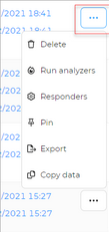
**Başla**

Bir görevi başlatmak için Başlat seçeneğine tıklayın.

[![resim.png](https://acikkaynak.lastguard.com.tr/uploads/images/gallery/2024-04/scaled-1680-/7uqresim.png)](https://acikkaynak.lastguard.com.tr/uploads/images/gallery/2024-04/7uqresim.png)

**Sil**

Bir görevi kaldırmak için Sil seçeneğine tıklayın.

[![resim.png](https://acikkaynak.lastguard.com.tr/uploads/images/gallery/2024-04/scaled-1680-/018resim.png)](https://acikkaynak.lastguard.com.tr/uploads/images/gallery/2024-04/018resim.png)

Bir mesaj açılır

Tamam düğmesine tıklayın.

[![resim.png](https://acikkaynak.lastguard.com.tr/uploads/images/gallery/2024-04/scaled-1680-/aldresim.png)](https://acikkaynak.lastguard.com.tr/uploads/images/gallery/2024-04/aldresim.png)
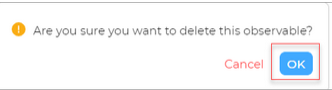
**İşaretleme Durumu Değiştir**

Bir görevi işaretlemek veya işaretsiz bırakmak için İşaretleme Durumu Değiştir seçeneğine tıklayın.

[![resim.png](https://acikkaynak.lastguard.com.tr/uploads/images/gallery/2024-04/scaled-1680-/SGrresim.png)](https://acikkaynak.lastguard.com.tr/uploads/images/gallery/2024-04/SGrresim.png)

**Sabitlenmemiş/Açılmış Olarak İşaretle**

Bir görevi sabitlemek veya sabitlenmemiş olarak işaretmek için Sabitleme/Açma seçeneğine tıklayın.

[![resim.png](https://acikkaynak.lastguard.com.tr/uploads/images/gallery/2024-04/scaled-1680-/TBsresim.png)](https://acikkaynak.lastguard.com.tr/uploads/images/gallery/2024-04/TBsresim.png)

### Yanıtlayıcıları Görevden Çalıştır

**Koşu Yanıtlayıcıları**  
**Yanıtlayanlar**

Yanıtlayanlar seçeneğine tıklayın.

Yeni bir pencere görünür.

Arama kutusunda belirli bir yanıtlayıcıyı arayın.

[![resim.png](https://acikkaynak.lastguard.com.tr/uploads/images/gallery/2024-04/scaled-1680-/5Cgresim.png)](https://acikkaynak.lastguard.com.tr/uploads/images/gallery/2024-04/5Cgresim.png)
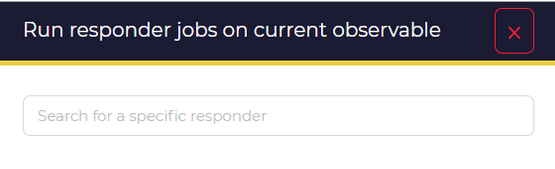
# Kontrol Paneli Kullanımı (Dashboard Usage)

Bir kontrol paneli, verileri görsel olarak hızlı bir şekilde sağlamak için kullanılan bir görüntülemedir. Kontrol paneli yapılandırılabilir olup, hangi verileri görmek istediğinizi ve sayıları görselleştirmek için grafik veya tabloları dahil etmek isteyip istemediğinizi seçmenize olanak tanır.

Kontrol paneli, durum, ad, sürüm numarası, bileşen, oluşturan kişi, oluşturma tarihleri ve verilerin güncellendiği tarih gibi vakaların tüm ayrıntılarını listeler. Bir kullanıcı, kontrol panelinde filtreler uygulayabilir, alanlara göre sıralayabilir ve görünümleri yönetebilir.

[![resim.png](https://acikkaynak.lastguard.com.tr/uploads/images/gallery/2024-04/scaled-1680-/jgAresim.png)](https://acikkaynak.lastguard.com.tr/uploads/images/gallery/2024-04/jgAresim.png)
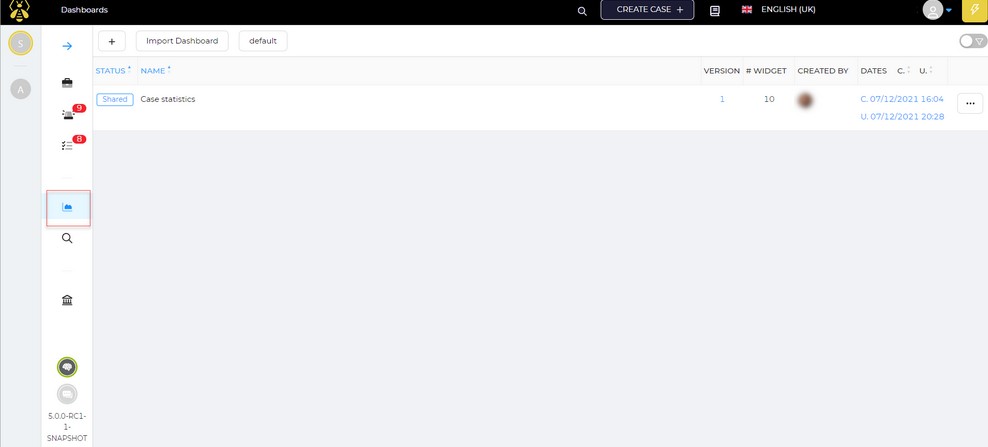
**Kontrol Panelini Yönet**

Bu bölümde, kontrol panellerini yönetme hakkında bilgi bulabilirsiniz.

**Kontrol paneli ekle**

Kontrol paneli eklemek için:

<div class="result-frame svelte-1a37brm" id="bkmrk-kontrol-paneli-eklem-1">Kontrol paneli eklemek için + işaretine tıklayın.</div><div class="result-frame svelte-1a37brm" id="bkmrk--1"></div>[![resim.png](https://acikkaynak.lastguard.com.tr/uploads/images/gallery/2024-04/scaled-1680-/GZFresim.png)](https://acikkaynak.lastguard.com.tr/uploads/images/gallery/2024-04/GZFresim.png)

Yeni bir pencere açılır.

1. Başlığı girin.
2. Açıklamayı girin.
3. Görünürlük seçeneğini seçin. (Özel veya Paylaşılan)
4. Onayla düğmesine tıklayın.

[![resim.png](https://acikkaynak.lastguard.com.tr/uploads/images/gallery/2024-04/scaled-1680-/I2Lresim.png)](https://acikkaynak.lastguard.com.tr/uploads/images/gallery/2024-04/I2Lresim.png)
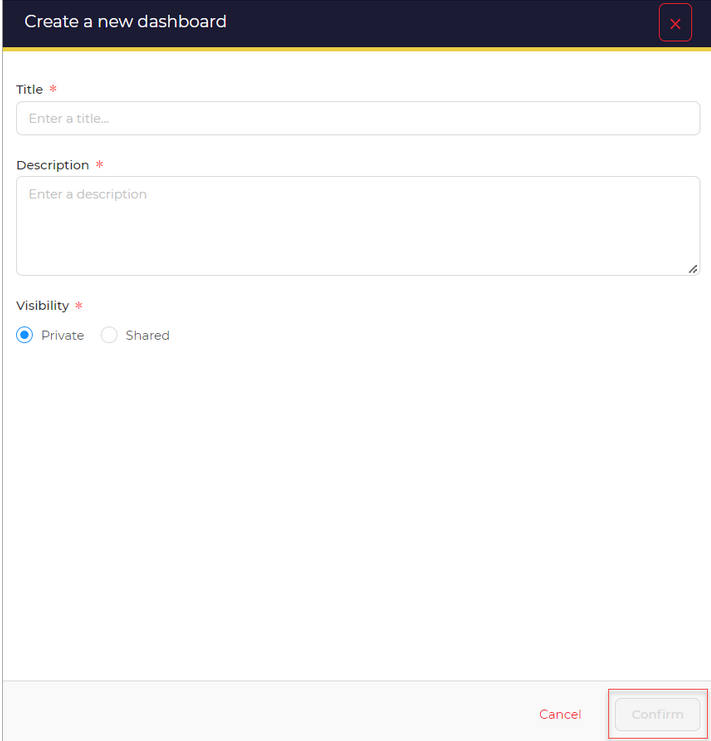
**Kontrol panelini düzenleyin**

Kontrol panelini düzenlemek için:

Listeden Düzenle seçeneğine tıklayın.

[![resim.png](https://acikkaynak.lastguard.com.tr/uploads/images/gallery/2024-04/scaled-1680-/M5Qresim.png)](https://acikkaynak.lastguard.com.tr/uploads/images/gallery/2024-04/M5Qresim.png)
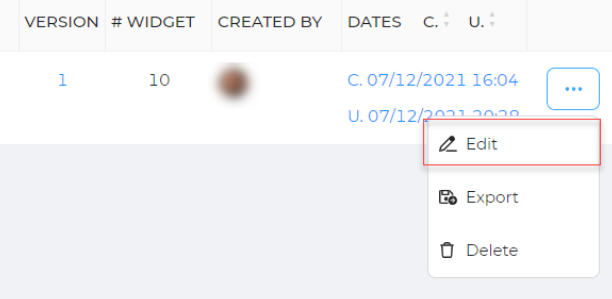
Yeni bir pencere açılır.

Gerekli alanları düzenleyin.  
Onayla düğmesine tıklayın.

<div class="result-frame svelte-1a37brm" id="bkmrk-kontrol-panelini-sil">**Kontrol panelini silme**  
  
Kontrol panelini silmek için:   
  
Listeden Sil seçeneğine tıklayın.</div>[![resim.png](https://acikkaynak.lastguard.com.tr/uploads/images/gallery/2024-04/scaled-1680-/Z9uresim.png)](https://acikkaynak.lastguard.com.tr/uploads/images/gallery/2024-04/Z9uresim.png)

Yeni bir mesaj açılır.

Gösterge panosunu listeden silmek için Tamam'a tıklayın.

**Kontrol panelinin içe aktarın**

Kontrol panelini içe aktarmak için:

Kontrol panelini içe aktar seçeneğine tıklayın.

[![resim.png](https://acikkaynak.lastguard.com.tr/uploads/images/gallery/2024-04/scaled-1680-/Q0jresim.png)](https://acikkaynak.lastguard.com.tr/uploads/images/gallery/2024-04/Q0jresim.png)
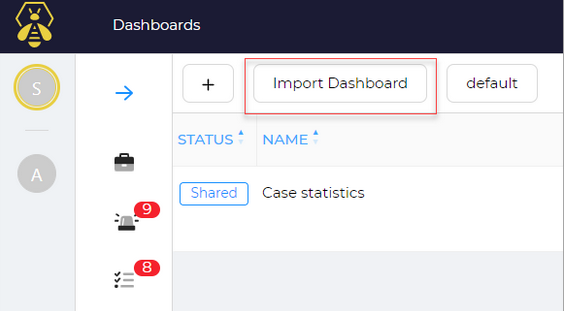
Yeni bir pencere açılır.

Dosya bırak veya ekteki seçeneğine tıklayın.

<p class="callout info">Dosya geçerli bir JSON dosyası olmalıdır. Dışa aktarılan gösterge tablosunu doğrudanHive platformundan kullanabilirsiniz.</p>

[![resim.png](https://acikkaynak.lastguard.com.tr/uploads/images/gallery/2024-04/scaled-1680-/ASwresim.png)](https://acikkaynak.lastguard.com.tr/uploads/images/gallery/2024-04/ASwresim.png)

**Kontrol panelini dışa aktar**

Kontrol panelini Dışa Aktarmak için:

Dışa Aktar seçeneğine tıklayın.  
Dışa aktarılabilen/gönderilebilen bir dosya indirilir.

[![resim.png](https://acikkaynak.lastguard.com.tr/uploads/images/gallery/2024-04/scaled-1680-/yLlresim.png)](https://acikkaynak.lastguard.com.tr/uploads/images/gallery/2024-04/yLlresim.png)
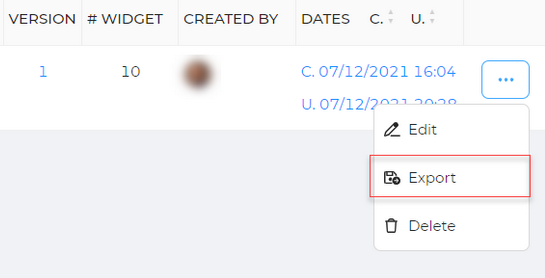
# Arama (Search)

### Vakalara Göre Ara

Vakalara göre arama yapmak için:

Eğer vakalara göre arama yapmak istiyorsanız

- Sol tarafta, "Vakalar"a tıklayın.
- Uygulanan filtreleri kaldırmak için "Tümünü Temizle" seçeneğini kullanarak arama kriterlerini belirleyebilirsiniz.
- Yeni filtreler eklemek için "Yeni Filtreler Ekle" butonuna tıklayın.
- Listeden gerekli filtreleri seçin. (örneğin, \_oluşturan, boş değil vs.)
- Alt kısımdaki "Arama" düğmesine tıklayın.

[![resim.png](https://acikkaynak.lastguard.com.tr/uploads/images/gallery/2024-04/scaled-1680-/tvHresim.png)](https://acikkaynak.lastguard.com.tr/uploads/images/gallery/2024-04/tvHresim.png)
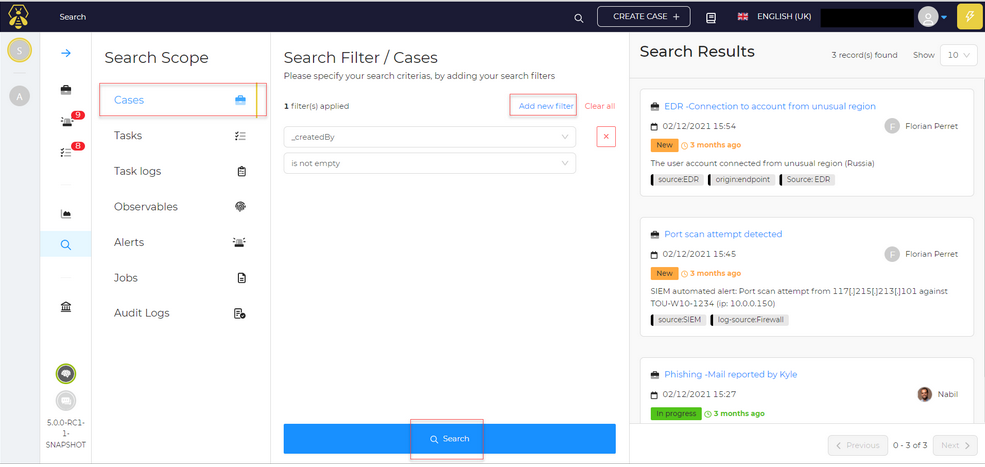
### Uyarılara Göre Ara

Eğer bir kullanıcı alertlara göre arama yapmak istiyorsa:

- Sol tarafta, "Alertler"e tıklayın.
- Bir kullanıcı, uygulanan filtreleri kaldırmak için "Tümünü Temizle" seçeneğini kullanarak arama kriterlerini belirleyebilir.
- Yeni filtreler eklemek için "Yeni Filtreler Ekle" düğmesine tıklayın.
- Listeden gerekli filtreleri seçin.
- Alt kısımdaki "Arama" düğmesine tıklayın.

Arama sonuçları sayfanın sağ tarafında görüntülenir.

[![resim.png](https://acikkaynak.lastguard.com.tr/uploads/images/gallery/2024-04/scaled-1680-/d3qresim.png)](https://acikkaynak.lastguard.com.tr/uploads/images/gallery/2024-04/d3qresim.png)
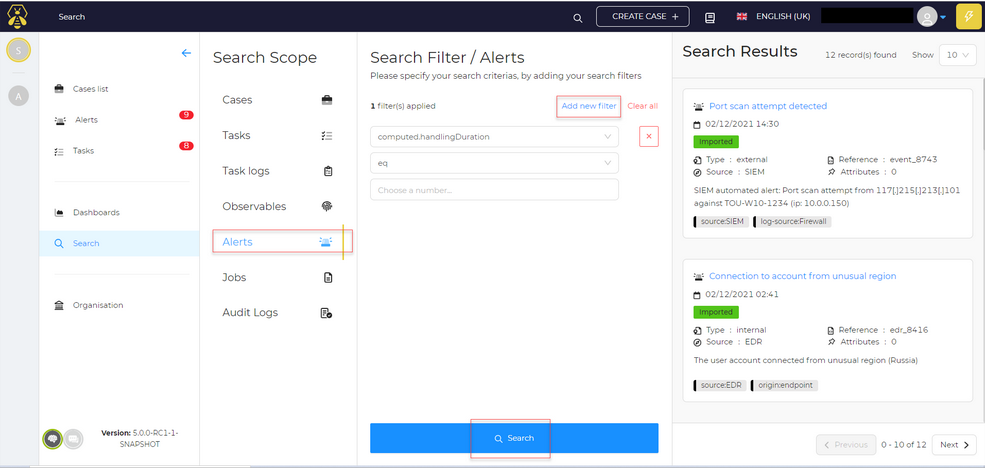
### Gözlemlenebilirlere Göre Ara

Gözlemlenebilirlere göre arama yapmak isterseniz:

<div class="flex flex-grow flex-col max-w-full" id="bkmrk-sol-tarafta%2C-%22g%C3%B6zlem"><div class="min-h-[20px] text-message flex flex-col items-start gap-3 whitespace-pre-wrap break-words [.text-message+&]:mt-5 overflow-x-auto" data-message-author-role="assistant" data-message-id="f6528bbd-0e73-4168-a5f0-843f9fb40a9c" dir="auto"><div class="markdown prose w-full break-words dark:prose-invert dark">- Sol tarafta, "Gözlemlenebilirler"e tıklayın.
- Uygulanan filtreleri kaldırmak için "Tümünü Temizle" seçeneğini kullanarak arama kriterlerini belirleyebilirsiniz.
- "Yeni Filtreler Ekle" düğmesine tıklayarak yeni filtreler ekleyin.
- Listeden gerekli filtreleri seçin.
- Alt kısımdaki "Arama" düğmesine tıklayın.

</div></div></div>Arama sonuçları sayfanın sağ tarafında görüntülenir.

[![resim.png](https://acikkaynak.lastguard.com.tr/uploads/images/gallery/2024-04/scaled-1680-/0Garesim.png)](https://acikkaynak.lastguard.com.tr/uploads/images/gallery/2024-04/0Garesim.png)

### İşlere Göre Arama

<div class="flex flex-grow flex-col max-w-full" id="bkmrk-sol-tarafta%2C-%22%C4%B0%C5%9Fler%22"><div class="min-h-[20px] text-message flex flex-col items-start gap-3 whitespace-pre-wrap break-words [.text-message+&]:mt-5 overflow-x-auto" data-message-author-role="assistant" data-message-id="d61f9675-f836-4a91-a9cc-e03ee5d86c41" dir="auto"><div class="markdown prose w-full break-words dark:prose-invert dark">- Sol tarafta, "İşler"e tıklayın.
- Uygulanan filtreleri kaldırmak için "Tümünü Temizle" seçeneğini kullanarak arama kriterlerini belirleyebilirsiniz.
- "Yeni Filtreler Ekle" düğmesine tıklayarak yeni filtreler ekleyin.
- Listeden gerekli filtreleri seçin.
- Alt kısımdaki "Arama" düğmesine tıklayın.

</div></div></div>Arama sonuçları sayfanın sağ tarafında görüntülenir.

### Görevlere Göre Arama

Görevlere göre arama yapmak için:

<div class="flex flex-grow flex-col max-w-full" id="bkmrk-sol-tarafta%2C-%22g%C3%B6revl"><div class="min-h-[20px] text-message flex flex-col items-start gap-3 whitespace-pre-wrap break-words [.text-message+&]:mt-5 overflow-x-auto" data-message-author-role="assistant" data-message-id="bc289861-1549-4e39-a8f9-4878a30f2f84" dir="auto"><div class="markdown prose w-full break-words dark:prose-invert dark">- Sol tarafta, "Görevler"e tıklayın.
- Uygulanan filtreleri kaldırmak için "Tümünü Temizle" seçeneğini kullanarak arama kriterlerini belirleyebilirsiniz.
- "Yeni Filtreler Ekle" düğmesine tıklayarak yeni filtreler ekleyin.
- Listeden gerekli filtreleri seçin.
- Alt kısımdaki "Arama" düğmesine tıklayın.

</div></div></div>Arama sonuçları sayfanın sağ tarafında görüntülenir.

[![resim.png](https://acikkaynak.lastguard.com.tr/uploads/images/gallery/2024-04/scaled-1680-/gf2resim.png)](https://acikkaynak.lastguard.com.tr/uploads/images/gallery/2024-04/gf2resim.png)

### Görev Günlüklerine Göre Arama

Görev günlüklerine göre arama yapmak için:

<div class="flex flex-grow flex-col max-w-full" id="bkmrk-sol-tarafta%2C-%22g%C3%B6rev-"><div class="min-h-[20px] text-message flex flex-col items-start gap-3 whitespace-pre-wrap break-words [.text-message+&]:mt-5 overflow-x-auto" data-message-author-role="assistant" data-message-id="89d3abb2-2b87-4c36-a998-105df180256f" dir="auto"><div class="markdown prose w-full break-words dark:prose-invert dark">- Sol tarafta, "Görev Günlükleri"ne tıklayın.
- Uygulanan filtreleri kaldırmak için "Tümünü Temizle" seçeneğini kullanarak arama kriterlerini belirleyebilirsiniz.
- "Yeni Filtreler Ekle" düğmesine tıklayarak yeni filtreler ekleyin.
- Listeden gerekli filtreleri seçin.
- Alt kısımdaki "Arama" düğmesine tıklayın.

</div></div></div>Arama sonuçları sayfanın sağ tarafında görüntülenir.

[![resim.png](https://acikkaynak.lastguard.com.tr/uploads/images/gallery/2024-04/scaled-1680-/SN7resim.png)](https://acikkaynak.lastguard.com.tr/uploads/images/gallery/2024-04/SN7resim.png)