# Vakalar (Cases)
Bir vaka, ortamdaki şüpheli faaliyetlere ilişkin bilgi sağlar. Güvenlik olayları, gözlemlenebilirler, uyarılar ve etkilenen kullanıcılar hakkında bilgi sağlar. Güvenlik analistleri, tehdit olasılıklarını değerlendirmek için vakalara dayalı belirli analizler yapabilirler.
Vakalar çeşitli kaynaklardan oluşturulabilir. Her güvenlik vakası, bir başlık, etiketler, görev kuralları, gözlem kuralları, vakaya ilişkin ayrıntıların açıklaması ve belirli tehditleri tanımlama ve ele alma konusunda bir argüman oluşturmaya yardımcı olan tüm detayları içerir.
### Görünümleri Yönet
Bu bölümde, görünümleri yönetme hakkında bilgi bulabilirsiniz.
Görünümleri yönetmek için:
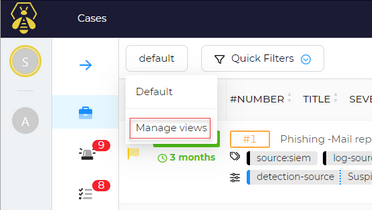
1. Varsayılan düğmesine tıklayın.
2. Listeden Manage Views (Görünümleri Yönet) üzerine tıklayın.
[](https://acikkaynak.lastguard.com.tr/uploads/images/gallery/2024-04/Srfresim.png)
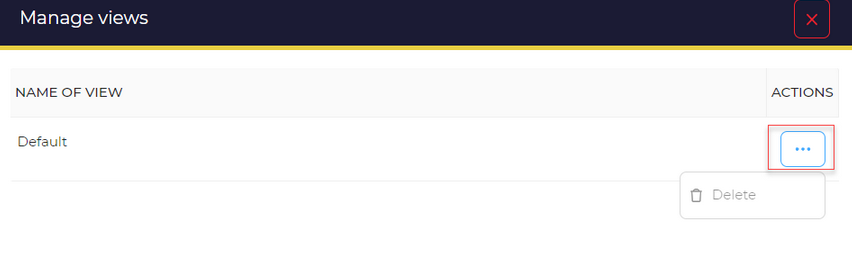
Yeni bir sayfa açılır. Görünümün Adı ve ilgili Eylemler yer alır.
Silmek istediğiniz görünümün adına karşılık gelen üç noktaya (**...**) tıklayın.
Sil öğesine tıklayın.
[](https://acikkaynak.lastguard.com.tr/uploads/images/gallery/2024-04/c3qresim.png)
**Vakaları Yönet**
Vakalara başvurmak için çeşitli seçenekler mevcuttur.
**[](https://acikkaynak.lastguard.com.tr/uploads/images/gallery/2024-04/k6Presim.png)**
**Hızlı Filtreler**
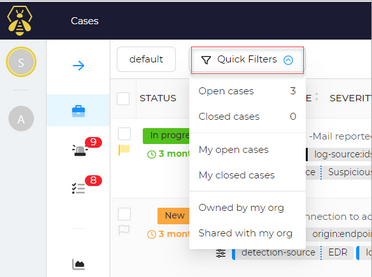
Hızlı filtre uygulamak için:
Hızlı Filtre seçeneğine tıklayın.
Liste, aralarından seçim yapabileceğiniz seçenekleri görüntüler.
[](https://acikkaynak.lastguard.com.tr/uploads/images/gallery/2024-04/RBTresim.png)
**Otomatik Yenileme**
Otomatik yenileme seçeneği bir sayfayı otomatik olarak yenilemenizi sağlar.
Otomatik yenileme gerçekleştirmek için:
Vaka listesi sayfasında, Otomatik yenileme düğmesini açın.
[](https://acikkaynak.lastguard.com.tr/uploads/images/gallery/2024-04/Xsrresim.png)
**İstatistikler**
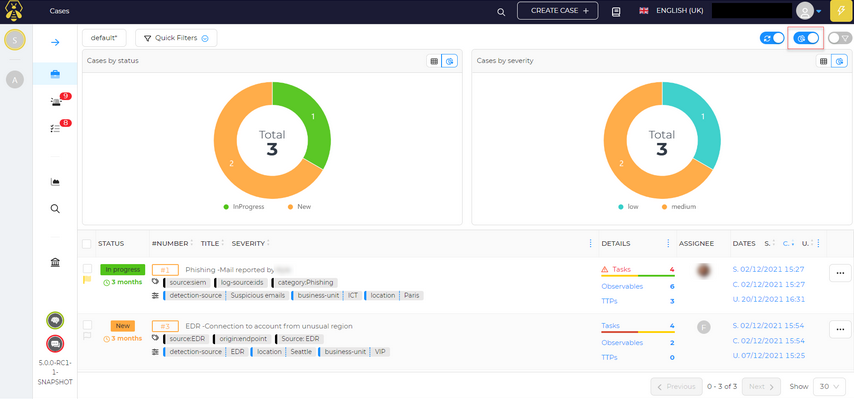
İstatistikleri görüntülemek için:
Vaka listesi sayfasında, İstatistikler geçiş düğmesini açtığınızda istatistikler görüntülenecektir.
[](https://acikkaynak.lastguard.com.tr/uploads/images/gallery/2024-04/y3mresim.png)
**Filtreler**
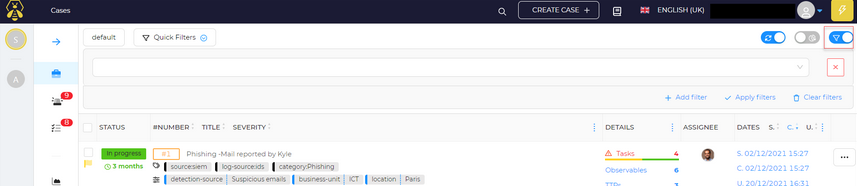
Filtre uygulamak için:
Sayfada, sekmede Filtreler geçiş düğmesini açın.
Filtre ekle'ye tıklayın.
Gerekli alana Filtre Uygula.
[](https://acikkaynak.lastguard.com.tr/uploads/images/gallery/2024-04/26zresim.png)
1. Listeden filtreleri seçin.
2. Filtreleri uygula öğesine tıklayın.
3. (İsteğe bağlı) Uygulanan tüm filtreleri temizlemek için Filtreleri temizle öğesine tıklayın.
**Sıralama**
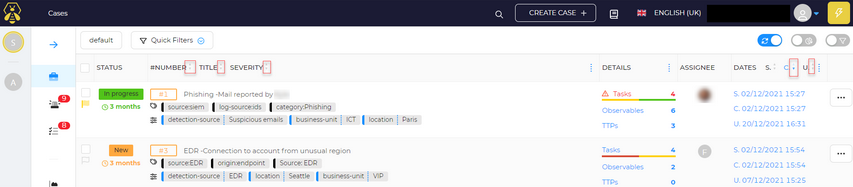
Sıralama herhangi bir alan değeri üzerinde gerçekleştirilebilir.
Sıralamak için:
Dosya listesi sayfasında, belirli bir dosya adına göre sıralama yapmak için yukarı/aşağı bakan küçük oka tıklayın.
[](https://acikkaynak.lastguard.com.tr/uploads/images/gallery/2024-04/Bfwresim.png)
**Önizleme Kılıfları**
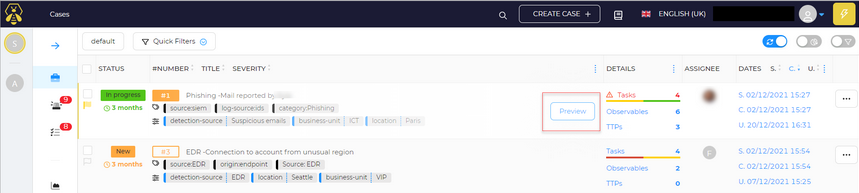
Vaka ayrıntılarını önizlemek için:
Vaka ayrıntıları listesi sayfasında, belirli vaka adına karşılık gelen bir Önizleme düğmesi vardır.
- Önizleme seçeneğine tıklayın.
[](https://acikkaynak.lastguard.com.tr/uploads/images/gallery/2024-04/yQ7resim.png)
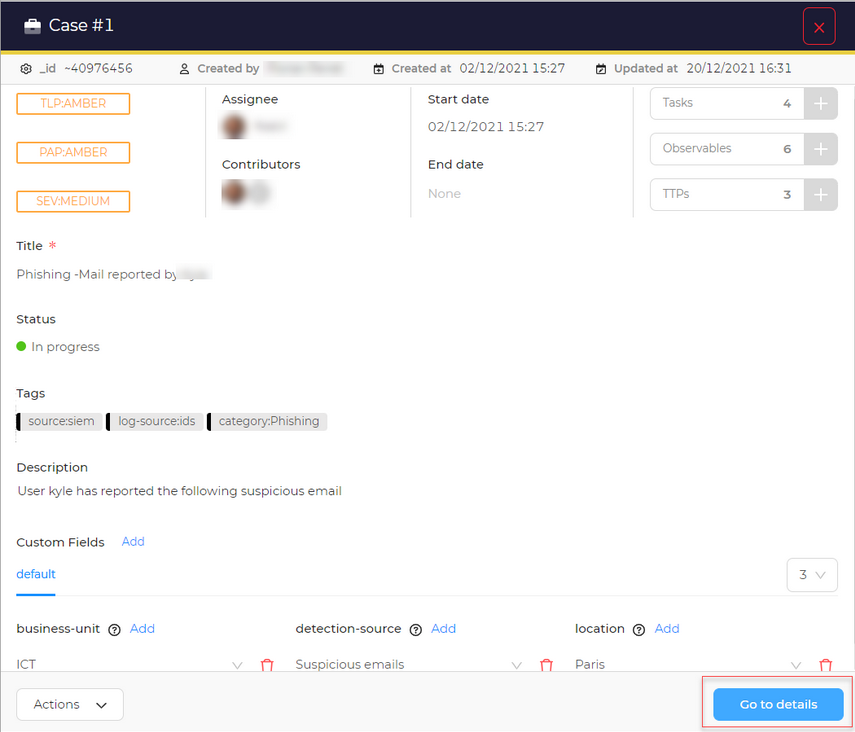
Vaka ayrıntıları önizleme penceresi açılır.
[](https://acikkaynak.lastguard.com.tr/uploads/images/gallery/2024-04/QaSresim.png)
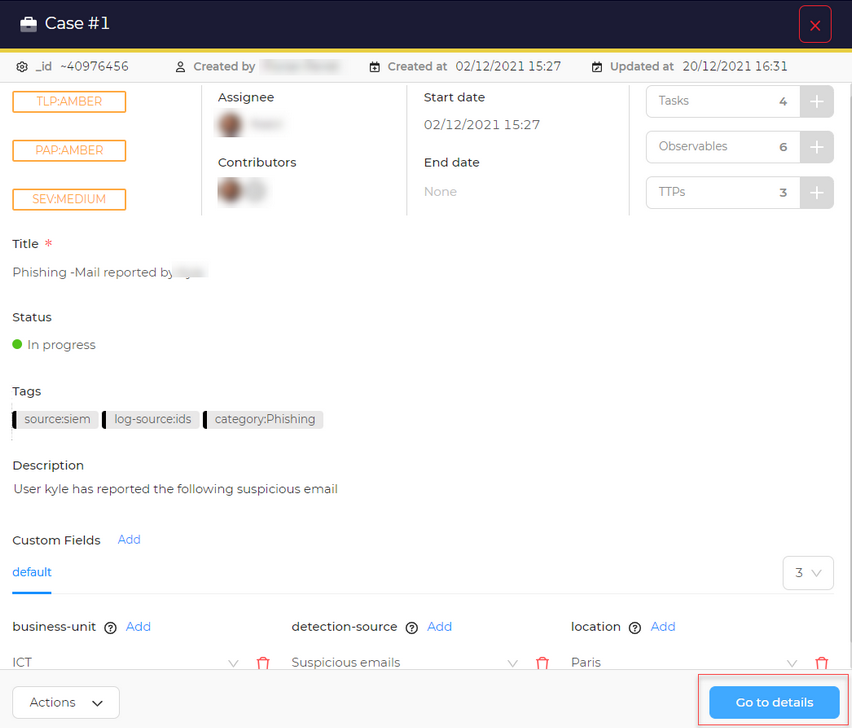
Kimlik, oluşturan, oluşturulma tarihi, güncellenme tarihi, TLP, PAP ve önem derecesi ayrıntıları, başlık, durum, etiketler ve açıklama ayrıntıları gibi ayrıntıları görebilirsiniz.
Pencerenin sağ bölmesinde, Aşağıdakileri Ekle seçeneği bulunmaktadır:
1. Görev Ekle.
2. Gözlenebilir Ekle.
3. TTP ekleyin.
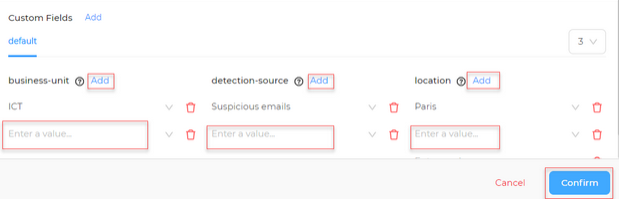
Pencerenin alt kısmında Aşağıdakileri Ekle seçeneği bulunmaktadır:
1. Özel alanlar ekleyin.
2. İş birimi ve konum ayrıntılarını ekleyin.
3. İş birimi, tespit kaynağı ve konum ayrıntılarını yazmak için Ekle'ye tıklayın.
[](https://acikkaynak.lastguard.com.tr/uploads/images/gallery/2024-04/pEIresim.png)
**Eylemler**
[](https://acikkaynak.lastguard.com.tr/uploads/images/gallery/2024-04/gXIresim.png)
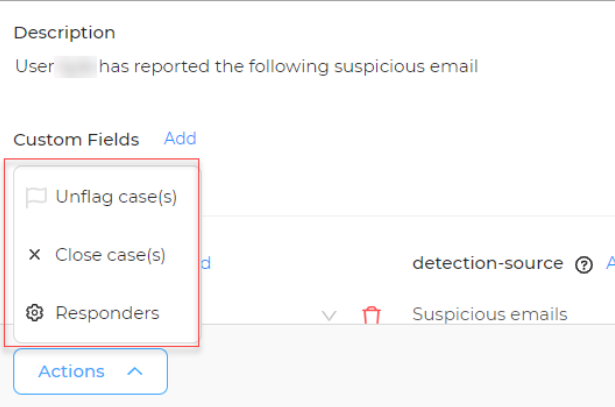
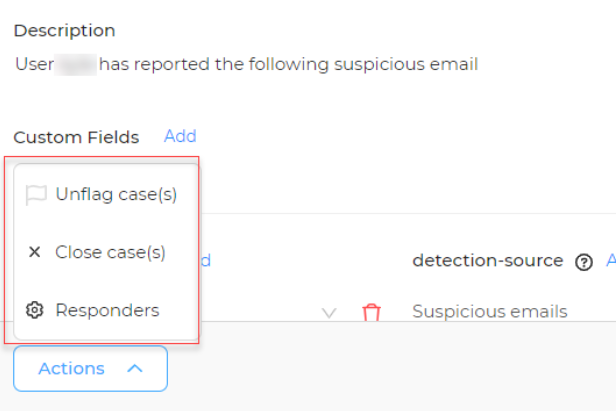
İşaretlemek/bayrağı kaldırmak, kapatmak veya Yanıtlayıcıları Çalıştırmak için Eylemler Düğmesine tıklayabilirsiniz.
ve Analizörü Çalıştır.
**Vaka Detayları**
Ayrıntılara git düğmesine tıklayın.
Vakanın daha fazla detayını görüntüleyebilirsiniz
[](https://acikkaynak.lastguard.com.tr/uploads/images/gallery/2024-04/sbMresim.png)
**Vaka Ayrıntıları Menüsü**
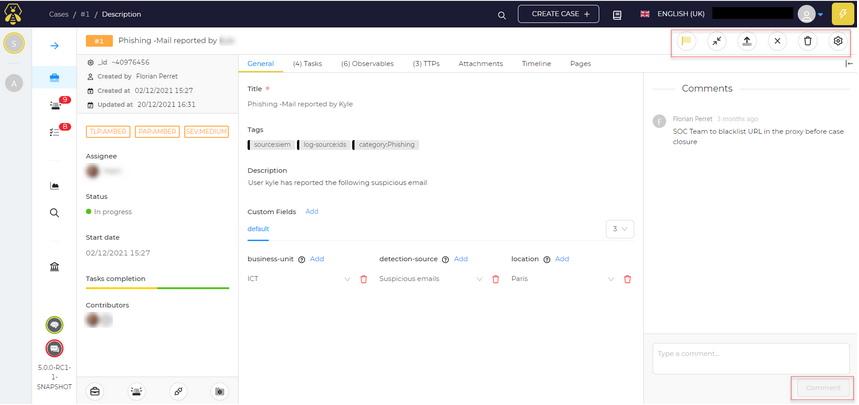
Menüye giderek vakayla ilgili daha fazla ayrıntı görüntüleyebilirsiniz.
Sayfanın üst kısmında işaretleme/etiket kaldırma, birleştirme, dışa aktarma, kapatma silme ve yanıtlayıcıları çalıştırma gibi birçok vaka seçeneği mevcuttur.
[](https://acikkaynak.lastguard.com.tr/uploads/images/gallery/2024-04/3VQresim.png)
### Eylemler
Mevcut eylemlerden herhangi birini kullanabilirsiniz.
[](https://acikkaynak.lastguard.com.tr/uploads/images/gallery/2024-04/5ugresim.png)
**İşaretle/İşareti Kaldır**
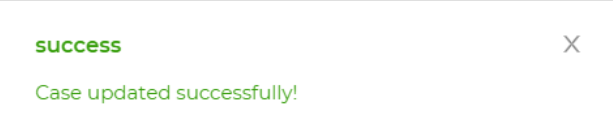
Bir vakayı işaretlemek ya da işaretini kaldırmak için İşaretle/İşareti Kaldır seçeneğine tıklayın.
Bir açılır mesaj görüntülenir
[](https://acikkaynak.lastguard.com.tr/uploads/images/gallery/2024-04/ItWresim.png)
**Kapat**
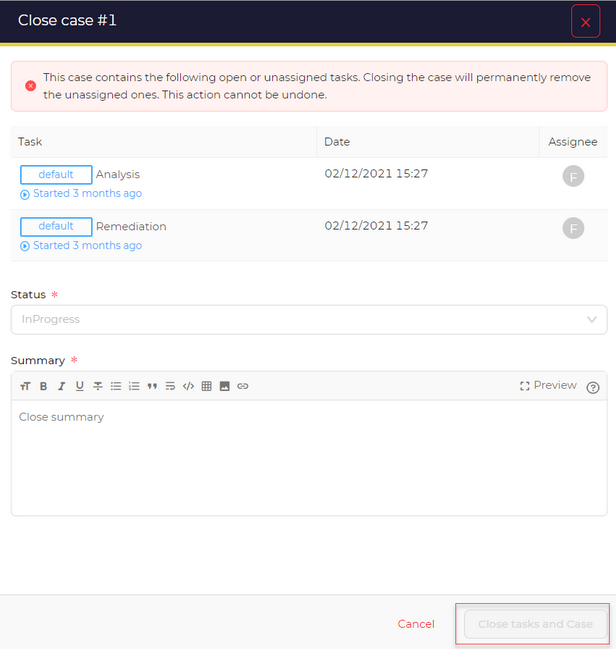
Bir vakayı kaldırmak için Kapat seçeneğine tıklayın
Yeni bir pencere açılır.
1. Listeden Durum öğesini seçin.
2. Özeti Değiştirin
3. Görevleri ve vakayı kapat düğmesine tıklayın.
[](https://acikkaynak.lastguard.com.tr/uploads/images/gallery/2024-04/reeresim.png)
### Şablonları Kullanarak Yeni Vakalar Oluşturma
Bir Kullanıcı şablonları kullanarak yeni vakalar oluşturabilir.
Başlıktaki Vaka Oluştur + seçeneğine tıklayın
[](https://acikkaynak.lastguard.com.tr/uploads/images/gallery/2024-04/Rkhresim.png)
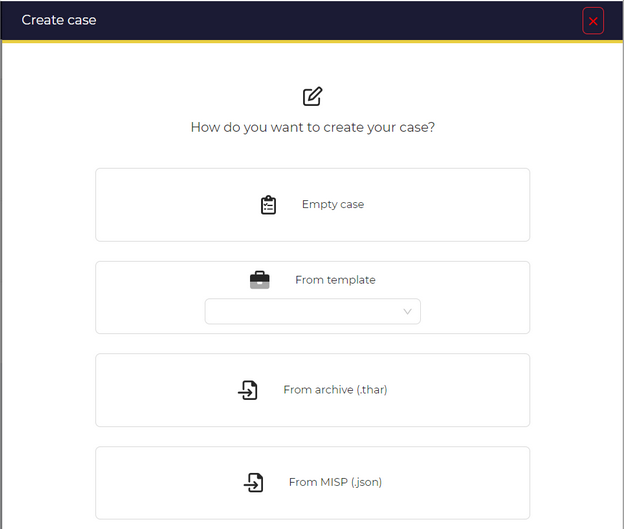
Yeni bir ekran açılır. Bir kullanıcı aşağıdaki seçeneklerden herhangi birini seçerek vaka oluşturabilir:
Her bir yeni vaka türünü oluşturmak için aşağıdaki bağlantılara tıklayın.
[](https://acikkaynak.lastguard.com.tr/uploads/images/gallery/2024-04/aYHresim.png)
### Boş Bir Vaka Oluşturun
Boş bir vakadan yeni bir vaka oluşturun.
1. Başlık kısmına vaka başlığını girin.
2. Tarih kısmından tarihi seçin.
3. Önem derecesini seçin, (Düşük/Orta/Yüksek/Kritik).
4. TLP'yi seçin, (Beyaz/Yeşil/Kehribar/Kırmızı).
5. PAP'ı seçin, (Beyaz/Yeşil/Kehribar/Kırmızı).
6. Etiketler eklemek için + düğmesine tıklayın. (Etiket ekleme bölümüne bakın).
7. Açıklama kısmına vaka açıklamasını girin.
8. Listeden bir Görev kuralı seçin, (manuel/mevcutSadece/gelenSadece/hepsi).
9. Listeden bir Gözlemlenebilir kuralı seçin, (manuel/mevcutSadece/yukarıdan gelenSadece/hepsi).
10. Görevler Ekleyin. (Görev ekle bölümüne bakın).
11. Özel Alanlar Ekleyin. (Özel alan değerleri ekleme bölümüne bakın).
12. Vaka oluşturmayı onayla düğmesine tıklayın.
[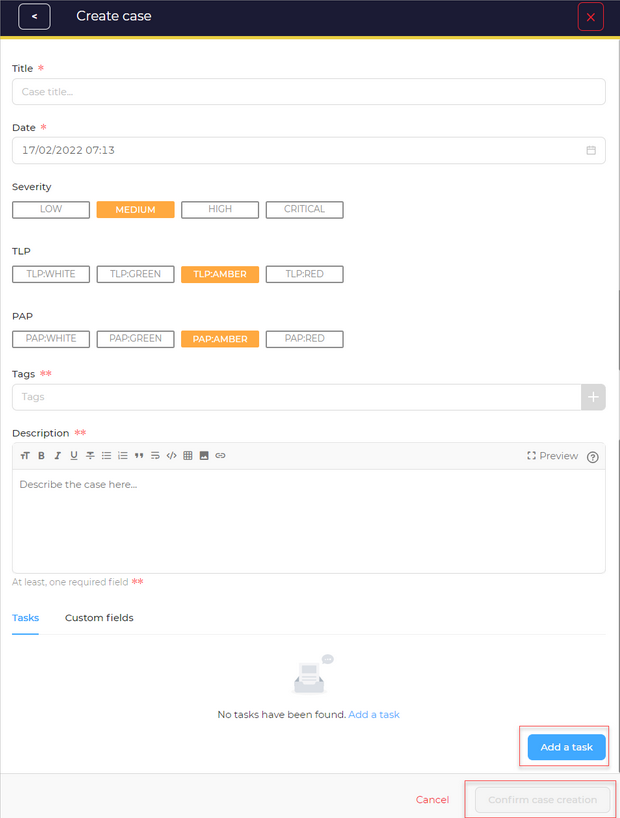](https://acikkaynak.lastguard.com.tr/uploads/images/gallery/2024-04/q3tresim.png)
### Arşivden Vaka Oluşturma
Arşivden yeni bir vaka oluşturun.
1. Dosyayı Ek Olarak Yükleyin.
2. Şifreyi Girin.
3. Vaka oluşturmayı onayla düğmesine tıklayın.
[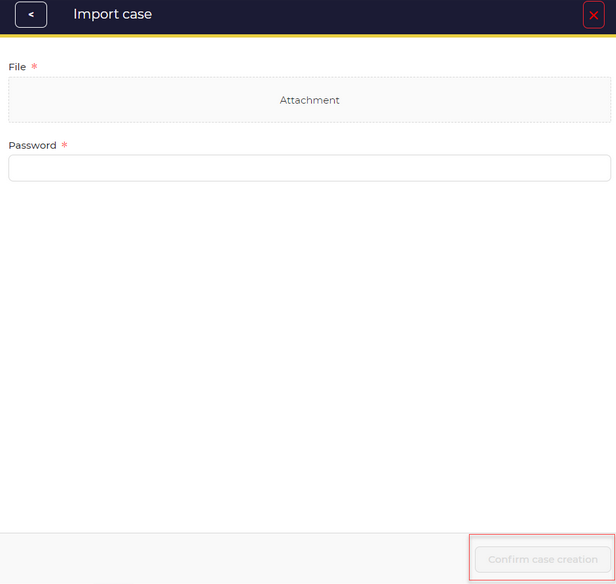](https://acikkaynak.lastguard.com.tr/uploads/images/gallery/2024-04/lLiresim.png)
### MISP'den Vaka Oluşturma
MISP'den yeni bir vaka oluşturun.
1. Dosyayı Ek Olarak Yükleyin (MISP'den içe aktarın).
2. Görevler Ekleyin. (Görev ekle bölümüne bakın).
3. Özel Alanlar Ekleyin. (Özel alan değerleri ekleme bölümüne bakın).
4. Vaka oluşturmayı onayla düğmesine tıklayın.
[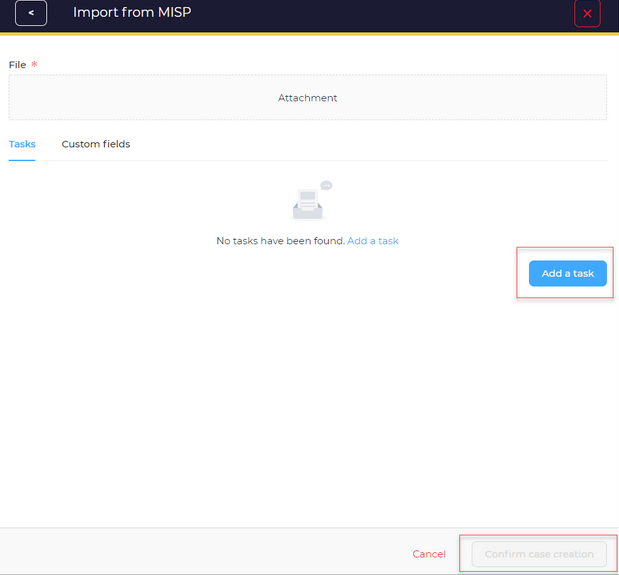](https://acikkaynak.lastguard.com.tr/uploads/images/gallery/2024-04/vcYresim.png)
### Şablondan Vaka Oluşturma
**EDR şablonundan yeni bir vaka oluşturun.**
1. Başlık kısmına vaka başlığını girin.
2. Tarih kısmından tarihi seçin.
3. Önem derecesini seçin, (Düşük/Orta/Yüksek/Kritik).
4. TLP'yi seçin, (Beyaz/Yeşil/Kehribar/Kırmızı).
5. PAP'ı seçin, (Beyaz/Yeşil/Kehribar/Kırmızı).
6. Etiketler eklemek için + düğmesine tıklayın.
7. Açıklama kısmına vaka açıklamasını girin.
8. Listeden bir Görev kuralı seçin, (manual/existingOnly/upcommingOnly/all).
9. Listeden bir Gözlemlenebilir kuralı seçin, (manual/existingOnly/upcommingOnly/all).
10. Görevler Ekleyin.
11. Özel Alanlar Ekleme
12. Sayfa Ekle
13. Paylaşım
14. Vaka oluşturmayı onayla düğmesine tıklayın.
[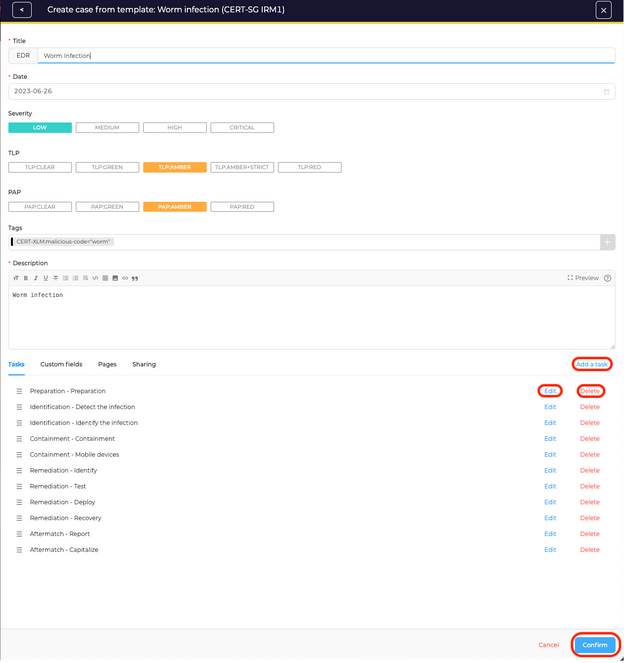](https://acikkaynak.lastguard.com.tr/uploads/images/gallery/2024-04/0sxresim.png)
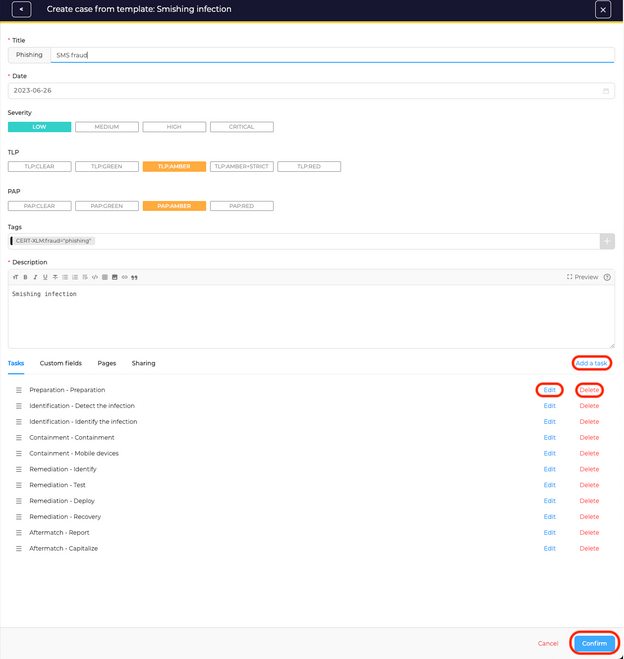
**Phishing şablonundan yeni bir vaka oluşturun.**
1. Başlık kısmına vaka başlığını girin.
2. Tarih kısmından tarihi seçin.
3. Önem derecesini seçin, (Düşük/Orta/Yüksek/Kritik).
4. TLP'yi seçin, (Beyaz/Yeşil/Kehribar/Kırmızı).
5. PAP'ı seçin, (Beyaz/Yeşil/Kehribar/Kırmızı).
6. Etiketler eklemek için + düğmesine tıklayın. (Etiket ekleme bölümüne bakın.)
7. Açıklama kısmına vaka açıklamasını girin.
8. Listeden bir Görev kuralı seçin, (manual/existingOnly/upcommingOnly/all).
9. Listeden bir Gözlemlenebilir kuralı seçin, (manual/existingOnly/upcommingOnly/all).
10. Görevler Ekleyin.
11. Özel Alanlar Ekleme
12. Sayfa Ekle
13. Paylaşım
14. Vaka oluşturmayı onayla düğmesine tıklayın.
[](https://acikkaynak.lastguard.com.tr/uploads/images/gallery/2024-04/mkdresim.png)
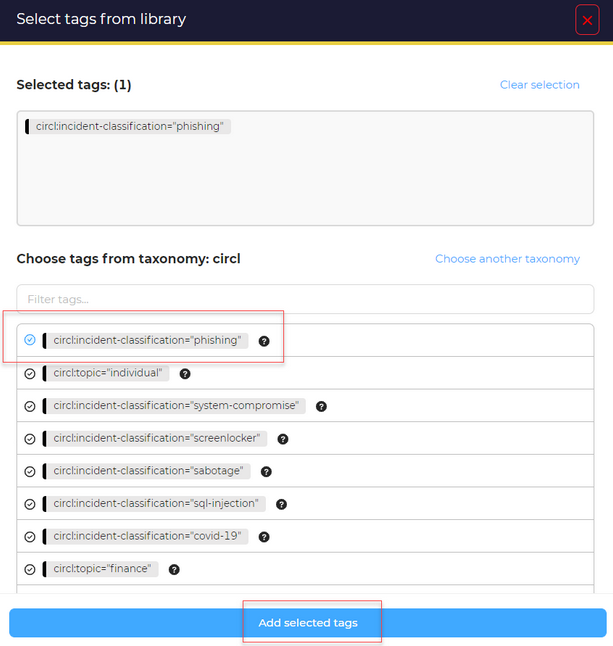
**Etiket ekle**
Taksonomiden etiketleri seçin. Seçilen etiket Seçilen Etiketler kutusunda görünecektir
Seçilen etiketleri ekle düğmesine tıklayın.
[](https://acikkaynak.lastguard.com.tr/uploads/images/gallery/2024-04/Y8sresim.png)
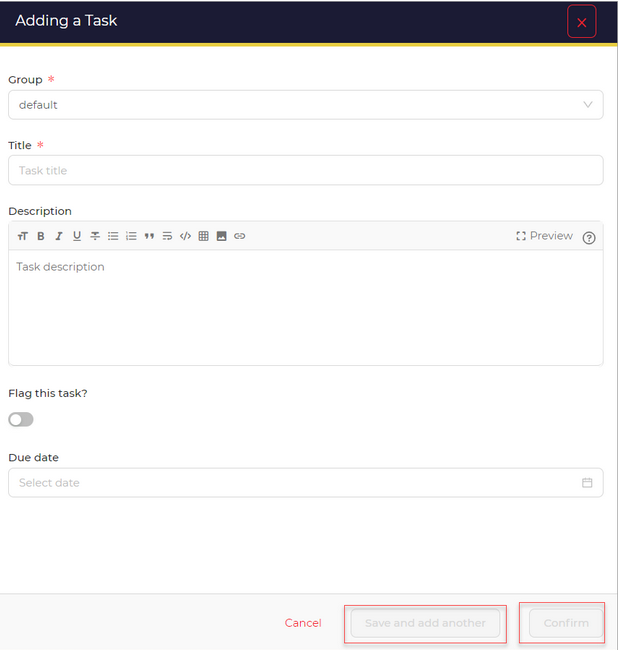
**Görev ekle**
1. Görev Başlığını girin.
2. Açıklama bölümüne görev açıklamasını girin.
3. Son tarihi seçin.
4. Onayla'ya tıklayın.
5. Başka bir görev eklemek için Kaydet ve başka ekle'ye tıklayın.
[](https://acikkaynak.lastguard.com.tr/uploads/images/gallery/2024-04/4Gvresim.png)
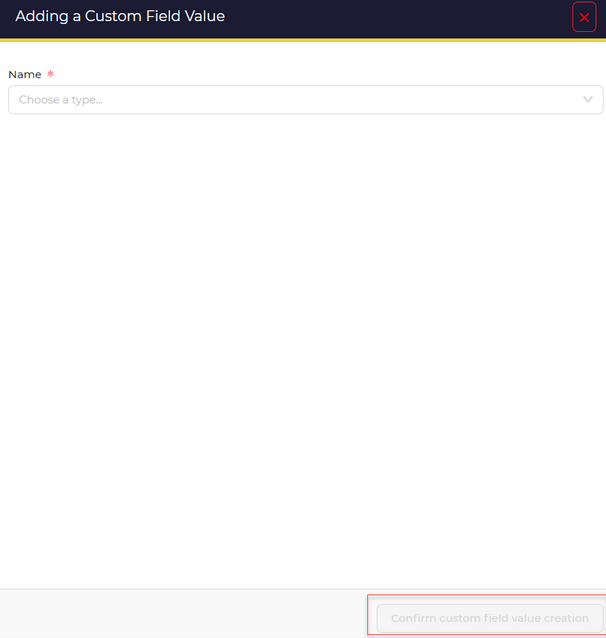
**Özel alan değerleri ekleyin**
Verilen listeden özel alan değerini seçin. (konum/iş-birimi/tespit-kaynağı/test).
Özel alan değeri oluşturmayı onayla'ya tıklayın.
[](https://acikkaynak.lastguard.com.tr/uploads/images/gallery/2024-04/n8dresim.png)
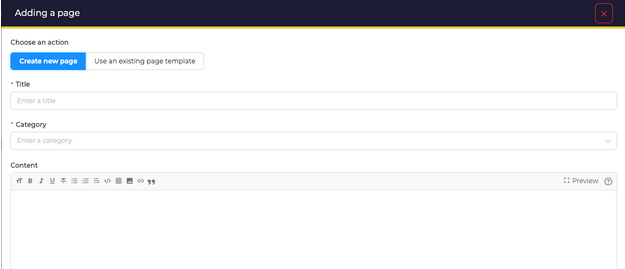
**Sayfa ekle**
Yeni sayfa oluştur'u seçerek
1. Sayfa Başlığını girin.
2. Kategoriyi girin veya seçin.
3. Sayfa içeriğini içeriğe girin.
4. Onayla'ya tıklayın.
5. Başka bir görev eklemek için Kaydet ve başka ekle'ye tıklayın.
[](https://acikkaynak.lastguard.com.tr/uploads/images/gallery/2024-04/z4zresim.png)
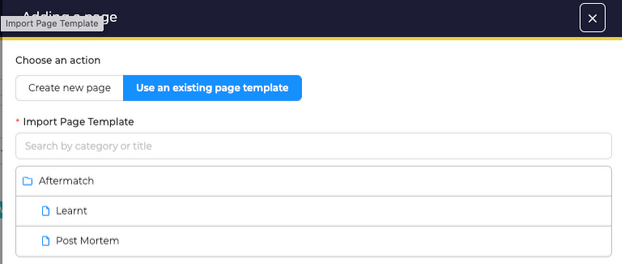
Mevcut bir sayfa şablonunu kullan seçeneğini belirleyerek
1. Mevcut şablonlar listesinden şablon(lar) seçin
2. Onayla'ya tıklayın.
3. Başka bir görev eklemek için Kaydet ve başka ekle'ye tıklayın.
[](https://acikkaynak.lastguard.com.tr/uploads/images/gallery/2024-04/6Qwresim.png)
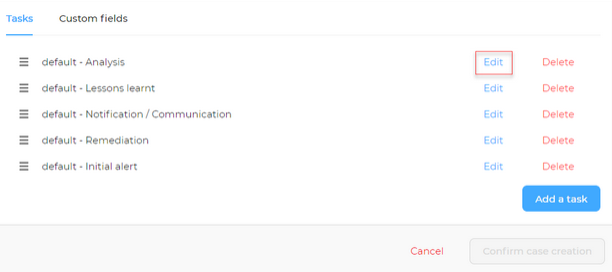
**Görevleri düzenle**
Düzenle bağlantısına tıklayın.
[](https://acikkaynak.lastguard.com.tr/uploads/images/gallery/2024-04/zBfresim.png)
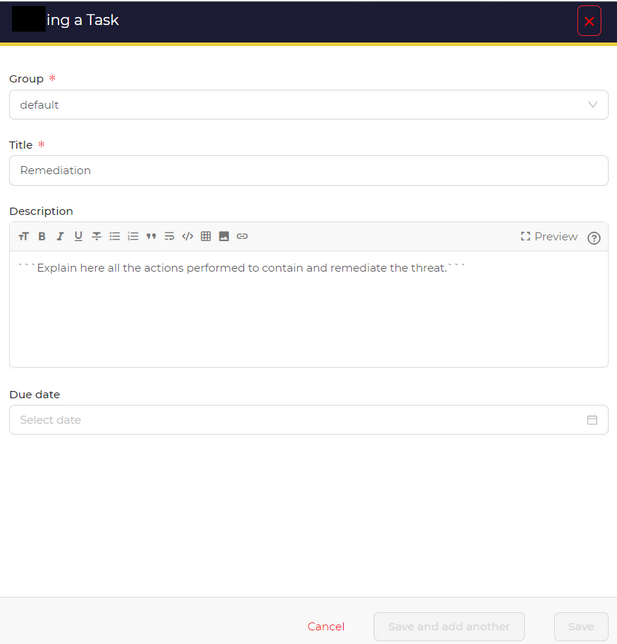
Yeni bir pencere açılır.
1. Gerekli değerleri düzenleyin
2. Baskıyı onayla düğmesine tıklayın.
[](https://acikkaynak.lastguard.com.tr/uploads/images/gallery/2024-04/3gLresim.png)
**Özel alan değerlerini düzenleme**
Düzenle bağlantısına tıklayın.
Yeni bir pencere açılır.
1. Gerekli özel alan değerlerini düzenleme
2. Özel alan değeri baskısını onayla düğmesine tıklayın.
[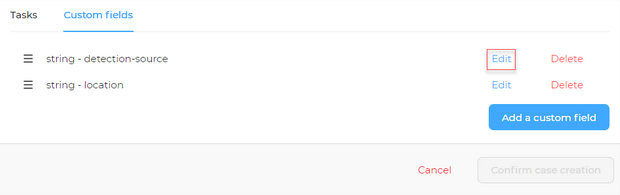](https://acikkaynak.lastguard.com.tr/uploads/images/gallery/2024-04/9q1resim.png)
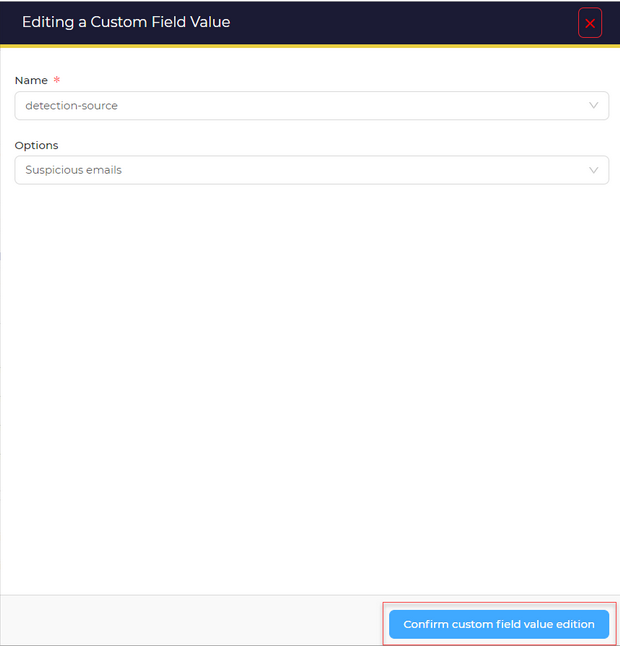
Yeni bir pencere açılır.
Gerekli özel alan değerlerini düzenleme
Özel alan değeri baskısını onayla düğmesine tıklayın.
[](https://acikkaynak.lastguard.com.tr/uploads/images/gallery/2024-04/KZMresim.png)
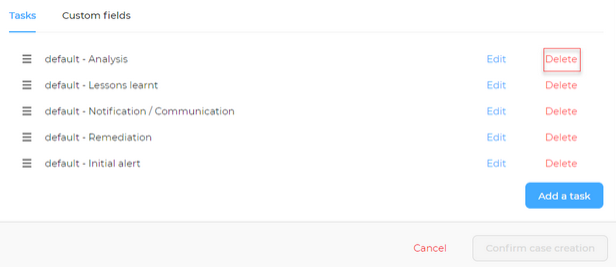
**Görevleri sil**
Silinmesi gereken değerin yanındaki silme bağlantısına tıklayın.
[](https://acikkaynak.lastguard.com.tr/uploads/images/gallery/2024-04/1Fpresim.png)
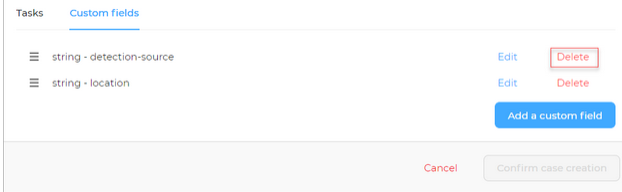
**Özel alan değerlerini sil**
Silinmesi gereken özel alan değerinin yanındaki sil bağlantısına tıklayın
[](https://acikkaynak.lastguard.com.tr/uploads/images/gallery/2024-04/3Ohresim.png)
**Sayfaları sil**
Silinmesi gereken değerin yanındaki silme bağlantısına tıklayın.
[](https://acikkaynak.lastguard.com.tr/uploads/images/gallery/2024-04/Mifresim.png)
###
Bir Vaka Görüntüleyin
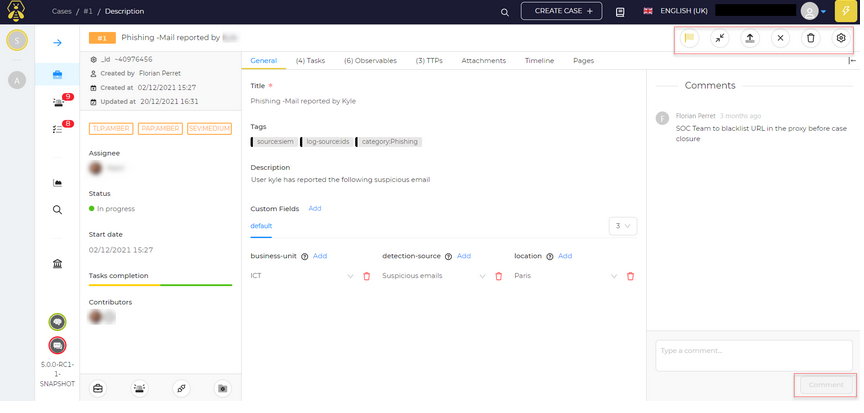
Bu sayfadaki bilgiler şablonlardan gelir ve otomatik olarak doldurulur. Pencerenin sol bölümünde, oluşturan kişi, oluşturma tarihi, TLP, PAP ve ciddiyet detayları gibi bilgiler görüntülenir. Alarmın durumu, başlangıç tarihi ve görev tamamlama detayları görülebilir.
Pencerenin sol bölümünde, vakaya ait PAP, TLP ve Ciddiyet ayarlarını yapılandırabilirsiniz. Daha fazla bilgi için Vaka Detaylarını Yapılandırma bölümüne başvurun.
- Sağ bölümde, pencerenin alt kısmında, ekip için varsa Yorumlar bölümüne yazın.
- Başlık girin.
- Etiketler ekleyin. (Etiket eklemek için bkz. Etiket ekleme).
- Açıklama girin.
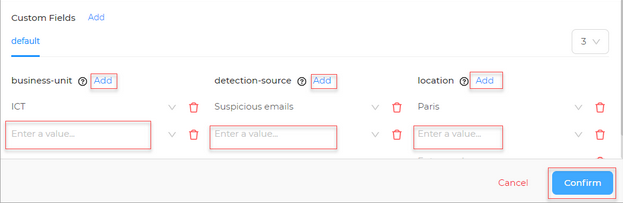
- Özel alanlar ekleyin. (Özel alan eklemek için bkz. Özel alan ekleme).
- Şirket adını girin.
- İş birimi, algılama kaynağı ve konum detaylarını ekleyin.
[](https://acikkaynak.lastguard.com.tr/uploads/images/gallery/2024-04/WkZresim.png)
- Onayla düğmesine tıklayın.
- Yorum Yap düğmesine tıklayın.
[](https://acikkaynak.lastguard.com.tr/uploads/images/gallery/2024-04/Qz2resim.png)
### Bir Vakaya Ekleme (Etiketler/Görevler/Özel alan değerleri)
**Etiket Ekle**
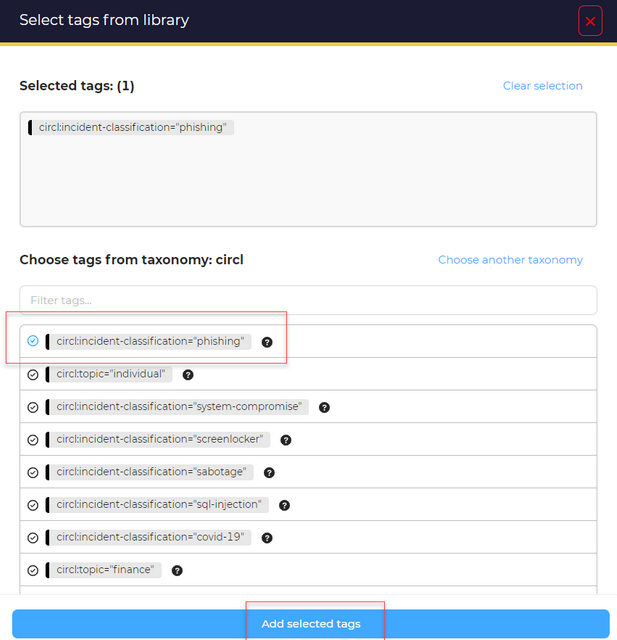
1. Etiketleri Sözlükten Seçin. Seçilen etiketler, Seçilen Etiketler kutusunda görünecektir.
2. Seçilen etiketleri eklemek için Ekle düğmesine tıklayın.
[](https://acikkaynak.lastguard.com.tr/uploads/images/gallery/2024-04/6yCresim.png)
**Görev Ekle**
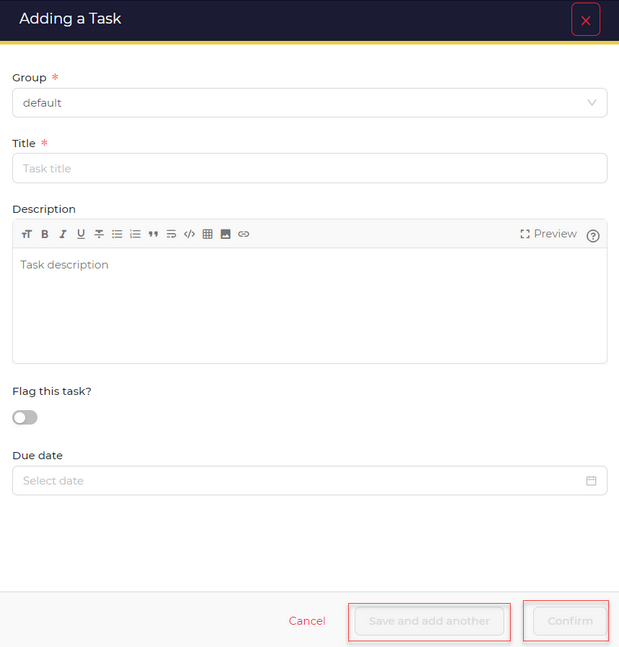
Görev Grubu varsayılan olarak ayarlanmıştır.
1. Görev Başlığını girin.
2. Açıklama bölümüne görev açıklamasını girin.
3. Bu görevi işaretlemek için anahtarı açın.
4. Bitiş tarihini seçin.
5. Başka bir görev eklemek için Kaydet ve başka ekle'ye tıklayın.
6. Onaylamak için Onayla'ya tıklayın.
[](https://acikkaynak.lastguard.com.tr/uploads/images/gallery/2024-04/MFEresim.png)
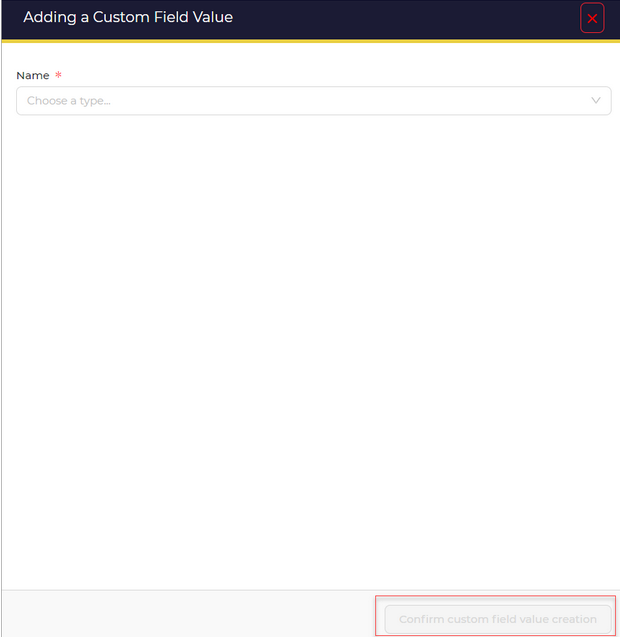
**Özel alan değerleri ekleyin**
1. Verilen listeden özel alan değerini seçin. (konum/iş-birimi/tespit-kaynağı/test).
2. Özel alan değeri oluşturmayı onayla'ya tıklayın.
[](https://acikkaynak.lastguard.com.tr/uploads/images/gallery/2024-04/4dzresim.png)
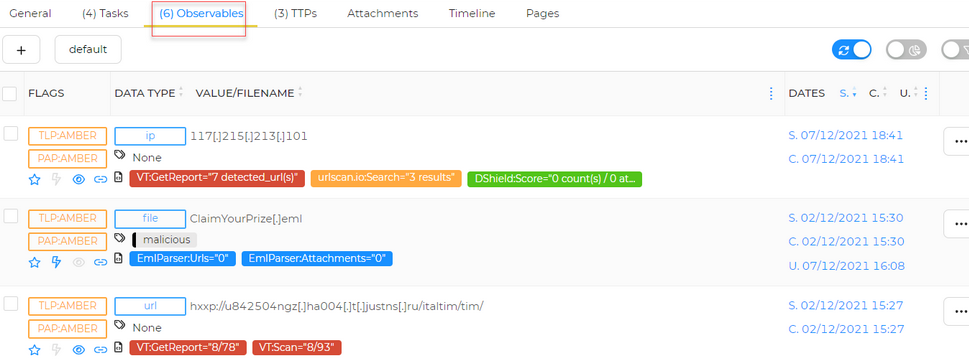
### Gözlemlenebilirleri Görüntüle
Gözlemlenebilirler, bilgisayarların ve ağların işleyişiyle ilgili olan durumsal özellikleri (örneğin, bir dosyanın MD5 karması veya bir kayıt defteri anahtarının değeri) veya ölçülebilir olayları (örneğin, bir kayıt defteri anahtarının oluşturulması veya bir dosyanın silinmesi) temsil eder.
[](https://acikkaynak.lastguard.com.tr/uploads/images/gallery/2024-04/Jcjresim.png)
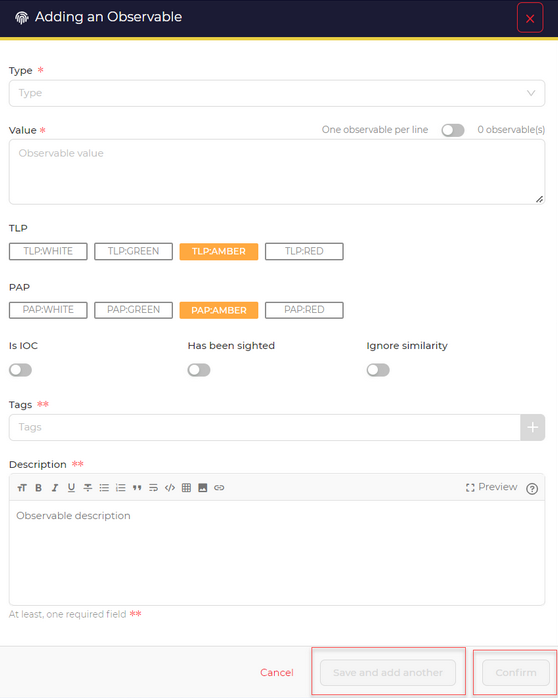
**Gözlemlenebilirler ekleyin**
1. Bir gözlemlenebilir eklemek için + işaretine tıklayın.
2. Türü yazın.
3. Değeri yazın.
4. Seçeneklerden TLP, (Beyaz/Yeşil/Amber/Kırmızı) öğesini seçin.
5. Seçeneklerden PAP, (Beyaz/Yeşil/Kehribar/Kırmızı) öğesini seçin.
6. Is IOC için açık düğmesini değiştirin. (IoC deposu nesneler içerir ve nesnelerin her biri belirli bir bilgi parçası içerir).
7. Görüldü düğmesini açın.
8. Benzerliği Yoksay düğmesini açın.
9. Etiket Ekle. (Etiket ekle bölümüne bakın).
10. Açıklamayı yazın.
11. Kaydet ve başka ekle düğmesine tıklayın.
12. Onayla düğmesine tıklayın.
[](https://acikkaynak.lastguard.com.tr/uploads/images/gallery/2024-04/517resim.png)
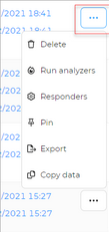
**Gözlenebilirler Eylemler**
Mevcut eylemlerden herhangi birini kullanabilirsiniz.
[](https://acikkaynak.lastguard.com.tr/uploads/images/gallery/2024-04/Coaresim.png)
**Sil**
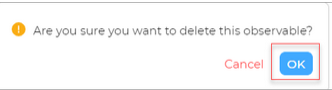
Bir gözlemlenebiliri kaldırmak için Sil seçeneğine tıklayın.
Bir mesaj açılır
Tamam düğmesine tıklayın.
[](https://acikkaynak.lastguard.com.tr/uploads/images/gallery/2024-04/k61resim.png)
**Analizörleri Çalıştır**
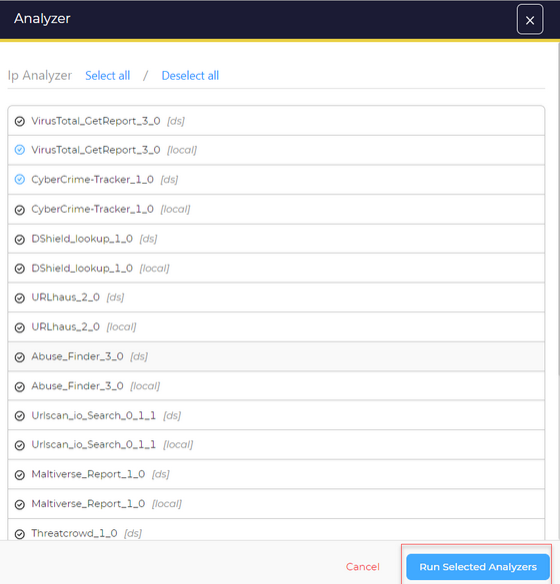
Analizörleri Çalıştır seçeneğine tıklayın.
Yeni bir pencere açılır.
1. Listeden bir veya daha fazla Analizör seçin.
2. Analizörleri Çalıştır düğmesine tıklayın.
[](https://acikkaynak.lastguard.com.tr/uploads/images/gallery/2024-04/6kmresim.png)
**Yanıtlayanlar**
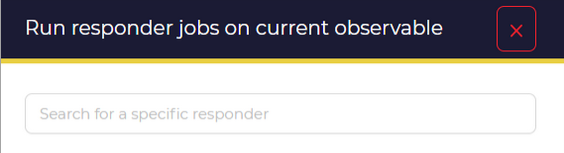
Yanıtlayanlar seçeneğine tıklayın.
[](https://acikkaynak.lastguard.com.tr/uploads/images/gallery/2024-04/IsAresim.png)
**Sabitle/Açma**
Gözlemlenebilirleri sabitlemek veya açmak için Sabitle/Açma seçeneğine tıklayın.
**Dışa Aktar**
Gözlemlenebilir ayrıntılar dosyasını dışa aktarmak için:
1. Dışa Aktar seçeneğine tıklayın.
2. Dışa aktarılabilen/gönderilebilen bir dosya indirilir.
**Veriyi Kopyala**
Verileri kopyala seçeneğine tıklayın.
[](https://acikkaynak.lastguard.com.tr/uploads/images/gallery/2024-04/qG5resim.png)
### TTP'leri Görüntüle
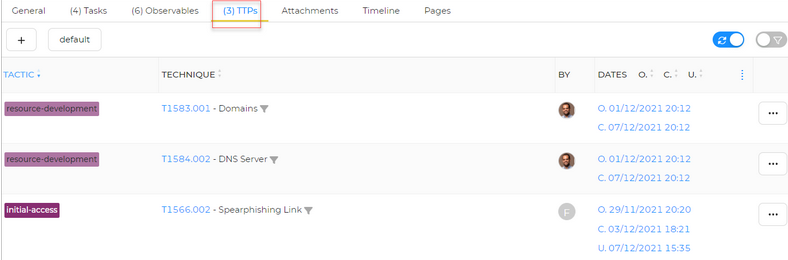
Ağ saldırganlarının saldırıları gerçekleştirmek için kullandıkları taktikler, teknikler ve prosedürleri tanımlar. TTP'ler, saldırganların bir sistem veya ağa nasıl sızdıklarını, ne tür araçlar kullandıklarını ve hangi yöntemleri tercih ettiklerini anlamak için analiz edilir. Bu bilgi, savunma ve güvenlik önlemlerinin geliştirilmesi ve güçlendirilmesi için önemlidir.
Bu bölümde TTP'ler hakkında bilgi bulacaksınız.
[](https://acikkaynak.lastguard.com.tr/uploads/images/gallery/2024-04/DCuresim.png)
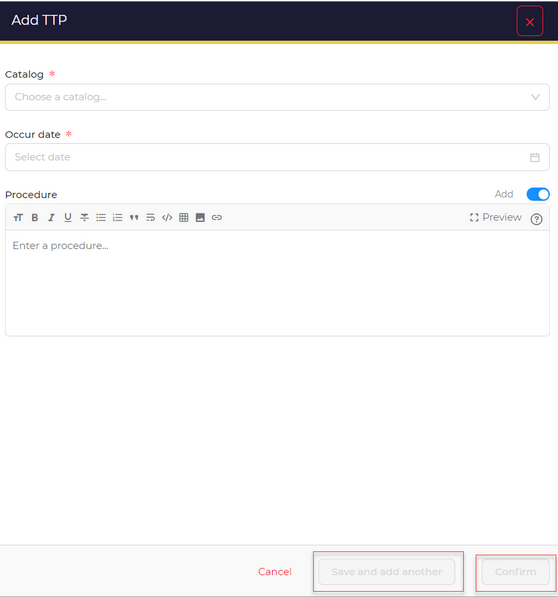
**TTP Ekle**
TTP eklemek için:
\+ seçeneğine tıkladıktan sonra. Yeni bir pencere açılır.
Kataloğu listeden seçin.
Oluşma tarihini belirleyin.
Prosedür eklemek için Ekle anahtarını tıklayın.
Başka bir tane eklemek için Kaydet ve başka ekle veya Onayla düğmesine tıklayın.
[](https://acikkaynak.lastguard.com.tr/uploads/images/gallery/2024-04/8v8resim.png)
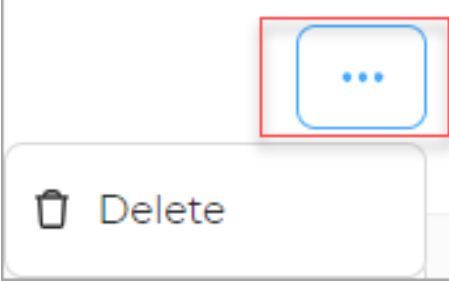
**TTP'yi silin**
1. Silinecek TTP'ye karşılık gelen üç noktaya (...) tıklayın.
2. Silme seçeneğine tıklayın.
[](https://acikkaynak.lastguard.com.tr/uploads/images/gallery/2024-04/bFnresim.png)
### Ek Dosyaları Görüntüleme
**Ek Dosya Ekle**
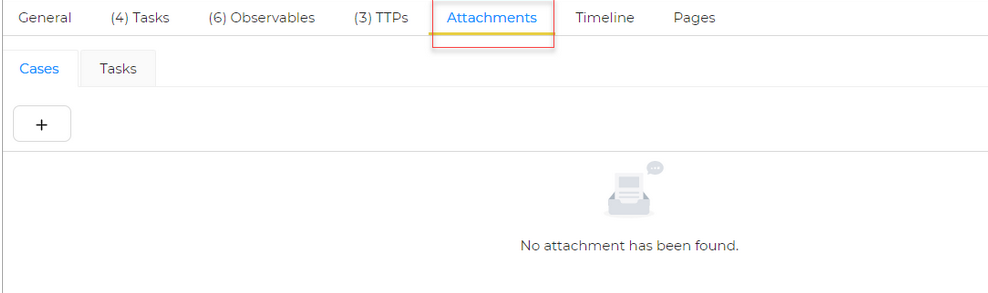
Yeni bir ek eklemek için:
Vakalar listesi sayfasında, ekler sekmesinde, vakalar alt sekmesinde, yeni bir ek eklemek için + işaretine tıklayın.
[](https://acikkaynak.lastguard.com.tr/uploads/images/gallery/2024-04/BUiresim.png)
Yeni bir pencere açılır.
Dosya bırak veya ekteki seçeneğine tıklayın.
Onayla düğmesine tıklayın.
Bir kullanıcı aynı anda bir veya daha fazla dosya ekleyebilir.
1. Vaka listesi sayfasında, ekler sekmesinde, Görevler alt sekmesinde, kopyalanacak url'ye karşılık gelen üç noktaya (...) tıklayın.
2. URL'yi kopyala'ya tıklayın
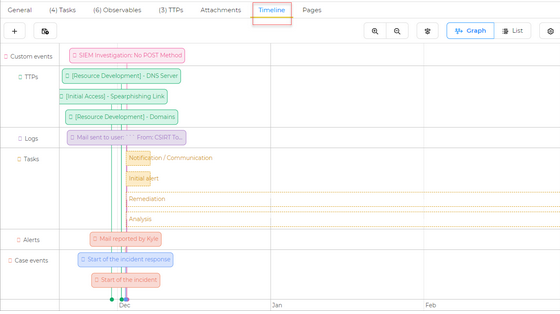
Zaman çizelgesi, kullanıcının vaka ayrıntılarını bir bakışta görüntüleyebileceği bir yerdir. Zaman çizelgesinde özel olaylar, TTP'ler, günlükler, görevler, uyarılar, bir zaman çizelgesinde gösterilen vaka olayları hakkında ayrıntılar bulunur.
[](https://acikkaynak.lastguard.com.tr/uploads/images/gallery/2024-04/3Gtresim.png)
**Zaman Çizelgesini Yapılandır**
Özel bir etkinlik ekleyin (Özel Bir Etkinlik Ekle'ye bakınız), JSON olarak dışa aktarın, Uzaklaştır, Yakınlaştır, Zaman Çizelgesini Ortala, Grafik Görünümü, Liste Görünümü. Özel etkinliklerin listesini görüntülemek için bir seçenek bulunmaktadır. (özel etkinliklerin altında, yani en son simge altında - zaman çizelgesine dahil edilecek özel etkinliği seçebilir veya seçmeyebilirsiniz).
[](https://acikkaynak.lastguard.com.tr/uploads/images/gallery/2024-04/zV3resim.png)
### Sayfaları Görüntüle
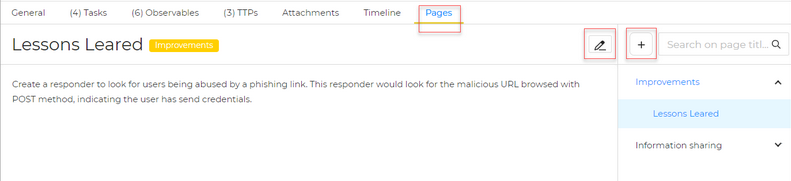
Bu bölümde öğrenilen derslerle ilgili bilgiler bulacaksınız.
[](https://acikkaynak.lastguard.com.tr/uploads/images/gallery/2024-04/YRfresim.png)
**Sayfa Ekle/Düzenle**
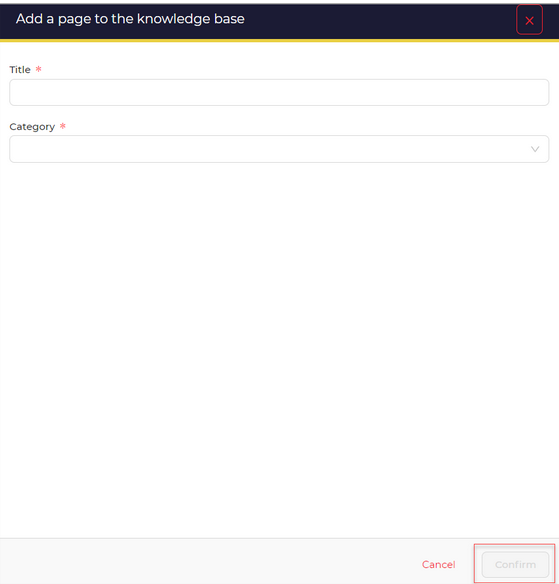
Bir kullanıcı yeni bir sayfa ekleyebilir.
Pencerenin sağ bölmesinde, +
Yeni bir pencere açılır.
1. Bir Başlık Ekleyin.
2. Bir Kategori Ekleyin.
3. Onayla düğmesine tıklayın.
[](https://acikkaynak.lastguard.com.tr/uploads/images/gallery/2024-04/GMQresim.png)
Bir kullanıcı kalem simgesine tıklayarak sayfaları düzenleyebilir. Değişiklikleri yapın ve kaydet simgesine tıklayın.
**Başlığa Göre Sayfa Arama**
Bir kullanıcı arama kutusuna başlığı yazarak bir sayfada arama yapabilir.
### Vakaya Müdahale Edenleri Çalıştırın
**Yanıtlayıcılar**
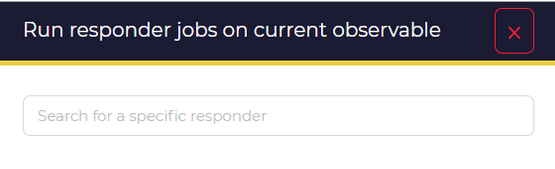
Yanıtlayanlar seçeneğine tıklayın.
Yeni bir pencere görünür.
Arama kutusunda belirli bir yanıtlayıcıyı arayın.
[](https://acikkaynak.lastguard.com.tr/uploads/images/gallery/2024-04/TFQresim.png)