# Nagios Ubuntu 22.04’ e Nasıl Kurulur?
Öncelikle aşağıdaki komut ile sistemi güncelliyoruz.
```
sudo apt-get update
```
Sonrasında aşağıdaki komut ile gerekli olan programları yüklüyoruz.
```
sudo apt-get install -y autoconf gcc libc6 make wget unzip apache2 php libapache2-mod-php7.4 libgd-dev
```
Son olarak da openssli kuruyoruz.
```
sudo apt-get install openssl libssl-dev
```
Gerekli programları kurduk. Sıra geldi nagiosu indirmeye. Nagiosu indirmek istediğiniz klasöre geçiş yapabilirsiniz, ben tmp klasörüne indireceğim.
```
cd /tmp
```
Ardından aşağıdaki komut ile nagiosu indiriyoruz.
```
wget -O nagioscore.tar.gz https://github.com/NagiosEnterprises/nagioscore/archive/nagios-4.4.14.tar.gz
```
İndirdiğimiz dosyayı arşivden çıkarıyoruz.
```
tar xzf nagioscore.tar.gz
```
İndirme işlemimiz tamamladı. Sıra kurulum işlemine geldi. Arşivden çıkardığımız klasöre geçiş yapıyoruz.
```
cd /tmp/nagioscore-nagios-4.4.14/
```
Ardından aşağıdaki komut ile konfigürasyonları yapıyoruz.
```
sudo ./configure --with-httpd-conf=/etc/apache2/sites-enabled
```
Son olarak da aşağıdaki komutu yazıp kurulumu tamamlıyoruz.
```
sudo make all
```
Sıra geldi kullanıcı oluşturmaya. Aşağıdaki iki komutu kullanarak kullanıcıları oluşturabilirsiniz.
```
sudo make install-groups-users
sudo usermod -a -G nagios www-data
```
Aşağıdaki komutu kullanarak gerekli diğer kurulumları tamamlıyoruz.
```
sudo make install
```
Aşağıdaki komut ile deamon kurulumunu yapıyoruz.
```
sudo make install-daemoninit
```
Aşağıdaki komut ile commandmode kurulumu yapıyoruz.
```
sudo make install-commandmode
```
Aşağıdaki komut ile kurulum dosyalarının konfigürasyonunu yapıyoruz.
```
sudo make install-config
```
Şimdi sıra Apache konfigürasyonlarını yapmaya geldi. Aşağıdaki komutlar ile Apache konfigürasyonlarını tamamlıyoruz.
```
sudo make install-webconf
sudo a2enmod rewrite
sudo a2enmod cgi
```
Eğer ubuntuda firewall varsa nagiosun çalışmasında sıkıntı çıkarmasın diye erişim izni veriyoruz.
```
sudo ufw allow Apache
sudo ufw reload
```
Son olarak nagios web arayüzüne girişte kullanacağımız parolayı belirlemek için aşağıdaki komutu kullanıyoruz. Komutu yazdıktan sonra girişte kullanmak istediğiniz parolayı yazın.
```
sudo htpasswd -c /usr/local/nagios/etc/htpasswd.users nagiosadmin
```
Ve böylelikle nagiosun kurulumunu tamamlamış olduk. Web arayüze erişmek için ipadresi/nagios yazmanız yeterli olacaktır. Kullanıcı adı **nagiosadmin** parola ile belirlediğiniz parola.
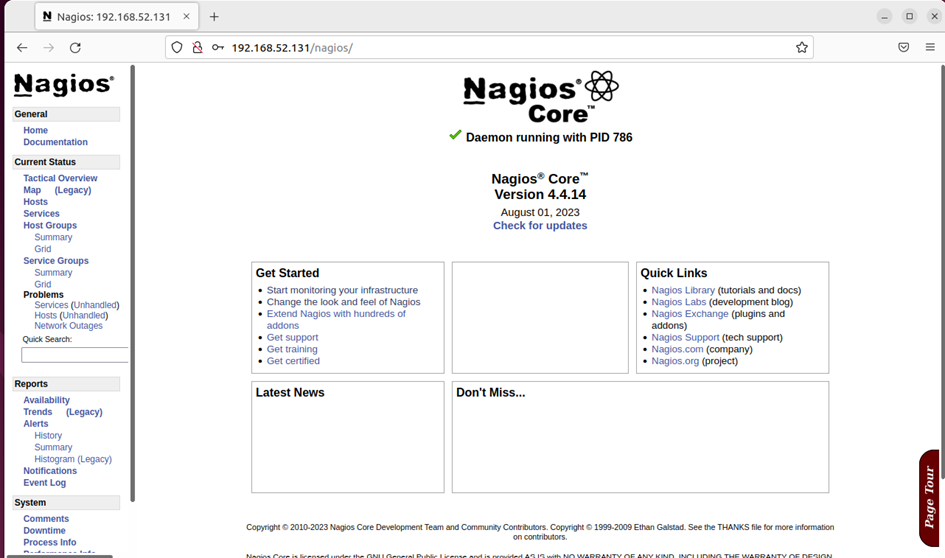
Ve böylelikle web arayüze erişmiş olduk. Bundan sonra arayüz üzerinden işlemlerimizi gerçekleştireceğiz.