Kullanılan sürüm Ubuntu 22.04 LTS sürümüdür.
Öncelikle sistemimize Docker kuruyoruz. [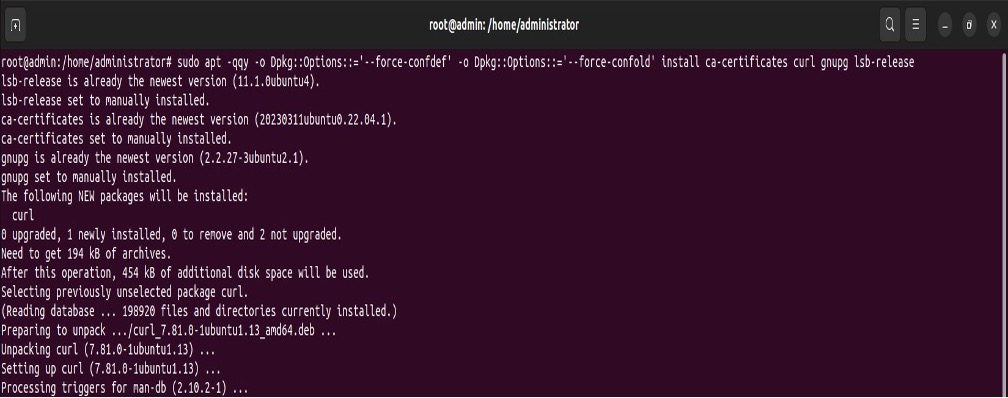](https://acikkaynak.lastguard.com.tr/uploads/images/gallery/2024-01/MxMimage.jpeg) Docker'ı yüklemek için bağımlılıkları yüklüyoruz: > sudo apt -qqy -o Dpkg::Options::='--force-confdef' -o Dpkg::Options::='--force-confold' install ca-certificates curl gnupg lsb-release [](https://acikkaynak.lastguard.com.tr/uploads/images/gallery/2024-01/CEfimage.jpeg) Docker paket kayıt defterini kaydediyoruz: > sudo mkdir -p /etc/apt/keyrings > > curl -fsSL https://download.docker.com/linux/ubuntu/gpg | sudo gpg --dearmor -o /etc/apt/keyrings/docker.gpg > > echo "deb \[arch=$(dpkg --print-architecture) signed by=/etc/apt/keyrings/docker.gpg\]https://download.docker.com/linux/ubuntu $(lsb\_release -cs) stable" | sudo tee /etc/apt/sources.list.d/docker.list > /dev/null [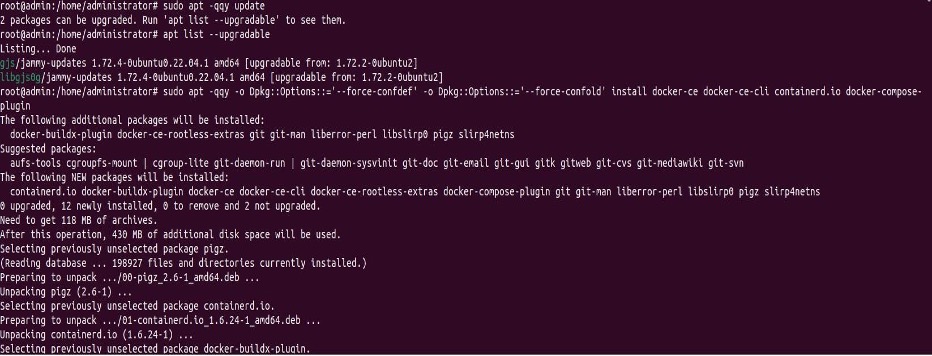](https://acikkaynak.lastguard.com.tr/uploads/images/gallery/2024-01/YfTimage.jpeg) Paket güncellemelerini yeniliyoruz ve Docker'ı yüklüyoruz: > sudo apt -qqy update > > sudo apt -qqy -o Dpkg::Options::='--force-confdef' -o Dpkg::Options::='--force-confold' install docker-ce docker-ce-cli containerd.iodocker-compose-plugin Şimdi konteynerları kurmak için gerekli hazırlıklara geçiyoruz. [](https://acikkaynak.lastguard.com.tr/uploads/images/gallery/2024-01/BGpimage.jpeg) Wiki.js için kurulum dizini oluşturduk: > mkdir -p /etc/wiki Dijital kimlik bilgisi oluşturduk: > openssl rand -base64 32 > /etc/wiki/.db-secret Docker iç ağı oluşturduk: > docker network create wikinet PostgreSQL için veri birimi oluşturduk: > docker volume create pgdata Şimdi gerekli konteynerların kurulumuna geçiyoruz. [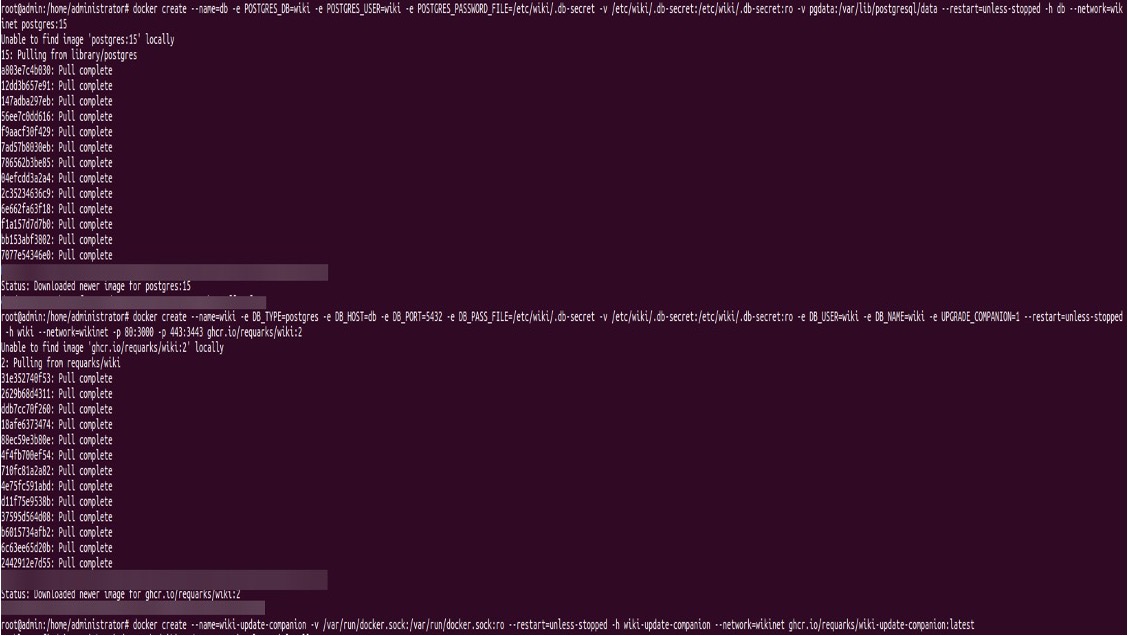](https://acikkaynak.lastguard.com.tr/uploads/images/gallery/2024-01/y4Timage.jpeg)| docker create --name=db -e POSTGRES\_DB=wiki -e POSTGRES\_USER=wiki -ePOSTGRES\_PASSWORD\_FILE=/etc/wiki/.db-secret -v /etc/wiki/.db-secret:/etc/wiki/.db-secret:ro -v pgdata:/var/lib/postgresql/data --restart=unless-stopped -h db --network=wikinet postgres:15 |
| docker create --name=wiki -e DB\_TYPE=postgres -e DB\_HOST=db -e DB\_PORT=5432 -eDB\_PASS\_FILE=/etc/wiki/.db-secret -v /etc/wiki/.db-secret:/etc/wiki/.db-secret:ro -eDB\_USER=wiki -e DB\_NAME=wiki -e UPGRADE\_COMPANION=1 --restart=unless-stopped -hwiki --network=wikinet -p 80:3000 -p 443:3443 ghcr.io/requarks/wiki:2 |
| docker create --name=wiki-update-companion -v /var/run/docker.sock:/var/run/docker.sock:ro --restart=unless-stopped -h wiki-update-companion --network=wikinet ghcr.io/requarks/wiki-update-companion:latest |
Güçlü bir şifre koymayı unutmayın!
Telemetry’i açabilirsiniz. Telemetry, Wiki.js’in geliştiricilerine feedback vermek için kullanılır. Bilgilerinizi girdikten sonra “Install” deyip devam edin. [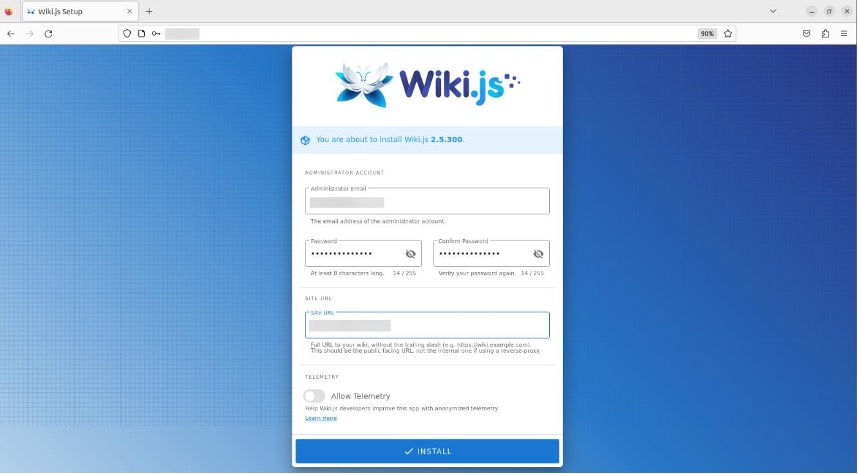](https://acikkaynak.lastguard.com.tr/uploads/images/gallery/2024-01/YTQimage.jpeg) Devam ettikten sonra karşınıza çıkan sayfaya bilgilerinizi girip giriş yapın. [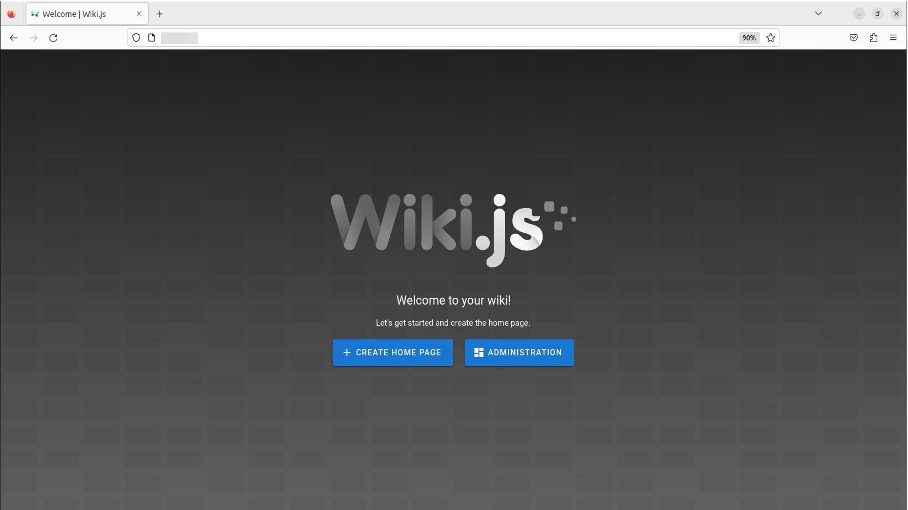](https://acikkaynak.lastguard.com.tr/uploads/images/gallery/2024-01/9kHimage.jpeg) “Create Home Page” seçeneğine tıklayıp sayfamız için dilediğimiz editörü seçebiliriz. [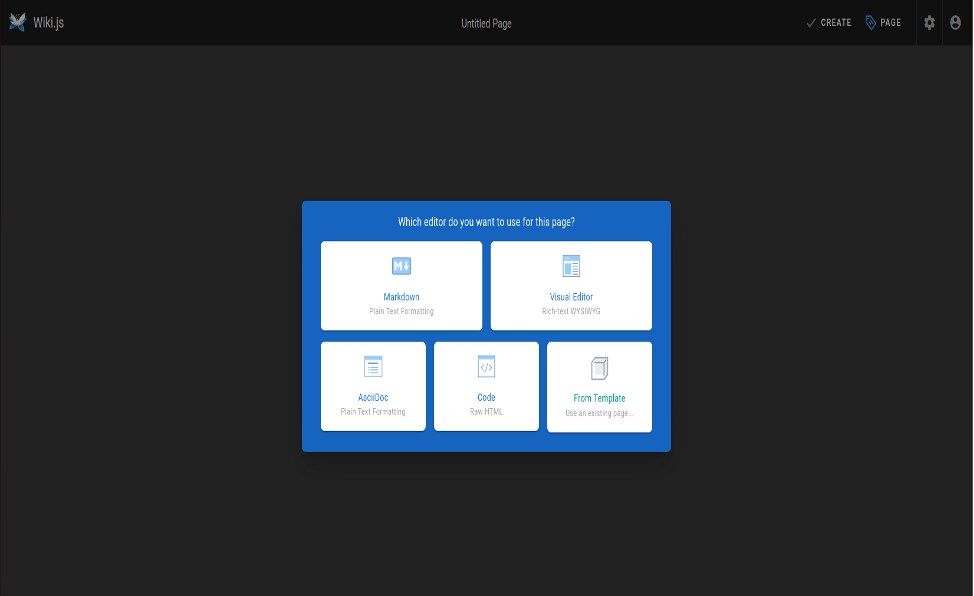](https://acikkaynak.lastguard.com.tr/uploads/images/gallery/2024-01/3eSimage.png) # Windows KurulumuKullanılan sürüm Windows 11 Home sürümüdür.
Öncelikle arama kısmına “powershell” yazıp yönetici olarak çalıştır deyippowershell’i açıyoruz. [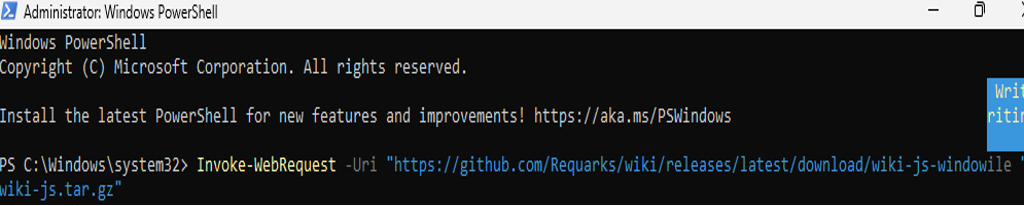](https://acikkaynak.lastguard.com.tr/uploads/images/gallery/2024-01/KYzimage.png) Wiki.js son sürümünü indiriyoruz. > Invoke-WebRequest -Uri "https://github.com/Requarks/wiki/releases/latest/download/wiki-js-windows.tar.gz" -OutFile "wiki-js.tar.gz" [](https://acikkaynak.lastguard.com.tr/uploads/images/gallery/2024-01/9pqimage.jpeg) İndirdiğimiz paketi seçtiğimiz son varış noktasına çıkarıyoruz ve paketin bulunduğu path’e gidiyoruz: > New-Item -Path "C:\\" -Name "wiki" -ItemType "directory" > > tar xzf wiki-js.tar.gz -C "C:\\wiki" > > cd C:\\wiki [](https://acikkaynak.lastguard.com.tr/uploads/images/gallery/2024-01/JL3image.png) Örnek yapılandırma dosyasını config.yml olarak yeniden adlandırıyoruz: > Rename-Item -Path config.sample.yml -NewName config.yml [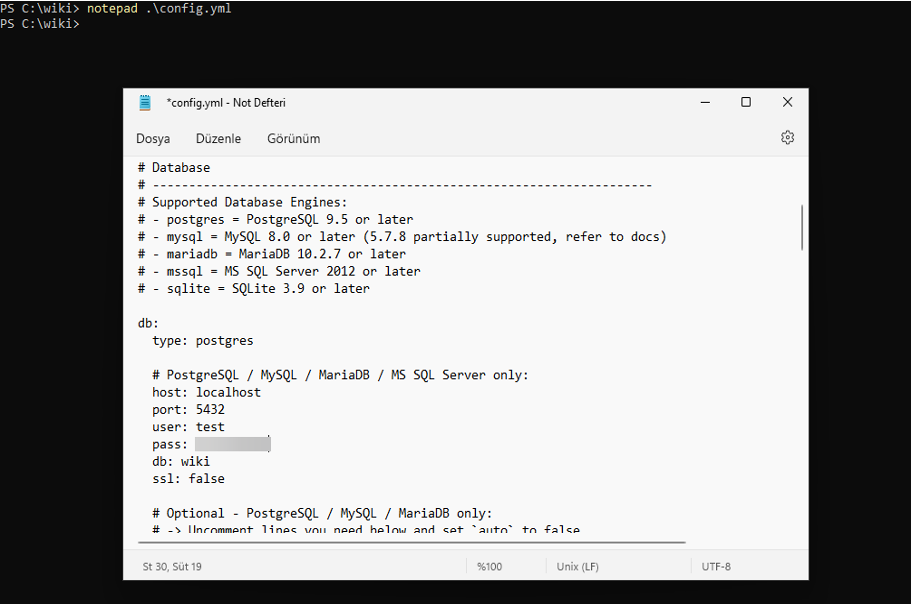](https://acikkaynak.lastguard.com.tr/uploads/images/gallery/2024-01/bNSimage.png) Favori metin düzenleyicinizi (örn. Not Defteri) kullanarak yapılandırmadosyasını düzenleyin. PostgreSQL, MySQL, MariaDB, MS SQL Server,SQLite veri tabanlarından hangisini kullanmak istiyorsanız onu belirtin vebağlantı noktası ayarlarınızı girin. Ben PostgreSQL kullandım siz farklı birveri tabanı kullanmak istiyorsanız [https://docs.requarks.io/install/config](https://docs.requarks.io/install/config) sayfasını ziyaret edip Database conf ayarlarına göre veri girebilirsiniz: > notepad .\\config.yml [](https://acikkaynak.lastguard.com.tr/uploads/images/gallery/2024-01/yGrimage.jpeg) Tarayıcınızdaki kurulum sayfası açılıncaya kadar bekleyin ve kurulumu tamamlamak için kurulum sihirbazını tamamlayın: > node serverWindows bilgisayarınızda “node.js” kurulu olmalıdır ve veri tabanınızile uyumlu bir biçimde çalışmalıdır!