# Wazuh Agent


# Windows

Aracı, izlemek istediğiniz uç noktada çalışır ve Wazuh sunucusuyla iletişim kurarak şifrelenmiş ve kimliği doğrulanmış bir kanal aracılığıyla neredeyse gerçek zamanlı olarak veri gönderir. Windows XP'den Windows 11 ve Windows Server 2022 dahil olmak üzere en son mevcut sürümlere kadar Windows sistemlerinizi Wazuh ile izleyin.

<p class="callout info">**Not:**  Kurulumu gerçekleştirmek için yönetici ayrıcalıklarına sahip olmanız gerekmektedir.</p>

1. Kurulum sürecini başlatmak için [Windows yükleyicisini](https://packages.wazuh.com/4.x/windows/wazuh-agent-4.9.2-1.msi) indirin .
2. İzlemek istediğiniz kurulum yöntemini seçin: komut satırı arayüzü (CLI) veya grafiksel kullanıcı arayüzü (GUI).
    
    <div><div class="sphinx-tabs docutils container"><div aria-label="Sekmeli içerik" class="closeable" role="tablist"><button aria-controls="panel-0-Q0xJ" aria-selected="true" class="sphinx-tabs-tab group-tab" id="bkmrk-cli" name="Q0xJ" role="tab" tabindex="0">  
    </button></div><div aria-labelledby="tab-0-Q0xJ" class="sphinx-tabs-panel group-tab" name="Q0xJ" role="tabpanel" tabindex="0"></div></div></div>**CLI**  
    Wazuh aracısını uç noktanıza dağıtmak için komut kabuğu alternatiflerinden birini seçin ve `<span class="pre">WAZUH_MANAGER</span>`değişkeni Wazuh yöneticisi IP adresini veya ana bilgisayar adını içerecek şekilde düzenleyin.
    
    <div><div class="sphinx-tabs docutils container"><div aria-labelledby="tab-0-Q0xJ" class="sphinx-tabs-panel group-tab" name="Q0xJ" role="tabpanel" tabindex="0">
    - CMD Kullanımı:
        
        ```
        wazuh-agent-4.9.2-1.msi /q WAZUH_MANAGER="10.0.0.2"
        ```
    - PowerShell Kullanımı:
        
        ```
        .\wazuh-agent-4.9.2-1.msi /q WAZUH_MANAGER="10.0.0.2"
        ```
    
    </div></div></div>Aracı adı, aracı grubu ve kayıt parolası gibi ek dağıtım seçenekleri için <span class="doc">Windows için Dağıtım değişkenleri</span> bölümüne bakın.
    
    Kurulum süreci artık tamamlandı ve Wazuh aracısı başarıyla kuruldu ve yapılandırıldı. Wazuh aracısını GUI'den veya çalıştırarak başlatabilirsiniz:
    
    <div>  
    </div>```
    NET START Wazuh
    ```
    
    <div>  
    </div><div><div class="sphinx-tabs docutils container"><div aria-labelledby="tab-0-Q0xJ" class="sphinx-tabs-panel group-tab" name="Q0xJ" role="tabpanel" tabindex="0"></div></div></div>Başladıktan sonra Wazuh temsilcisi kayıt sürecini başlatacak ve yöneticiye kayıt yaptıracaktır.
    
    <div><div class="sphinx-tabs docutils container"><div aria-labelledby="tab-0-Q0xJ" class="sphinx-tabs-panel group-tab" name="Q0xJ" role="tabpanel" tabindex="0"></div></div></div><p class="callout info">Not: Alternatif olarak, bir aracıyı kaydetmeden yüklemek istiyorsanız, dağıtım değişkenlerini atlayın. Farklı kayıt yöntemleri hakkında daha fazla bilgi edinmek için [<span class="doc">Wazuh aracı kayıt</span>](https://acikkaynak.lastguard.com.tr/books/kullanim-kilavuzu/page/wazuh-agent-kayit) bölümüne bakın.</p>
    
    <div><div class="admonition note"> </div></div><div><div class="sphinx-tabs docutils container"><div aria-labelledby="tab-0-Q0xJ" class="sphinx-tabs-panel group-tab" id="bkmrk-" name="Q0xJ" role="tabpanel" tabindex="0"></div></div></div>

<div aria-label="Sekmeli içerik" class="closeable" id="bkmrk--1" role="tablist"></div><div aria-label="Sekmeli içerik" class="closeable" id="bkmrk-grafiksel-kullan%C4%B1c%C4%B1-" role="tablist"> **Grafiksel Kullanıcı Arayüzü**</div><div aria-label="Sekmeli içerik" class="closeable" id="bkmrk--2" role="tablist"></div><div aria-labelledby="tab-0-R1VJ" class="sphinx-tabs-panel group-tab" id="bkmrk--3" name="R1VJ" role="tabpanel" tabindex="0"></div>Wazuh aracısını sisteminize yüklemek için Windows yükleyicisini çalıştırın ve yükleme sihirbazındaki adımları izleyin. Bazı istemleri nasıl yanıtlayacağınızdan emin değilseniz, varsayılan yanıtları kullanın. Yüklendikten sonra, aracı yapılandırma, günlük dosyasını açma ve hizmeti başlatma veya durdurma için bir GUI kullanır.
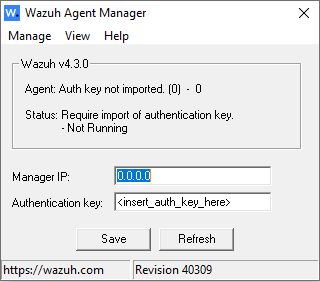
<div class="wazuh-image-wrapper align-center" id="bkmrk--4">![Windows aracı yöneticisi](https://documentation.wazuh.com/current/_images/windows-agent1.png)  
</div><div class="wazuh-image-wrapper align-center" id="bkmrk--6"></div><div aria-labelledby="tab-0-R1VJ" class="sphinx-tabs-panel group-tab" id="bkmrk--7" name="R1VJ" role="tabpanel" tabindex="0"></div>Kurulum işlemi artık tamamlandı ve Wazuh aracısı Windows uç noktanıza başarıyla kuruldu. Bir sonraki adım, aracıyı Wazuh sunucusuyla iletişim kuracak şekilde kaydetmek ve yapılandırmaktır. Bu işlemi gerçekleştirmek için [<span class="doc">Wazuh aracısı kayıt</span>](https://acikkaynak.lastguard.com.tr/books/kullanim-kilavuzu/page/wazuh-agent-kayit) bölümüne bakın.

<div aria-labelledby="tab-0-R1VJ" class="sphinx-tabs-panel group-tab" id="bkmrk--8" name="R1VJ" role="tabpanel" tabindex="0"></div>  
Varsayılan olarak tüm aracı dosyaları kurulumdan sonra `<span class="pre">C:\Program</span> <span class="pre">Files</span> <span class="pre">(x86)\ossec-agent</span>` saklanır.

# macOS

Aracı, izlemek istediğiniz uç noktada çalışır ve Wazuh sunucusuyla iletişim kurarak şifrelenmiş ve kimliği doğrulanmış bir şekilde neredeyse gerçek zamanlı olarak veri gönderir.

<p class="callout info">Not: Aşağıda açıklanan tüm komutları çalıştırabilmek için root kullanıcı ayrıcalıklarına sahip olmanız gerekir.</p>

1. Kurulum sürecini başlatmak için mimarinize uygun Wazuh aracısını indirin:
    
    
    - **Intel** : [wazuh-agent-4.9.2-1.intel64.pkg](https://packages.wazuh.com/4.x/macos/wazuh-agent-4.9.2-1.intel64.pkg) . macOS Sierra ve sonrası için uygundur.
    - **Apple silikonu** : [wazuh-agent-4.9.2-1.arm64.pkg](https://packages.wazuh.com/4.x/macos/wazuh-agent-4.9.2-1.arm64.pkg) . macOS Big Sur ve sonraki sürümler için uygundur.
    - İzlemek istediğiniz kurulum yöntemini seçin: Komut satırı arayüzü (CLI) veya grafiksel kullanıcı arayüzü (GUI).  
        <button aria-controls="panel-0-Q0xJ" aria-selected="true" class="sphinx-tabs-tab group-tab" id="bkmrk-" name="Q0xJ" role="tab" tabindex="0"></button><button aria-controls="panel-0-R1VJ" aria-selected="false" class="sphinx-tabs-tab group-tab" id="bkmrk--1" name="R1VJ" role="tab" tabindex="-1"></button>  
        **CLI**  
        Wazuh aracısını uç noktanıza dağıtmak için mimarinizi seçin, `<span class="pre">WAZUH_MANAGER</span>`değişkeni Wazuh yöneticinizin IP adresini veya ana bilgisayar adını içerecek şekilde düzenleyin ve aşağıdaki komutu çalıştırın.
        
        <div class="sphinx-tabs docutils container"><div aria-labelledby="tab-0-Q0xJ" class="sphinx-tabs-panel group-tab" name="Q0xJ" role="tabpanel" tabindex="0">
        1. <div class="sphinx-tabs docutils container"><div aria-labelledby="tab-1-SW50ZWw=" class="sphinx-tabs-panel group-tab" name="SW50ZWw=" role="tabpanel" tabindex="0"><div class="highlight-console notranslate"><div class="highlight" data-pagefind-weight="0.5"><span>Wazuh aracısını uç noktanıza dağıtmak için mimarinizi seçin, </span>`<span class="pre">WAZUH_MANAGER</span>`<span>değişkeni Wazuh yöneticinizin IP adresini veya ana bilgisayar adını içerecek şekilde düzenleyin ve aşağıdaki komutu çalıştırın.</span></div></div></div></div><div class="sphinx-tabs docutils container"><div aria-labelledby="tab-1-SW50ZWw=" class="sphinx-tabs-panel group-tab" name="SW50ZWw=" role="tabpanel" tabindex="0"><div class="highlight-console notranslate"><div class="highlight" data-pagefind-weight="0.5">  
            </div></div></div></div>**Intel**
            
            <div class="sphinx-tabs docutils container"><div aria-labelledby="tab-1-SW50ZWw=" class="sphinx-tabs-panel group-tab" name="SW50ZWw=" role="tabpanel" tabindex="0"><div class="highlight-console notranslate"><div class="highlight" data-pagefind-weight="0.5">  
            </div></div></div></div>```
            # echo "WAZUH_MANAGER='10.0.0.2'" > /tmp/wazuh_envs && installer -pkg wazuh-agent-4.9.2-1.intel64.pkg -target /
            ```
            
            <div class="sphinx-tabs docutils container"><div aria-labelledby="tab-1-SW50ZWw=" class="sphinx-tabs-panel group-tab" name="SW50ZWw=" role="tabpanel" tabindex="0"><div class="highlight-console notranslate"><div class="highlight" data-pagefind-weight="0.5">  
            </div></div></div></div>**Apple Silikonu**
            
            <div class="sphinx-tabs docutils container"><div aria-labelledby="tab-1-SW50ZWw=" class="sphinx-tabs-panel group-tab" name="SW50ZWw=" role="tabpanel" tabindex="0"><div class="highlight-console notranslate"><div class="highlight" data-pagefind-weight="0.5">  
            </div></div></div></div>```
            echo "WAZUH_MANAGER='10.0.0.2'" > /tmp/wazuh_envs && installer -pkg wazuh-agent-4.9.2-1.arm64.pkg -target /
            ```
            
            <div class="sphinx-tabs docutils container"><div aria-labelledby="tab-1-SW50ZWw=" class="sphinx-tabs-panel group-tab" id="bkmrk--2" name="SW50ZWw=" role="tabpanel" tabindex="0"></div></div>
        2. Kurulum sürecini tamamlamak için Wazuh aracısını başlatın.
            
            ```
            # /Library/Ossec/bin/wazuh-control start
            ```
        
        </div></div>Kurulum işlemi artık tamamlandı ve Wazuh aracısı macOS uç noktanızda başarıyla dağıtıldı ve çalışıyor.  
          
          
        **Grafiksel Kullanıcı Arayüzü**
        
        <div class="sphinx-tabs docutils container"><div aria-labelledby="tab-0-Q0xJ" class="sphinx-tabs-panel group-tab" id="bkmrk--3" name="Q0xJ" role="tabpanel" tabindex="0"></div></div>
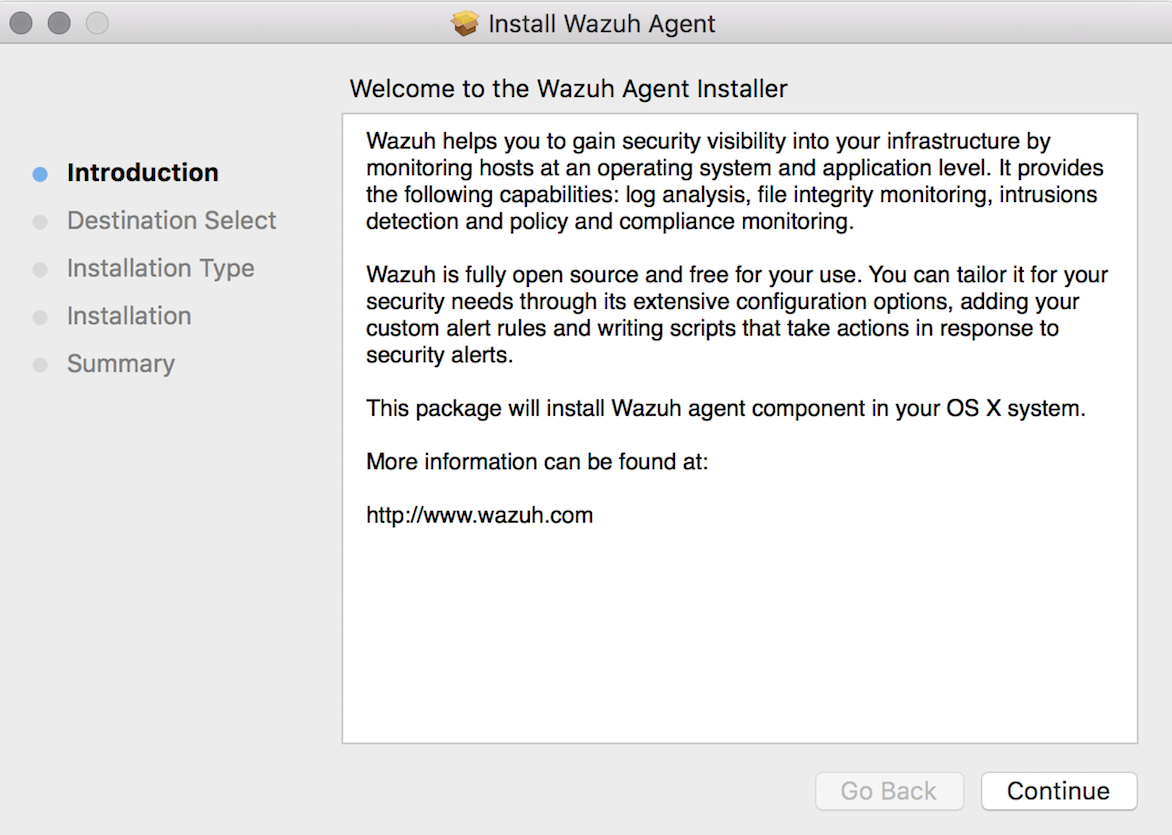
        1. Wazuh aracısını sisteminize yüklemek için indirilen dosyayı çalıştırın ve yükleme sihirbazındaki adımları izleyin. Bazı istemleri nasıl yanıtlayacağınızdan emin değilseniz, varsayılan yanıtları kullanın.
            
            <div class="wazuh-image-wrapper align-center">![macOS aracı yükleyicisi](https://documentation.wazuh.com/current/_images/macos-agent1.png)  
            </div>
        2. Kurulum sürecini tamamlamak için Wazuh aracısını başlatın.
            
            ```
            # sudo /Library/Ossec/bin/wazuh-control start
            ```
        
        Kurulum süreci artık tamamlandı ve Wazuh aracısı macOS uç noktanıza başarıyla kuruldu. Bir sonraki adım, aracıyı Wazuh sunucusuyla iletişim kuracak şekilde kaydetmek ve yapılandırmaktır. Bu işlemi gerçekleştirmek için [<span class="doc">Wazuh aracısı kayıt</span>](https://acikkaynak.lastguard.com.tr/books/kullanim-kilavuzu/page/wazuh-agent-kayit) bölümüne bakın.

`<span class="pre">/Library/Ossec/</span>`Varsayılan olarak tüm aracı dosyaları kurulumdan sonra saklanır .

# Linux

### <span>Wazuh aracılarını Linux uç noktalarına dağıtma</span>

<span>Aracı, izlemek istediğiniz ana bilgisayarda çalışır ve Wazuh sunucusuyla iletişim kurarak şifrelenmiş ve kimliği doğrulanmış bir kanal üzerinden neredeyse gerçek zamanlı olarak veri gönderir.</span>

<span>Bir Wazuh aracısının Linux sistemine dağıtımı, aracı yükleme, kaydetme ve yapılandırma görevini kolaylaştıran dağıtım değişkenlerini kullanır. Alternatif olarak, Wazuh aracı paketini doğrudan indirmek istiyorsanız, </span>[<span class="doc"><span>paketler listesi</span></span>](https://documentation.wazuh.com/current/installation-guide/packages-list.html)<span> bölümüne bakın.</span>

> <span>**Not:** </span><span>Aşağıda açıklanan tüm komutları çalıştırabilmek için root kullanıcı ayrıcalıklarına sahip olmanız gerekir.</span>

### <span>Wazuh deposunu ekleyin</span>

<span>Resmi paketleri indirmek için Wazuh deposunu ekleyin.</span>

**YUM:**

1. <span>GPG anahtarını içe aktarın:</span>
    
    ```
    rpm --import https://packages.wazuh.com/key/GPG-KEY-WAZUH
    ```
2. <span>Depoyu ekleyin:</span>
    
    ```
    cat > /etc/yum.repos.d/wazuh.repo << EOF
    [wazuh]
    gpgcheck=1
    gpgkey=https://packages.wazuh.com/key/GPG-KEY-WAZUH
    enabled=1
    name=EL-\$releasever - Wazuh
    baseurl=https://packages.wazuh.com/4.x/yum/
    protect=1
    EOF
    ```

**APT:**

> 1. <span>GPG anahtarını yükleyin:</span>
>     
>     ```
>     curl -s https://packages.wazuh.com/key/GPG-KEY-WAZUH | gpg --no-default-keyring --keyring gnupg-ring:/usr/share/keyrings/wazuh.gpg --import && chmod 644 /usr/share/keyrings/wazuh.gpg
>     ```
> 2. <span>Depoyu ekleyin:</span>
>     
>     ```
>     echo "deb [signed-by=/usr/share/keyrings/wazuh.gpg] https://packages.wazuh.com/4.x/apt/ stable main" | tee -a /etc/apt/sources.list.d/wazuh.list
>     ```
> 3. <span>Paket bilgilerini güncelleyin:</span>
>     
>      ```
>     apt-get update
>     ```
>     
>     <section id="bkmrk-not%3A-debian-7%2C-8-ve-">**Not:** <span>Debian 7, 8 ve Ubuntu 14 sistemleri için GCP anahtarını içe aktarın ve aşağıdaki komutları kullanarak Wazuh deposunu ekleyin (adım 1 ve 2).</span>
>     
>      ```
>     apt-get install gnupg apt-transport-https
>     curl -s https://packages.wazuh.com/key/GPG-KEY-WAZUH | apt-key add -
>     echo "deb https://packages.wazuh.com/4.x/apt/ stable main" | tee -a /etc/apt/sources.list.d/wazuh.list
>     ```
>     
>     </section>

**Zypp:**

1. <span>GPG anahtarını içe aktarın:</span>
    
    ```
    rpm --import https://packages.wazuh.com/key/GPG-KEY-WAZUH
    ```
2. <span>Depoyu ekleyin:</span>
    
    ```
    cat > /etc/zypp/repos.d/wazuh.repo <<\EOF
    [wazuh]
    gpgcheck=1
    gpgkey=https://packages.wazuh.com/key/GPG-KEY-WAZUH
    enabled=1
    name=EL-$releasever - Wazuh
    baseurl=https://packages.wazuh.com/4.x/yum/
    protect=1
    EOF
    ```
3. <span>Depoyu yenileyin:</span>
    
     ```
    zypper refresh
    ```

### <span>Bir Wazuh aracısı dağıtın</span>

<span>1. Wazuh aracısını uç noktanıza dağıtmak için paket yöneticinizi seçin ve </span>`<span class="pre">WAZUH_MANAGER</span>`<span>değişkeni Wazuh yöneticinizin IP adresini veya ana bilgisayar adını içerecek şekilde düzenleyin.</span>

**YUM:**

```
WAZUH_MANAGER="10.0.0.2" yum install wazuh-agent
```

<span>Aracı adı, aracı grubu ve kayıt parolası gibi ek dağıtım seçenekleri için </span>[<span class="doc"><span>Linux için Dağıtım değişkenleri</span></span>](https://documentation.wazuh.com/current/user-manual/agent/agent-enrollment/deployment-variables/deployment-variables-linux.html)<span> bölümüne bakın.</span>

> **Not:** <span>Alternatif olarak, bir aracıyı kaydetmeden yüklemek istiyorsanız, dağıtım değişkenlerini atlayın. Farklı kayıt yöntemleri hakkında daha fazla bilgi edinmek için </span>[<span class="doc"><span>Wazuh aracı kayıt</span></span>](https://documentation.wazuh.com/current/user-manual/agent/agent-enrollment/index.html)<span> bölümüne bakın.</span>

**APT:**

```
WAZUH_MANAGER="10.0.0.2" apt-get install wazuh-agent
```

<span>Aracı adı, aracı grubu ve kayıt parolası gibi ek dağıtım seçenekleri için </span>[<span class="doc"><span>Linux için Dağıtım değişkenleri</span></span>](https://documentation.wazuh.com/current/user-manual/agent/agent-enrollment/deployment-variables/deployment-variables-linux.html)<span> bölümüne bakın.</span>

> <span>**Not:** </span><span>Alternatif olarak, bir aracıyı kaydetmeden yüklemek istiyorsanız, dağıtım değişkenlerini atlayın. Farklı kayıt yöntemleri hakkında daha fazla bilgi edinmek için </span>[<span class="doc"><span>Wazuh aracı kayıt</span></span>](https://documentation.wazuh.com/current/user-manual/agent/agent-enrollment/index.html)<span> bölümüne bakın.</span>

**ZYpp:**

```
WAZUH_MANAGER="10.0.0.2" zypper install wazuh-agent
```

<span>Aracı adı, aracı grubu ve kayıt parolası gibi ek dağıtım seçenekleri için </span>[<span class="doc"><span>Linux için Dağıtım değişkenleri</span></span>](https://documentation.wazuh.com/current/user-manual/agent/agent-enrollment/deployment-variables/deployment-variables-linux.html)<span> bölümüne bakın.</span>

> <span> **Not:** </span><span>Alternatif olarak, bir aracıyı kaydetmeden yüklemek istiyorsanız, dağıtım değişkenlerini atlayın. Farklı kayıt yöntemleri hakkında daha fazla bilgi edinmek için </span>[<span class="doc"><span>Wazuh aracı kayıt</span></span>](https://documentation.wazuh.com/current/user-manual/agent/agent-enrollment/index.html)<span> bölümüne bakın.</span>

<span>2. Wazuh aracı hizmetini etkinleştirin ve başlatın.</span>

<div aria-label="Sekmeli içerik" class="closeable" id="bkmrk-systemd%3A" role="tablist">**Systemd:**  
</div>```
systemctl daemon-reload
systemctl enable wazuh-agent
systemctl start wazuh-agent
```

**SysV init:**

<div class="sphinx-tabs docutils container" id="bkmrk-"><div aria-labelledby="tab-2-U3lzViBpbml0" class="sphinx-tabs-panel group-tab" name="U3lzViBpbml0" role="tabpanel" tabindex="0"></div></div><span>İşletim sisteminize göre bir seçenek seçin.</span>

<div class="sphinx-tabs docutils container" id="bkmrk--1"><div aria-labelledby="tab-2-U3lzViBpbml0" class="sphinx-tabs-panel group-tab" name="U3lzViBpbml0" role="tabpanel" tabindex="0"></div></div><span>1. RPM tabanlı işletim sistemleri:</span>

<div class="sphinx-tabs docutils container" id="bkmrk--2"><div aria-labelledby="tab-2-U3lzViBpbml0" class="sphinx-tabs-panel group-tab" name="U3lzViBpbml0" role="tabpanel" tabindex="0"></div></div>```
# chkconfig --add wazuh-agent
# service wazuh-agent start
```

<div class="sphinx-tabs docutils container" id="bkmrk--3"><div aria-labelledby="tab-2-U3lzViBpbml0" class="sphinx-tabs-panel group-tab" name="U3lzViBpbml0" role="tabpanel" tabindex="0"></div></div><span>2. Debian tabanlı işletim sistemleri</span>

<div class="sphinx-tabs docutils container" id="bkmrk--4"><div aria-labelledby="tab-2-U3lzViBpbml0" class="sphinx-tabs-panel group-tab" name="U3lzViBpbml0" role="tabpanel" tabindex="0"></div></div>```
update-rc.d wazuh-agent defaults 95 10
service wazuh-agent start
```

<div class="sphinx-tabs docutils container" id="bkmrk--5"><div aria-labelledby="tab-2-U3lzViBpbml0" class="sphinx-tabs-panel group-tab" name="U3lzViBpbml0" role="tabpanel" tabindex="0"></div></div>**No Service Manager:**

On some systems, you need to start the agent manually:

 ```
/var/ossec/bin/wazuh-control start
```

The deployment process is now complete, and the Wazuh agent is successfully running on your Linux system.

- **Recommended action** - Disable Wazuh updates
    
    Compatibility between the Wazuh agent and the Wazuh manager is guaranteed when the Wazuh manager version is later than or equal to that of the Wazuh agent. Therefore, we recommend disabling the Wazuh repository to prevent accidental upgrades. To do so, use the following command:

**YUM:**

```
sed -i "s/^enabled=1/enabled=0/" /etc/yum.repos.d/wazuh.repo
```

**APT:**

```
sed -i "s/^deb/#deb/" /etc/apt/sources.list.d/wazuh.list
apt-get update
```

Alternatively, you can set the package state to `<span class="pre">hold</span>`. This action stops updates but you can still upgrade it manually using `<span class="pre">apt-get</span> <span class="pre">install</span>`.

```
echo "wazuh-agent hold" | dpkg --set-selections
```

**ZYpp:**

```
sed -i "s/^enabled=1/enabled=0/" /etc/zypp/repos.d/wazuh.repo
```

# Solaris

Aracı, izlemek istediğiniz ana bilgisayarda çalışır ve Wazuh yöneticisiyle iletişim kurarak şifrelenmiş ve kimliği doğrulanmış bir kanal üzerinden neredeyse gerçek zamanlı olarak veri gönderir.

Kurulum sürecini başlatmak için mimarinizi seçin: i386 veya SPARC.

<p class="callout info">Not: Aşağıda açıklanan tüm komutları çalıştırmak için root kullanıcı ayrıcalıklarına ihtiyacınız var.  
</p>

**i386<button aria-controls="panel-0-aTM4Ng==" aria-selected="true" class="sphinx-tabs-tab group-tab" id="bkmrk-i386-1" name="aTM4Ng==" role="tab" tabindex="0">  
</button>**

Solaris Intel sürümünüzü seçin.

<div class="sphinx-tabs docutils container" id="bkmrk-solaris-10-solaris-1"><div aria-labelledby="tab-0-aTM4Ng==" class="sphinx-tabs-panel group-tab" name="aTM4Ng==" role="tabpanel" tabindex="0"><div class="sphinx-tabs docutils container"><div aria-label="Sekmeli içerik" class="closeable" role="tablist">**<button aria-controls="panel-1-U29sYXJpcyAxMA==" aria-selected="true" class="sphinx-tabs-tab group-tab" id="bkmrk-solaris-10" name="U29sYXJpcyAxMA==" role="tab" tabindex="0">Solaris 10  
</button>** </div><div aria-labelledby="tab-1-U29sYXJpcyAxMA==" class="sphinx-tabs-panel group-tab" name="U29sYXJpcyAxMA==" role="tabpanel" tabindex="0">1. [Solaris 10 i386 paketi için Wazuh aracısını](https://packages.wazuh.com/4.x/solaris/i386/10/wazuh-agent_v4.9.2-sol10-i386.pkg) indirin .
2. Wazuh aracısını yükleyin.  
      
    ```
    pkgadd -d wazuh-agent_v4.9.2-sol10-i386.pkg wazuh-agent
    ```

</div></div></div></div><div class="sphinx-tabs docutils container" id="bkmrk-"><div aria-labelledby="tab-0-aTM4Ng==" class="sphinx-tabs-panel group-tab" name="aTM4Ng==" role="tabpanel" tabindex="0"><div class="sphinx-tabs docutils container"><div aria-labelledby="tab-1-U29sYXJpcyAxMA==" class="sphinx-tabs-panel group-tab" name="U29sYXJpcyAxMA==" role="tabpanel" tabindex="0"><div class="sphinx-tabs docutils container"><div aria-labelledby="tab-0-aTM4Ng==" class="sphinx-tabs-panel group-tab" name="aTM4Ng==" role="tabpanel" tabindex="0"><div class="sphinx-tabs docutils container"><div aria-labelledby="tab-1-U29sYXJpcyAxMQ==" class="sphinx-tabs-panel group-tab" name="U29sYXJpcyAxMQ==" role="tabpanel" tabindex="0"></div></div></div></div></div></div></div></div><div aria-label="Sekmeli içerik" class="closeable" id="bkmrk-solaris-11" role="tablist" style="padding-left: 40px;">**<button aria-controls="panel-1-U29sYXJpcyAxMA==" aria-selected="true" class="sphinx-tabs-tab group-tab" id="bkmrk-solaris-11-1" name="U29sYXJpcyAxMA==" role="tab" tabindex="0">Solaris 11</button>**</div><div aria-label="Sekmeli içerik" class="closeable" id="bkmrk-solaris-11-i386-i%C3%A7in" role="tablist"><div class="sphinx-tabs docutils container"><div aria-labelledby="tab-0-aTM4Ng==" class="sphinx-tabs-panel group-tab" name="aTM4Ng==" role="tabpanel" tabindex="0"><div class="sphinx-tabs docutils container"><div aria-labelledby="tab-1-U29sYXJpcyAxMQ==" class="sphinx-tabs-panel group-tab" name="U29sYXJpcyAxMQ==" role="tabpanel" tabindex="0">1. [Solaris 11 i386 için Wazuh aracısını](https://packages.wazuh.com/4.x/solaris/i386/11/wazuh-agent_v4.9.2-sol11-i386.p5p) indirin .
2. Wazuh aracısını yükleyin.
    
    ```
    pkg install -g wazuh-agent_v4.9.2-sol11-i386.p5p wazuh-agent
    ```

</div></div></div></div></div>Paketi yüklemek istediğiniz Solaris 11 bölgesinin alt bölgeleri varsa, Wazuh aracısını yüklemek için bir depo oluşturun:

- ```
    pkg set-publisher -g wazuh-agent_v4.9.2-sol11-i386.p5p wazuh && pkg install --accept wazuh-agent && pkg unset-publisher wazuh
    ```

<div aria-label="Sekmeli içerik" class="closeable" id="bkmrk-sparc" role="tablist"><div class="sphinx-tabs docutils container"><div aria-labelledby="tab-0-aTM4Ng==" class="sphinx-tabs-panel group-tab" name="aTM4Ng==" role="tabpanel" tabindex="0"><div class="sphinx-tabs docutils container"><div aria-labelledby="tab-1-U29sYXJpcyAxMQ==" class="sphinx-tabs-panel group-tab" name="U29sYXJpcyAxMQ==" role="tabpanel" tabindex="0"><div class="highlight-console notranslate"><div class="highlight" data-pagefind-weight="0.5">  
**SPARC** </div></div></div></div></div></div></div>Solaris SPARC sürümünüzü seçin.

<div class="sphinx-tabs docutils container" id="bkmrk-solaris-10-solaris-1-1"><div aria-labelledby="tab-0-U1BBUkM=" class="sphinx-tabs-panel group-tab" id="bkmrk-solaris-10-solaris-1-2" name="U1BBUkM=" role="tabpanel" tabindex="0"><div class="sphinx-tabs docutils container"><div aria-label="Sekmeli içerik" class="closeable" role="tablist">**<button aria-controls="panel-2-U29sYXJpcyAxMA==" aria-selected="true" class="sphinx-tabs-tab group-tab" id="bkmrk-solaris-10-1" name="U29sYXJpcyAxMA==" role="tab" tabindex="0">Solaris 10</button>**</div><div aria-labelledby="tab-2-U29sYXJpcyAxMA==" class="sphinx-tabs-panel group-tab" id="bkmrk-solaris-10-sparc-pak" name="U29sYXJpcyAxMA==" role="tabpanel" tabindex="0">1. [Solaris 10 SPARC paketi için Wazuh aracısını](https://packages.wazuh.com/4.x/solaris/sparc/10/wazuh-agent_v4.9.2-sol10-sparc.pkg) indirin .
2. Wazuh aracısını yükleyin.
    
    ```
    pkgadd -d wazuh-agent_v4.9.2-sol10-sparc.pkg wazuh-agent
    ```

</div></div></div></div><div aria-labelledby="tab-1-U29sYXJpcyAxMA==" class="sphinx-tabs-panel group-tab" id="bkmrk-solaris-10-i386-pake" name="U29sYXJpcyAxMA==" role="tabpanel" tabindex="0"></div><div class="sphinx-tabs docutils container" id="bkmrk-solaris-11-sparc-i%C3%A7i"><div aria-labelledby="tab-0-U1BBUkM=" class="sphinx-tabs-panel group-tab" name="U1BBUkM=" role="tabpanel" tabindex="0"><div class="sphinx-tabs docutils container"><div aria-labelledby="tab-2-U29sYXJpcyAxMQ==" class="sphinx-tabs-panel group-tab" name="U29sYXJpcyAxMQ==" role="tabpanel" tabindex="0"></div></div></div></div><div class="sphinx-tabs docutils container" id="bkmrk--9"><div aria-labelledby="tab-0-aTM4Ng==" class="sphinx-tabs-panel group-tab" name="aTM4Ng==" role="tabpanel" tabindex="0"><div class="sphinx-tabs docutils container"><div aria-labelledby="tab-1-U29sYXJpcyAxMA==" class="sphinx-tabs-panel group-tab" name="U29sYXJpcyAxMA==" role="tabpanel" tabindex="0"><div class="sphinx-tabs docutils container"><div aria-labelledby="tab-0-aTM4Ng==" class="sphinx-tabs-panel group-tab" name="aTM4Ng==" role="tabpanel" tabindex="0"><div class="sphinx-tabs docutils container"><div aria-labelledby="tab-1-U29sYXJpcyAxMQ==" class="sphinx-tabs-panel group-tab" name="U29sYXJpcyAxMQ==" role="tabpanel" tabindex="0"></div></div></div></div></div></div></div></div><div class="sphinx-tabs docutils container" id="bkmrk--10"><div aria-labelledby="tab-0-aTM4Ng==" class="sphinx-tabs-panel group-tab" id="bkmrk--11" name="aTM4Ng==" role="tabpanel" tabindex="0"><div class="sphinx-tabs docutils container"><div aria-labelledby="tab-1-U29sYXJpcyAxMA==" class="sphinx-tabs-panel group-tab" id="bkmrk--12" name="U29sYXJpcyAxMA==" role="tabpanel" tabindex="0"><div class="sphinx-tabs docutils container"><div aria-labelledby="tab-0-aTM4Ng==" class="sphinx-tabs-panel group-tab" id="bkmrk--13" name="aTM4Ng==" role="tabpanel" tabindex="0"><div class="sphinx-tabs docutils container"><div aria-labelledby="tab-1-U29sYXJpcyAxMQ==" class="sphinx-tabs-panel group-tab" id="bkmrk--14" name="U29sYXJpcyAxMQ==" role="tabpanel" tabindex="0"></div></div></div></div></div></div></div></div><div class="sphinx-tabs docutils container" id="bkmrk-solaris-11-solaris-1"><div aria-labelledby="tab-0-U1BBUkM=" class="sphinx-tabs-panel group-tab" name="U1BBUkM=" role="tabpanel" tabindex="0"><div class="sphinx-tabs docutils container"><div aria-label="Sekmeli içerik" class="closeable" role="tablist"><button aria-controls="panel-2-U29sYXJpcyAxMQ==" aria-selected="true" class="sphinx-tabs-tab group-tab" id="bkmrk-solaris-11-2" name="U29sYXJpcyAxMQ==" role="tab" tabindex="-1">Solaris 11</button></div><div aria-labelledby="tab-2-U29sYXJpcyAxMQ==" class="sphinx-tabs-panel group-tab" name="U29sYXJpcyAxMQ==" role="tabpanel" tabindex="0">1. [Solaris 11 SPARC için Wazuh aracısını](https://packages.wazuh.com/4.x/solaris/sparc/11/wazuh-agent_v4.9.2-sol11-sparc.p5p) indirin .
2. Wazuh aracısını yükleyin.
    
    ```
    pkg install -g wazuh-agent_v4.9.2-sol11-sparc.p5p wazuh-agent
    ```

</div></div></div></div>Paketi yüklemek istediğiniz Solaris 11 bölgesinin alt bölgeleri varsa, Wazuh aracısını yüklemek için bir depo oluşturun:

- ```
    pkg set-publisher -g wazuh-agent_v4.9.2-sol11-sparc.p5p wazuh && pkg install --accept wazuh-agent && pkg unset-publisher wazuh
    ```

<div aria-label="Sekmeli içerik" class="closeable" id="bkmrk--1" role="tablist"><div class="sphinx-tabs docutils container"><div aria-labelledby="tab-0-aTM4Ng==" class="sphinx-tabs-panel group-tab" name="aTM4Ng==" role="tabpanel" tabindex="0"><div class="sphinx-tabs docutils container"><div aria-labelledby="tab-1-U29sYXJpcyAxMQ==" class="sphinx-tabs-panel group-tab" name="U29sYXJpcyAxMQ==" role="tabpanel" tabindex="0"><div class="highlight-console notranslate"><div class="highlight" data-pagefind-weight="0.5">  
</div></div></div></div></div></div></div><div class="sphinx-tabs docutils container" id="bkmrk--2"><div aria-labelledby="tab-0-U1BBUkM=" class="sphinx-tabs-panel group-tab" name="U1BBUkM=" role="tabpanel" tabindex="0"><div class="sphinx-tabs docutils container"><div aria-labelledby="tab-2-U29sYXJpcyAxMQ==" class="sphinx-tabs-panel group-tab" name="U29sYXJpcyAxMQ==" role="tabpanel" tabindex="0"></div></div></div></div><div class="sphinx-tabs docutils container" id="bkmrk--3"><div aria-labelledby="tab-0-U1BBUkM=" class="sphinx-tabs-panel group-tab" name="U1BBUkM=" role="tabpanel" tabindex="0"><div class="sphinx-tabs docutils container"><div aria-labelledby="tab-2-U29sYXJpcyAxMQ==" class="sphinx-tabs-panel group-tab" name="U29sYXJpcyAxMQ==" role="tabpanel" tabindex="0"></div></div></div></div><div class="sphinx-tabs docutils container" id="bkmrk--4"><div aria-labelledby="tab-0-U1BBUkM=" class="sphinx-tabs-panel group-tab" name="U1BBUkM=" role="tabpanel" tabindex="0"><div class="sphinx-tabs docutils container"><div aria-labelledby="tab-2-U29sYXJpcyAxMQ==" class="sphinx-tabs-panel group-tab" name="U29sYXJpcyAxMQ==" role="tabpanel" tabindex="0"></div></div></div></div>Kurulum süreci artık tamamlandı ve Wazuh aracısı Solaris uç noktanıza başarıyla kuruldu. Bir sonraki adım, aracıyı Wazuh sunucusuyla iletişim kuracak şekilde kaydetmek ve yapılandırmaktır. Bu işlemi gerçekleştirmek için [<span class="doc">Wazuh aracısı kayıt</span>](https://acikkaynak.lastguard.com.tr/books/kullanim-kilavuzu/page/wazuh-agent-kayit) bölümüne bakın.

# AIX

Aracı, izlemek istediğiniz uç noktada çalışır ve Wazuh sunucusuyla iletişim kurarak şifrelenmiş ve kimliği doğrulanmış bir kanal üzerinden neredeyse gerçek zamanlı olarak veri gönderir.

Bir Wazuh aracısının AIX sistemine dağıtımı, aracı yükleme, kaydetme ve yapılandırma görevini kolaylaştıran dağıtım değişkenlerini kullanır.

<p class="callout info">Not: Aşağıda açıklanan tüm komutları çalıştırabilmek için root kullanıcı ayrıcalıklarına sahip olmanız gerekir.  
**Gerekli Bağımlılıklar:** vuruş</p>

<dl class="simple" id="bkmrk-%C2%A0"><dd></dd></dl>1. Dağıtım sürecini başlatmak için [AIX yükleyicisini](https://packages.wazuh.com/4.x/aix/wazuh-agent-4.9.2-1.aix.ppc.rpm) indirin .
2. Wazuh aracısını uç noktanıza dağıtmak için `<span class="pre">WAZUH_MANAGER</span>`değişkeni Wazuh yöneticisi IP adresini veya ana bilgisayar adını içerecek şekilde düzenleyin.
    
    ```
    WAZUH_MANAGER="10.0.0.2" rpm -ivh wazuh-agent-4.9.2-1.aix.ppc.rpm
    ```
    
    Aracı adı, aracı grubu ve kayıt parolası gibi ek dağıtım seçenekleri için <span class="doc">AIX için dağıtım değişkenleri</span> bölümüne bakın.
    
    <p class="callout info">Not: Alternatif olarak, bir aracıyı kaydetmeden yüklemek istiyorsanız, dağıtım değişkenlerini atlayın. Farklı kayıt yöntemleri hakkında daha fazla bilgi edinmek için [<span class="doc">Wazuh aracı kayıt</span>](https://acikkaynak.lastguard.com.tr/books/kullanim-kilavuzu/page/wazuh-agent-kayit) bölümüne bakın.  
    </p>
3. Kurulum sürecini tamamlamak için Wazuh aracısını başlatın.
    
    ```
    /var/ossec/bin/wazuh-control start
    ```

Dağıtım işlemi artık tamamlandı ve Wazuh aracısı AIX uç noktanızda başarıyla çalışıyor.

# HP-UX

Yüklenen aracı, izlemek istediğiniz uç noktada çalışır ve Wazuh sunucusuyla iletişim kurarak şifrelenmiş ve kimliği doğrulanmış bir kanal üzerinden neredeyse gerçek zamanlı olarak veri gönderir.

<p class="callout info">Not: Aşağıda açıklanan tüm komutları çalıştırabilmek için root kullanıcı ayrıcalıklarına sahip olmanız gerekir.</p>

1. Kurulum sürecini başlatmak için [HP-UX yükleyicisini](https://packages.wazuh.com/4.x/hp-ux/wazuh-agent-4.9.2-1-hpux-11v3-ia64.tar.gz) indirin .
2. Kullanıcıyı ve grubu oluşturun `<span class="pre">wazuh</span>`.
    
    ```
    groupadd wazuh
    useradd -G wazuh wazuh
    ```
3. Paketi içindeki sıkıştırmayı açın `<span class="pre">/</span>`.
    
    ```
    gzip -d wazuh-agent-4.9.2-1-hpux-11v3-ia64.tar.gz
    tar -xvf wazuh-agent-4.9.2-1-hpux-11v3-ia64.tar
    ```

Kurulum süreci artık tamamlandı ve Wazuh aracısı HP-UX uç noktanıza başarıyla kuruldu. Bir sonraki adım, aracıyı Wazuh sunucusuyla iletişim kuracak şekilde kaydetmek ve yapılandırmaktır. Bu işlemi gerçekleştirmek için, <span class="doc">Linux/Unix aracı kaydı aracı yapılandırması bölümüne bakın. Aracı kaydı hakkında daha fazla bilgi edinmek için </span>[<span class="doc">Wazuh aracı kaydı sayfasını</span>](https://acikkaynak.lastguard.com.tr/books/kullanim-kilavuzu/page/wazuh-agent-kayit) ziyaret edin .