# Windows

Aracı, izlemek istediğiniz uç noktada çalışır ve Wazuh sunucusuyla iletişim kurarak şifrelenmiş ve kimliği doğrulanmış bir kanal aracılığıyla neredeyse gerçek zamanlı olarak veri gönderir. Windows XP'den Windows 11 ve Windows Server 2022 dahil olmak üzere en son mevcut sürümlere kadar Windows sistemlerinizi Wazuh ile izleyin.

<p class="callout info">**Not:**  Kurulumu gerçekleştirmek için yönetici ayrıcalıklarına sahip olmanız gerekmektedir.</p>

1. Kurulum sürecini başlatmak için [Windows yükleyicisini](https://packages.wazuh.com/4.x/windows/wazuh-agent-4.9.2-1.msi) indirin .
2. İzlemek istediğiniz kurulum yöntemini seçin: komut satırı arayüzü (CLI) veya grafiksel kullanıcı arayüzü (GUI).
    
    <div><div class="sphinx-tabs docutils container"><div aria-label="Sekmeli içerik" class="closeable" role="tablist"><button aria-controls="panel-0-Q0xJ" aria-selected="true" class="sphinx-tabs-tab group-tab" id="bkmrk-cli" name="Q0xJ" role="tab" tabindex="0">  
    </button></div><div aria-labelledby="tab-0-Q0xJ" class="sphinx-tabs-panel group-tab" name="Q0xJ" role="tabpanel" tabindex="0"></div></div></div>**CLI**  
    Wazuh aracısını uç noktanıza dağıtmak için komut kabuğu alternatiflerinden birini seçin ve `<span class="pre">WAZUH_MANAGER</span>`değişkeni Wazuh yöneticisi IP adresini veya ana bilgisayar adını içerecek şekilde düzenleyin.
    
    <div><div class="sphinx-tabs docutils container"><div aria-labelledby="tab-0-Q0xJ" class="sphinx-tabs-panel group-tab" name="Q0xJ" role="tabpanel" tabindex="0">
    - CMD Kullanımı:
        
        ```
        wazuh-agent-4.9.2-1.msi /q WAZUH_MANAGER="10.0.0.2"
        ```
    - PowerShell Kullanımı:
        
        ```
        .\wazuh-agent-4.9.2-1.msi /q WAZUH_MANAGER="10.0.0.2"
        ```
    
    </div></div></div>Aracı adı, aracı grubu ve kayıt parolası gibi ek dağıtım seçenekleri için <span class="doc">Windows için Dağıtım değişkenleri</span> bölümüne bakın.
    
    Kurulum süreci artık tamamlandı ve Wazuh aracısı başarıyla kuruldu ve yapılandırıldı. Wazuh aracısını GUI'den veya çalıştırarak başlatabilirsiniz:
    
    <div>  
    </div>```
    NET START Wazuh
    ```
    
    <div>  
    </div><div><div class="sphinx-tabs docutils container"><div aria-labelledby="tab-0-Q0xJ" class="sphinx-tabs-panel group-tab" name="Q0xJ" role="tabpanel" tabindex="0"></div></div></div>Başladıktan sonra Wazuh temsilcisi kayıt sürecini başlatacak ve yöneticiye kayıt yaptıracaktır.
    
    <div><div class="sphinx-tabs docutils container"><div aria-labelledby="tab-0-Q0xJ" class="sphinx-tabs-panel group-tab" name="Q0xJ" role="tabpanel" tabindex="0"></div></div></div><p class="callout info">Not: Alternatif olarak, bir aracıyı kaydetmeden yüklemek istiyorsanız, dağıtım değişkenlerini atlayın. Farklı kayıt yöntemleri hakkında daha fazla bilgi edinmek için [<span class="doc">Wazuh aracı kayıt</span>](https://acikkaynak.lastguard.com.tr/books/kullanim-kilavuzu/page/wazuh-agent-kayit) bölümüne bakın.</p>
    
    <div><div class="admonition note"> </div></div><div><div class="sphinx-tabs docutils container"><div aria-labelledby="tab-0-Q0xJ" class="sphinx-tabs-panel group-tab" id="bkmrk-" name="Q0xJ" role="tabpanel" tabindex="0"></div></div></div>

<div aria-label="Sekmeli içerik" class="closeable" id="bkmrk--1" role="tablist"></div><div aria-label="Sekmeli içerik" class="closeable" id="bkmrk-grafiksel-kullan%C4%B1c%C4%B1-" role="tablist"> **Grafiksel Kullanıcı Arayüzü**</div><div aria-label="Sekmeli içerik" class="closeable" id="bkmrk--2" role="tablist"></div><div aria-labelledby="tab-0-R1VJ" class="sphinx-tabs-panel group-tab" id="bkmrk--3" name="R1VJ" role="tabpanel" tabindex="0"></div>Wazuh aracısını sisteminize yüklemek için Windows yükleyicisini çalıştırın ve yükleme sihirbazındaki adımları izleyin. Bazı istemleri nasıl yanıtlayacağınızdan emin değilseniz, varsayılan yanıtları kullanın. Yüklendikten sonra, aracı yapılandırma, günlük dosyasını açma ve hizmeti başlatma veya durdurma için bir GUI kullanır.
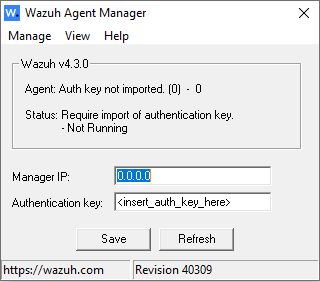
<div class="wazuh-image-wrapper align-center" id="bkmrk--4">![Windows aracı yöneticisi](https://documentation.wazuh.com/current/_images/windows-agent1.png)  
</div><div class="wazuh-image-wrapper align-center" id="bkmrk--6"></div><div aria-labelledby="tab-0-R1VJ" class="sphinx-tabs-panel group-tab" id="bkmrk--7" name="R1VJ" role="tabpanel" tabindex="0"></div>Kurulum işlemi artık tamamlandı ve Wazuh aracısı Windows uç noktanıza başarıyla kuruldu. Bir sonraki adım, aracıyı Wazuh sunucusuyla iletişim kuracak şekilde kaydetmek ve yapılandırmaktır. Bu işlemi gerçekleştirmek için [<span class="doc">Wazuh aracısı kayıt</span>](https://acikkaynak.lastguard.com.tr/books/kullanim-kilavuzu/page/wazuh-agent-kayit) bölümüne bakın.

<div aria-labelledby="tab-0-R1VJ" class="sphinx-tabs-panel group-tab" id="bkmrk--8" name="R1VJ" role="tabpanel" tabindex="0"></div>  
Varsayılan olarak tüm aracı dosyaları kurulumdan sonra `<span class="pre">C:\Program</span> <span class="pre">Files</span> <span class="pre">(x86)\ossec-agent</span>` saklanır.